
O Teclado mecânico AULA L99 destaca-se por uma característica particularmente chamativa: seu Tela sensível ao toque IPS colorida de 3,98 polegadas. Ele pode exibir animações personalizadas, fornecer ferramentas de acesso rápido e transformar o teclado em um centro de controle de desktop mais personalizado.
No entanto, ao conectar o teclado pela primeira vez e abrir o software, a quantidade de configurações pode parecer um pouco complexa. Onde faço para carregar um GIF? Como gravo uma macro? Por que o software não detecta o teclado?
Este é ideal para iniciantes. Guia de configuração do AULA L99 Este tutorial orienta você em todo o processo — desde a instalação do driver correto até o upload da sua primeira animação e a criação de uma macro personalizada para jogos.
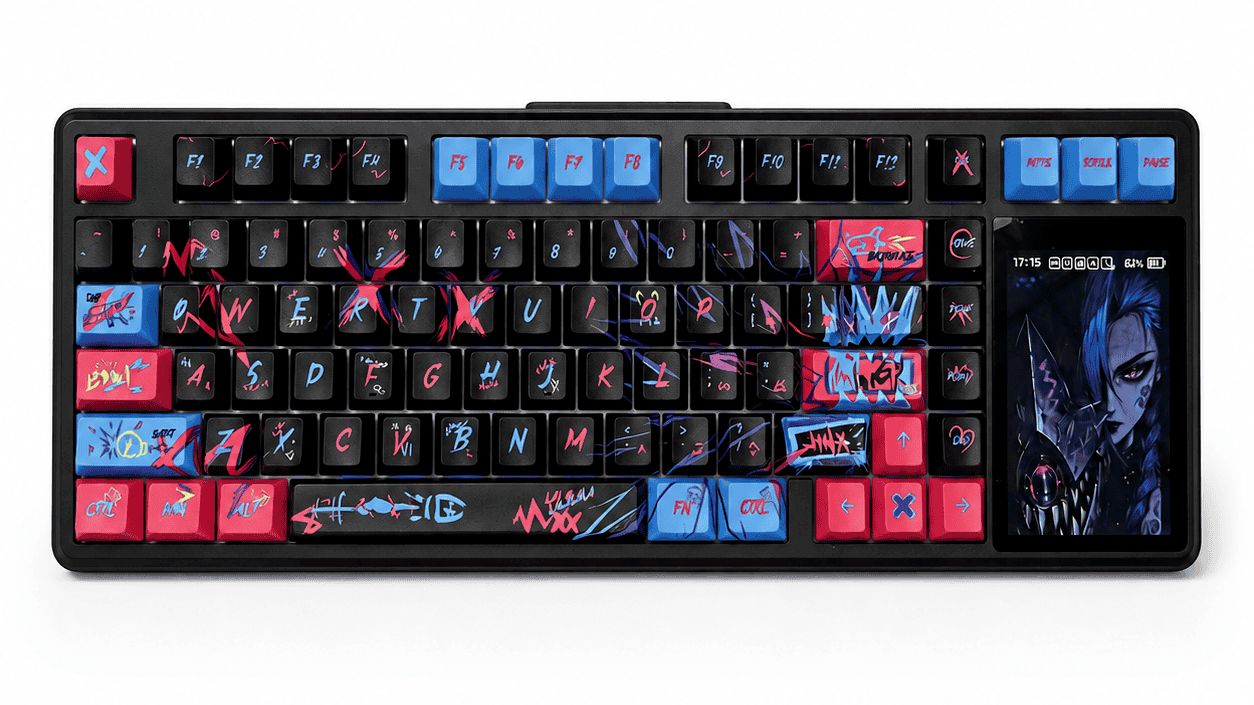
1. Antes de começar: Instale o driver AULA L99
Antes de alterar a tela sensível ao toque, a iluminação, as atribuições de teclas ou as macros, você precisa de um software compatível com o modelo L99 correto.
1.1 Baixe o driver correto
Evite baixar drivers de teclado de sites aleatórios de compartilhamento de arquivos ou resultados de busca não verificados. Esses pacotes podem estar desatualizados, incompatíveis, modificados ou inseguros.
Utilize o seguinte processo:
- Visite o centro de suporte ou download oficial da AULA.
- Verifique o modelo exato impresso na etiqueta ou na embalagem do teclado.
- Selecione o driver especificamente projetado para o AULA L99.
- Siga as instruções da AULA para a versão compatível de UM CENTRO.
Dependendo da sua região e da versão do produto, a AULA pode fornecer uma ferramenta de configuração baseada em navegador, um cliente para Windows ou ambos.
Driver baseado em navegador
Uma versão baseada em navegador pode ser conveniente porque não requer uma instalação tradicional.
Para melhor compatibilidade:
- Use uma versão atual do Chrome ou do Edge.
- Permita que o navegador acesse o dispositivo conectado quando solicitado.
- Conecte o teclado usando o cabo USB.
- Feche outros programas de configuração de teclado que possam interferir.
Cliente Windows
O aplicativo cliente para desktop geralmente é melhor para usuários que desejam acesso offline ou preferem um aplicativo de configuração dedicado.
Faça o download sempre a partir de uma fonte oficial da AULA e confirme se o modelo listado corresponde ao seu teclado.
Importante: Os nomes dos softwares, os rótulos dos menus e as funções disponíveis podem variar entre as versões de drivers e firmwares.
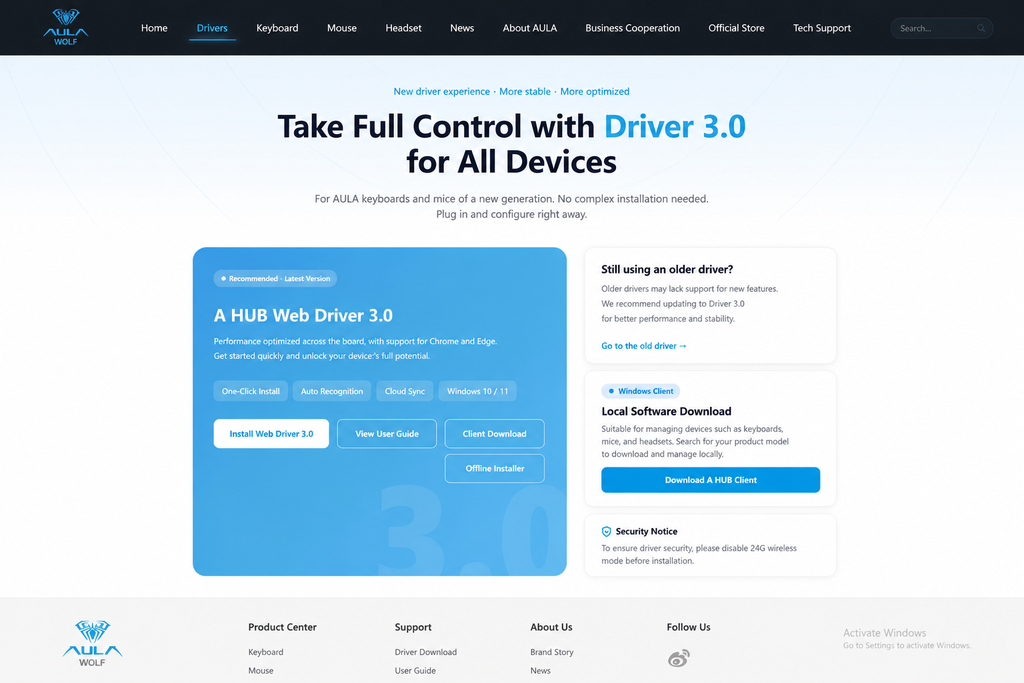
1.2 Instalar e conectar o teclado
Siga estes passos ao instalar o cliente Windows:
- Feche qualquer outro software de configuração de teclado ou periféricos.
- Baixe o instalador correto da fonte oficial.
- Clique com o botão direito do mouse no arquivo de instalação.
- Selecione Executar como administrador.
- Siga as instruções de instalação na tela.
- Permita o acesso à rede ou ao firewall caso o software oficial o exija.
- Conecte o L99 com o cabo USB Tipo-C.
- Se necessário, mude o teclado para o modo com fio.
- Abra um HUB e aguarde a detecção do dispositivo.
Para personalização inicial, O modo com fio geralmente é a opção mais confiável.. Algumas configurações podem não estar disponíveis enquanto o teclado estiver conectado via Bluetooth ou no modo sem fio de 2,4 GHz.
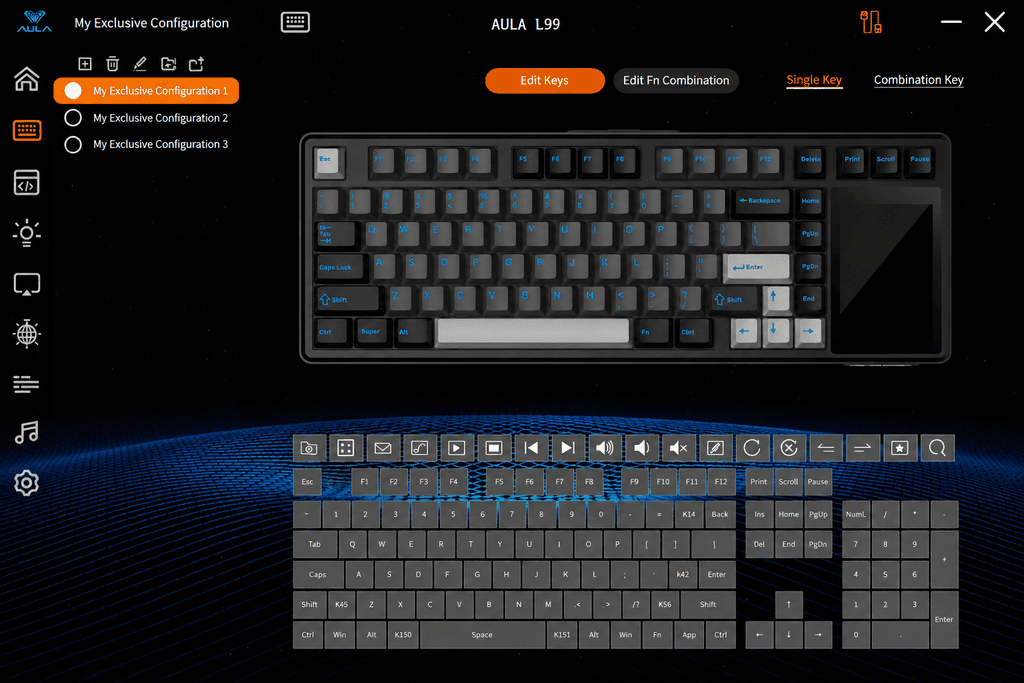
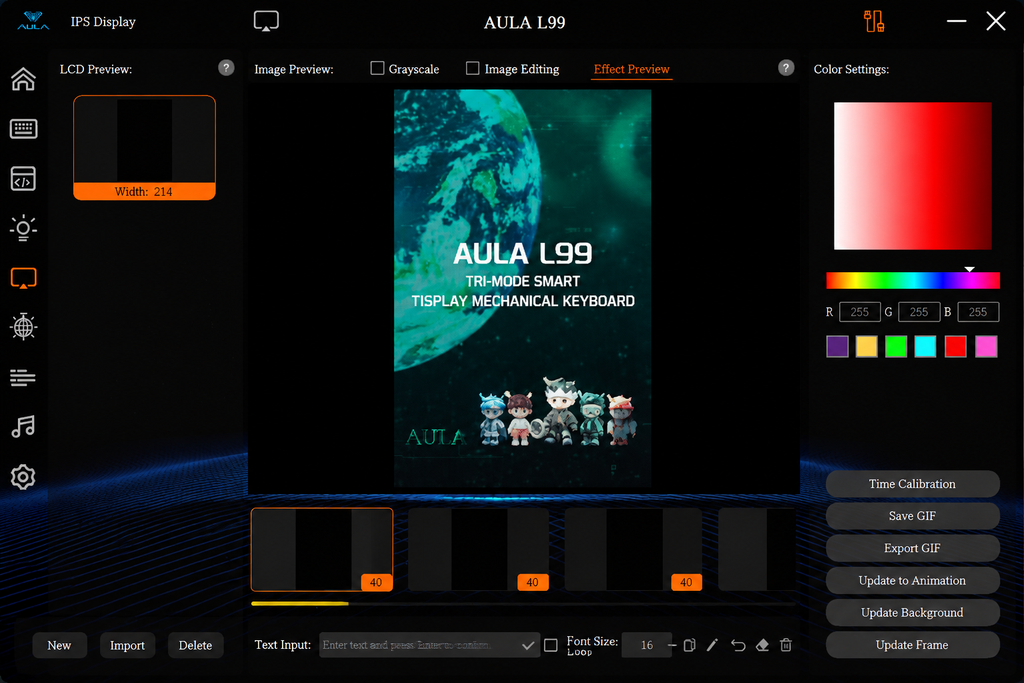
2. Como enviar um GIF para a AULA L99
Fazer o upload de uma animação personalizada é uma das maneiras mais fáceis de deixar o AULA L99 com a sua cara. Em vez de deixar a tela com a interface padrão, você pode exibir seu personagem favorito, o logotipo da sua equipe, uma animação curta ou um design pessoal.
Especificações da tela 2.1 AULA L99
O visor do L99 foi projetado para funcionar tanto como um recurso visual quanto como um painel de controle interativo.
| Recurso de tela | Especificação |
|---|---|
| Tipo de exibição | Tela sensível ao toque colorida IPS |
| Tamanho da tela | 3,98 polegadas |
| Resolução | 320 × 480 pixels |
| Mídia personalizada | Animações GIF e JPG images |
| Outras funções | Teclado numérico, calculadora, configurações e controle do mouse |
A tela utiliza uma orientação vertical. Prepare sua imagem na vertical ou próxima a ela. 320 × 480 pixels Pode ajudar a reduzir o corte e a distorção.
2.2 Prepare seu GIF ou JPG
Antes de enviar um arquivo, verifique o seguinte:
- Utilize um arquivo GIF ou JPG compatível.
- Redimensione a imagem para um formato vertical de 320 × 480, quando possível.
- Mantenha o assunto principal próximo ao centro.
- Evite textos muito pequenos que sejam difíceis de ler na tela.
- Use um GIF mais curto se o software rejeitar um arquivo grande.
- Otimize a animação para reduzir quadros desnecessários e o tamanho do arquivo.
Uma animação simples e limpa geralmente fica melhor do que uma cena altamente detalhada. Esta é uma tela de teclado, não um cinema de bolso — embora certamente se esforce ao máximo para isso.
2.3 Envie seu primeiro GIF personalizado
Os rótulos exatos podem variar, mas o processo geral é o seguinte:
- Conecte o AULA L99 usando o cabo USB.
- Abra o software A HUB compatível.
- Selecione o L99 na lista de dispositivos.
- Encontrar Configurações de tela, Personalização da tela, ou Animação personalizada.
- Clique Carregar, Importar, ou o ícone de mais.
- Selecione seu arquivo GIF ou JPG.
- Utilize a ferramenta de pré-visualização para redimensionar ou recortar a imagem.
- Confirme a pré-visualização.
- Clique Aplicar, Salvar, ou Sincronizar com o dispositivo.
- Aguarde até que a transferência esteja totalmente concluída antes de desconectar o teclado.
A tela deverá atualizar após a sincronização. GIFs grandes podem levar mais tempo para serem transferidos do que arquivos JPG estáticos (images).
2.4 Ideias Criativas para Telas Sensíveis ao Toque
Após o primeiro upload ser concluído com sucesso, existem diversas maneiras de utilizar a tela:
- Adicione uma animação do seu personagem de jogo favorito.
- Exiba o logotipo de uma equipe de jogos ou de esports.
- Crie uma placa de identificação pessoal ou uma assinatura digital.
- Utilize um mapa de jogo compacto como referência rápida.
- Adicione uma animação minimalista à área de trabalho que combine com a sua iluminação RGB.
- Faça upload de imagens sazonais para feriados ou eventos especiais.
- Exibir um lembrete de produtividade ou uma referência de atalho.
A tela sensível ao toque é uma das características que definem o Teclado personalizável AULA L99, Portanto, experimentar designs diferentes faz parte da diversão.
3. Como criar uma macro para jogos no AULA L99
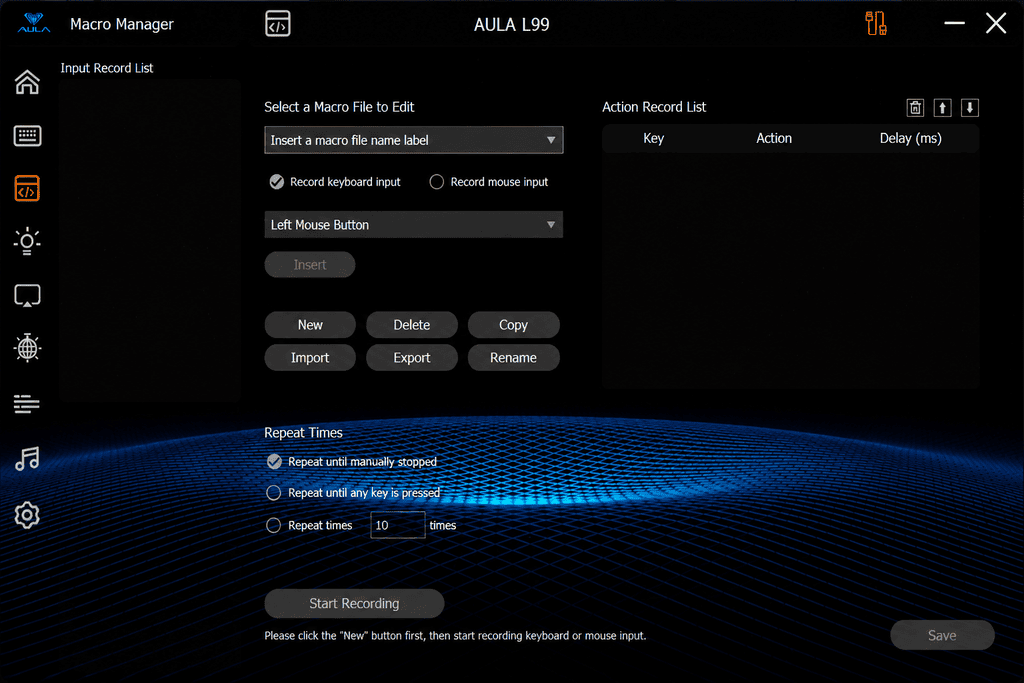
Uma macro grava uma sequência de pressionamentos de teclas e atribui essa sequência a uma única tecla. Ela pode simplificar ações repetitivas em jogos, softwares de criação, planilhas e outros aplicativos.
Por exemplo, em vez de pressionar manualmente várias teclas em sequência, você pode criar uma macro que reproduza a sequência com uma única tecla.
Lembrete sobre jogo limpo: Alguns jogos competitivos proíbem entradas automatizadas, ações repetidas ou macros com múltiplas ações. Verifique as regras e a política anti-cheat do jogo antes de usar macros online. Um atalho conveniente não vale a pena transformar sua conta em um exemplo negativo.
3.1 Gravar uma nova macro
Para criar uma macro em um HUB:
- Abra o driver AULA L99.
- Selecione Configurações de macro, Gerenciador de Macros, ou uma aba com nome semelhante.
- Clique Novo, Criar macro, ou o ícone de mais.
- Insira um nome descritivo, como:
- Atalho de edição
- Combo de jogos
- Comando repetido
- Sequência de Produtividade
- Clique Registro.
- Pressione as teclas desejadas na ordem correta.
- Clique Parar quando a sequência estiver completa.
- Analise as teclas pressionadas e os atrasos registrados.
- Remova quaisquer entradas acidentais.
- Clique Salvar.
Use nomes claros para suas macros. "Combo de Jogo 01" é muito mais fácil de reconhecer posteriormente do que "Nova Macro Cópia 7 Final Final".“
3.2 Ajustar os atrasos das macros
O momento certo costuma ser o que diferencia uma macro confiável de uma que falha de forma imprevisível.
Os editores de macros geralmente exibem atrasos em milissegundos entre eventos de tecla. Se uma sequência for executada muito rapidamente, o jogo ou aplicativo pode não registrar todas as entradas. Se for executada muito lentamente, a macro pode parecer não responder.
Para melhores resultados:
- Grave primeiro a sequência em velocidade normal.
- Teste em um ambiente seguro.
- Aumente os atrasos quando as entradas forem ignoradas.
- Reduza os atrasos gradualmente se a sequência parecer muito lenta.
- Mantenha os eventos de imprensa e comunicados na ordem correta.
- Evite definir todos os atrasos como zero.
Algumas aplicações também dependem do tempo de animação, dos tempos de recarga ou dos tempos de resposta da interface. Um atraso que funciona em um jogo pode não funcionar em outro.
3.3 Atribua a macro a uma tecla
Após salvar a macro, atribua-a a uma tecla:
- Abrir Remapeamento de teclas, Atribuição principal, ou Personalizar teclas.
- Selecione a tecla desejada no teclado virtual.
- Escolher Macro como a nova função.
- Selecione a macro que você criou.
- Selecione o comportamento de reprodução, se disponível.
- Clique Aplicar ou Salvar no dispositivo.
- Teste a chave atribuída.
É mais seguro começar com uma tecla que você raramente usa, como uma tecla de função. Evite substituir teclas essenciais até ter certeza de que a macro funciona corretamente.
3.4 Opções de reprodução de macros
Dependendo da versão do software, você poderá ver opções como:
- Jogar uma vez: Executa a sequência uma vez por pressionamento.
- Repita um número fixo de vezes: Executa a macro por um número específico de ciclos.
- Repita enquanto mantém a tecla pressionada: Continua até que você solte a tecla atribuída.
- Alternar reprodução: Inicia na primeira pressão e para na seguinte.
- Repita até ser interrompido: Continua até que outra ação o interrompa.
Use a reprodução contínua ou repetida com cuidado. Uma macro em loop incorreta pode continuar enviando comandos e fazer com que o computador pareça não responder.
3.5 Ideias úteis de macroeconomia além dos jogos
As macros não se limitam a combos de jogos. Elas também podem agilizar tarefas do dia a dia:
- Abra os aplicativos que você usa com frequência.
- Inserir modelos de texto comuns.
- Execute atalhos de edição.
- Automatize sequências de teclas em planilhas.
- Controle o software de streaming.
- Simplifique comandos de projeto repetitivos.
- Crie atalhos para codificação ou produção de conteúdo.
Não armazene senhas ou informações pessoais confidenciais em macros de teclado. Qualquer pessoa com acesso ao teclado pode acioná-las.
4. Usos cotidianos da tela sensível ao toque AULA L99
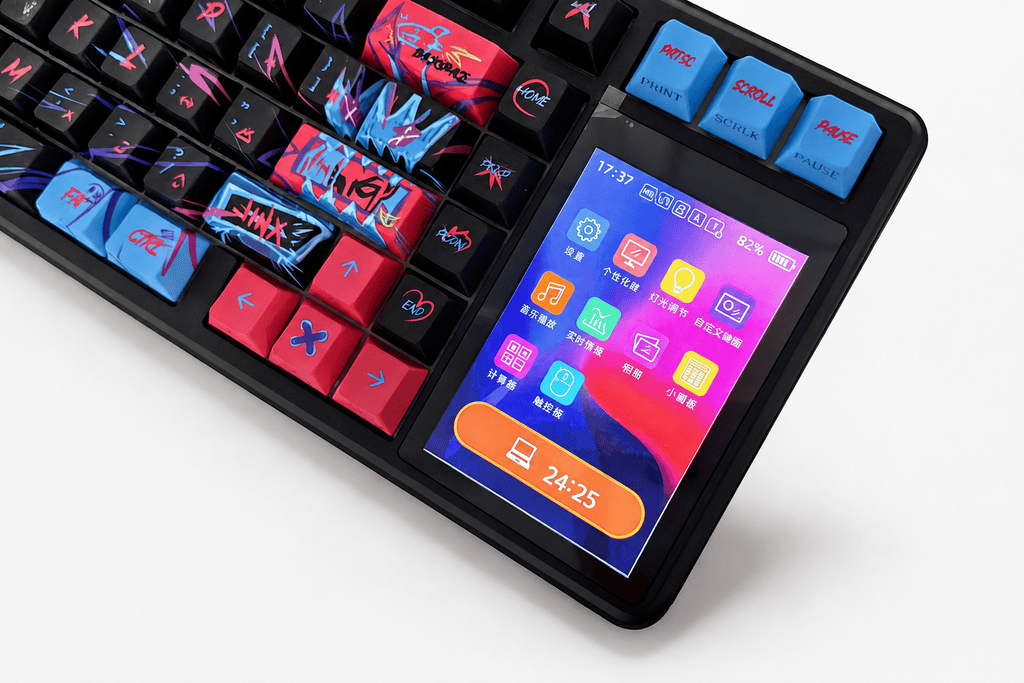
A tela é mais do que um espaço para GIFs animados. Ela também fornece informações práticas e controles de acesso rápido.
4.1 Veja as informações essenciais do teclado
Dependendo da interface e do firmware selecionados, a tela poderá exibir:
- Hora e data
- Nível da bateria
- Modo de conexão atual
- Estado do dispositivo
- Informações sobre iluminação ou desempenho
O monitoramento da bateria é especialmente útil ao usar o Bluetooth ou o modo sem fio de 2,4 GHz.
4.2 Utilizar as ferramentas integradas do ecrã tátil
A tela sensível ao toque do L99 pode incluir diversas funções interativas:
- Teclado numérico virtual: Útil quando o layout compacto não inclui um teclado numérico físico tradicional.
- Calculadora: Permite cálculos rápidos sem a necessidade de abrir outro aplicativo.
- Controle do mouse: Oferece entrada básica por ponteiro em caso de emergência.
- Ajuste de volume: Permite alterar os níveis de áudio a partir da tela.
- Controles de brilho: Ajusta as configurações de tela ou teclado compatíveis.
- Navegação pelas configurações: Fornece acesso a controles de teclado selecionados.
Os gestos de deslizar ou tocar podem variar de acordo com o firmware. Use toques leves e precisos, em vez de tratar a tela como se ela lhe devesse dinheiro.
4.3 Alternar entre modos de conexão
O AULA L99 suporta três métodos de conexão:
| Modo | Melhor uso | Principal vantagem |
|---|---|---|
| Com fio tipo C | Configuração, jogos e atualizações de firmware | Conexão estável e baixa latência |
| Sem fio de 2,4 GHz | Jogos e uso diário do computador | Conveniência sem fio com desempenho responsivo |
| Bluetooth 5.0 | Laptops, tablets e vários dispositivos | Troca fácil de dispositivos |
O teclado também inclui um Bateria de 8000mAh, tornando-o adequado para uso sem fio prolongado. A duração da bateria varia de acordo com a atividade da tela, o brilho da iluminação, o modo de conexão e os padrões de uso.
Ao realizar atualizações de firmware, carregar animações ou solucionar problemas de detecção de drivers, use a conexão com fio, a menos que as instruções oficiais da AULA indiquem o contrário.
5. Guia de Solução de Problemas do AULA L99
A maioria dos problemas de configuração está relacionada ao modo de conexão, compatibilidade de software, preparação de arquivos ou sincronização incompleta.
O driver não detecta o teclado.
Experimente estes passos nesta ordem:
- Conecte o teclado diretamente com o cabo USB.
- Mude para o modo com fio.
- Tente outra porta USB.
- Evite usar um hub USB sem alimentação externa.
- Reinicie o HUB com privilégios de administrador.
- Feche outros programas de configuração de teclado.
- Reinicie o computador.
- Confirme se o driver corresponde exatamente ao modelo L99.
- Teste com outro cabo de dados compatível.
Alguns cabos USB fornecem energia, mas não transmitem dados. O teclado pode acender enquanto permanece invisível para o driver, o que é um truque surpreendentemente convincente.
O GIF não está sendo exibido corretamente.
Verifique o seguinte:
- Confirme se o arquivo é um GIF ou JPG compatível.
- Redimensione para um tamanho próximo de 320 × 480 pixels.
- Reduza o tamanho do arquivo GIF ou a quantidade de quadros.
- Experimente uma animação mais curta.
- Mantenha o teclado conectado durante a sincronização.
- Clique Aplicar ou Salvar no dispositivo após o upload.
- Reinicie o driver e faça o upload do arquivo novamente.
Se o problema persistir com o GIF, teste com um JPG simples. Se o JPG funcionar, o problema provavelmente está relacionado à codificação, ao tamanho ou à complexidade da animação do GIF.
A macro está instável ou não funciona.
Possíveis soluções incluem:
- Aumente o atraso entre as entradas.
- Verifique se a chave de destino não está atribuída a outra função.
- Verifique se a macro foi salva e aplicada.
- Grave novamente a macro em velocidade normal.
- Teste a macro em um editor de texto para confirmar sua sequência de entrada.
- Verifique se o jogo bloqueia funções de macro.
- Evite executar várias ferramentas periféricas simultaneamente.
Você deve atualizar o firmware?
As atualizações de firmware podem corrigir erros, melhorar a compatibilidade ou adicionar recursos. No entanto, o firmware só deve ser atualizado quando necessário e por meio de uma fonte oficial da AULA.
Antes de atualizar:
- Verifique o modelo exato do teclado e a revisão do hardware.
- Leia as instruções oficiais de atualização.
- Utilize uma conexão com fio estável.
- Evite desconectar o teclado durante a atualização.
- Não feche o atualizador até que ele confirme a conclusão.
- Exporte ou registre configurações personalizadas importantes sempre que possível.
Nunca instale firmware destinado a um modelo AULA diferente. Um nome semelhante não garante a compatibilidade do hardware.
6. Dicas para aproveitar ao máximo a AULA L99
Após a configuração básica estar concluída, alguns hábitos podem tornar a personalização mais fácil e confiável.
Criar perfis diferentes
Crie configurações separadas para:
- Jogos competitivos
- Jogos casuais
- Trabalho de escritório
- Edição de vídeo
- Transmissão
- Uso geral em desktops
Quando houver suporte, atribua diferentes mapeamentos de teclas, macros, efeitos de iluminação e gráficos de tela a cada perfil.
Faça backup das suas configurações.
Se o HUB incluir uma função de exportação, salve um backup após concluir a configuração. Isso pode economizar tempo após uma reinstalação de software, atualização de firmware ou reinicialização do sistema.
Otimize a duração da bateria sem fio.
Para prolongar a duração da bateria:
- Reduza o brilho RGB.
- Use efeitos de iluminação mais simples.
- Diminua o brilho da tela.
- Reduzir o tempo de tela ativa onde for possível.
- Desligue o teclado durante longos períodos de inatividade.
- Utilize o modo com fio durante o carregamento.
A bateria de grande capacidade do L99 oferece uma autonomia considerável, mas a tela sensível ao toque e a iluminação RGB ainda consomem energia.
Explore o hardware
Além da tela, o teclado apresenta as seguintes características:
- Um layout compacto de 84 teclas
- Construção com montagem em junta
- Amortecimento interno multicamadas
- Interruptores hot-swappable
- Conectividade de 2,4 GHz, Bluetooth 5.0 e Type-C
- Múltiplas opções de interruptor e cor
Considerações finais
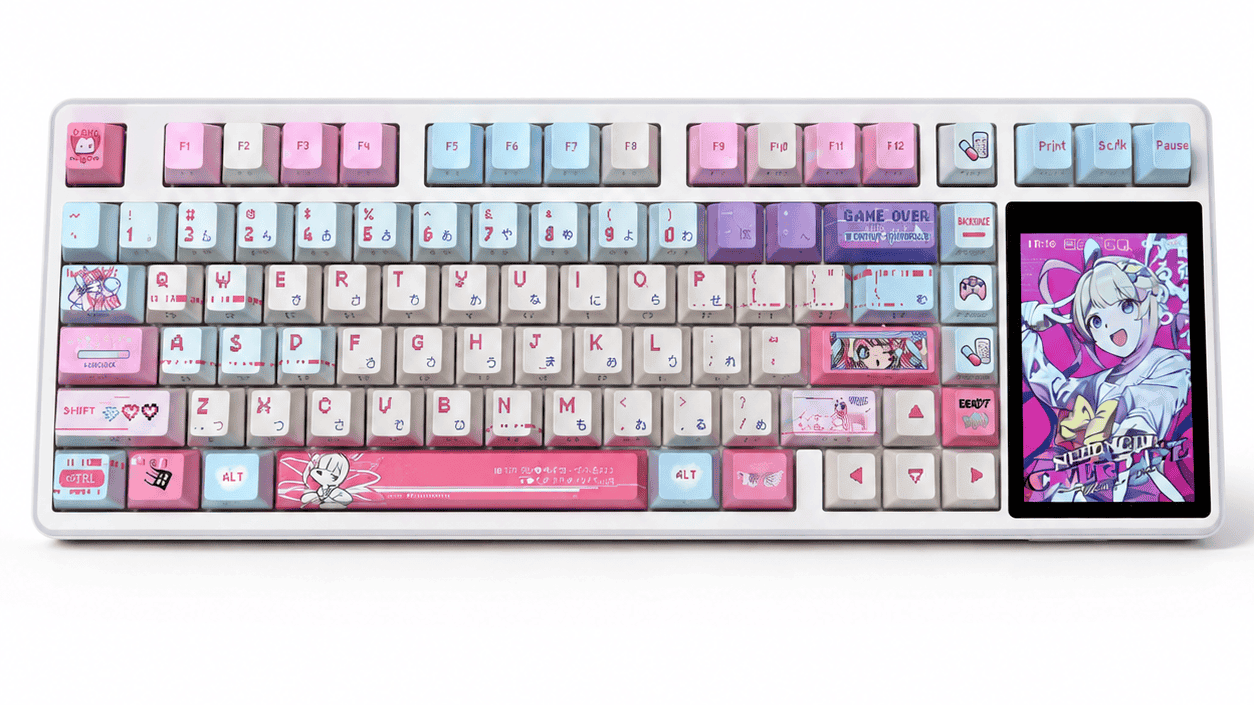
O AULA L99 se torna muito mais interessante quando você vai além das configurações padrão. Sua tela sensível ao toque pode servir como um visor de animações personalizadas, um teclado numérico virtual, uma calculadora e uma interface de controle compacta. Enquanto isso, o remapeamento de teclas e as macros podem criar fluxos de trabalho mais eficientes para jogos, edição, streaming e tarefas de escritório.
Comece com uma personalização simples: carregue um JPG ou GIF curto com o tamanho adequado. Em seguida, crie uma macro básica, teste o tempo de resposta e atribua-a a uma tecla pouco usada. Depois que esses dois recursos estiverem funcionando, criar perfis e experimentar o restante do teclado se torna muito mais fácil.
Com o driver correto, uma conexão com fio e um pouco de cuidado na configuração, o AULA L99 Passa de um teclado mecânico com tela para uma ferramenta de desktop verdadeiramente personalizada.
 English
 German
 Portuguese
 Spanish
 Italian
 Finnish
 French
 Japanese
 Korean
 Swedish