
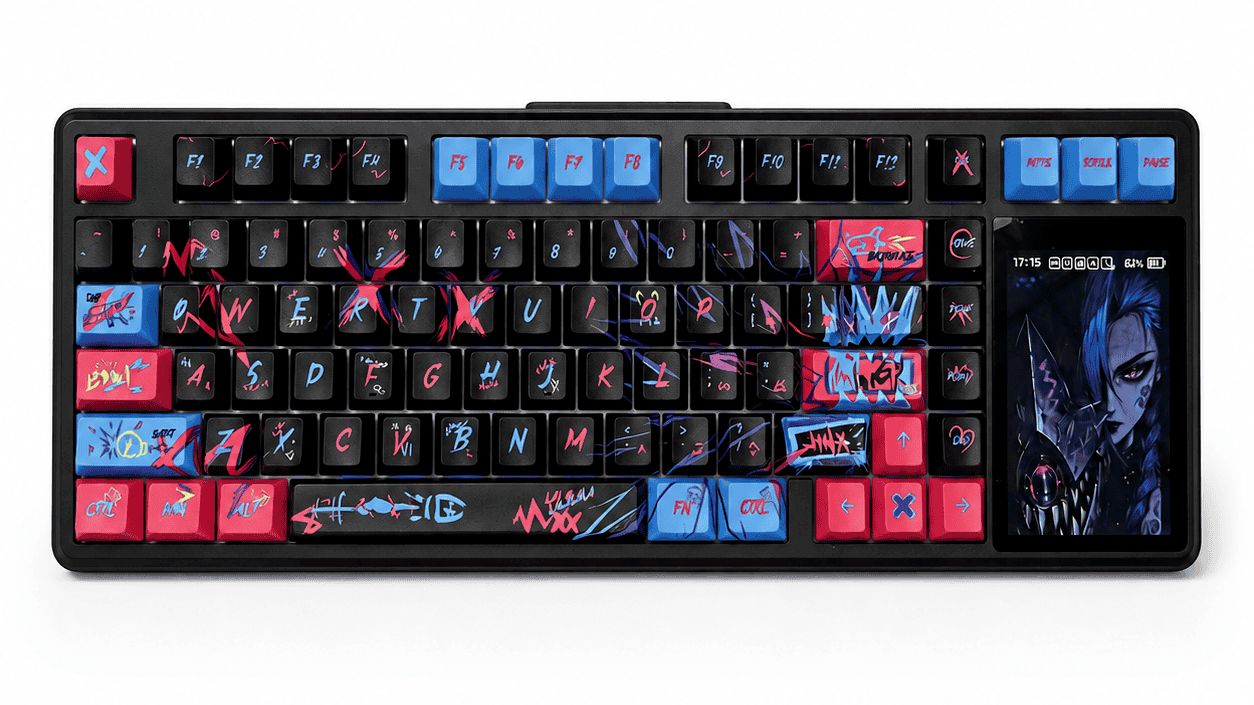
の AULA L99メカニカルキーボード 特に目を引く特徴が一つある。 3.98インチ フルカラーIPSタッチスクリーン. 独自のアニメーションを表示したり、クイックアクセスツールを提供したり、キーボードをよりパーソナルなデスクトップコントロールセンターに変えることができます。.
しかし、キーボードを初めて接続してソフトウェアを開いたとき、設定項目の多さに少し戸惑うかもしれません。GIFはどこにアップロードするのですか?マクロはどうやって記録するのですか?ソフトウェアがキーボードを認識しないのはなぜですか?
初心者向けの AULA L99 セットアップガイド 正しいドライバーのインストールから、最初のアニメーションのアップロード、カスタムゲームマクロの作成まで、プロセス全体を順を追って説明します。.
1. 開始する前に:AULA L99ドライバーをインストールしてください
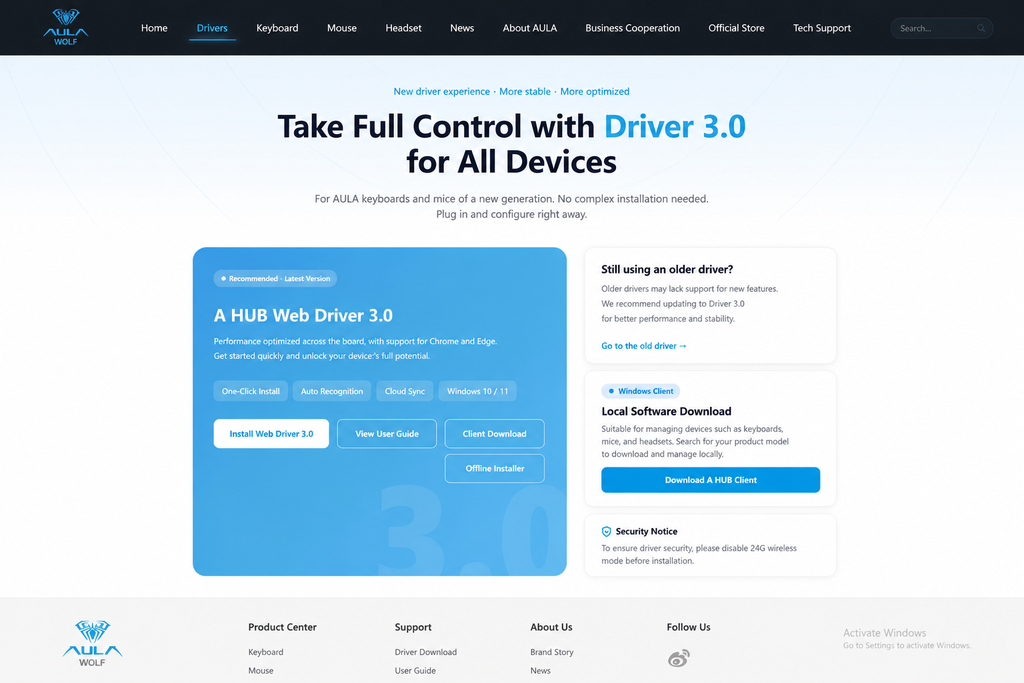
タッチスクリーン、照明、キー割り当て、マクロなどを変更する前に、L99モデルに対応したソフトウェアが必要です。.
1.1 正しいドライバーをダウンロードする
ランダムなファイル共有サイトや検証されていない検索結果からキーボードドライバをダウンロードすることは避けてください。これらのパッケージは、バージョンが古かったり、互換性がなかったり、改変されていたり、安全でない可能性があります。.
代わりに以下の手順を使用してください。
- AULAの公式サポートセンターまたはダウンロードセンターをご覧ください。.
- キーボードのラベルまたはパッケージに記載されている正確なモデルを確認してください。.
- 専用に設計されたドライバーを選択してください AULA L99.
- AULAの指示に従って、互換性のあるバージョンを使用してください。 ハブ.
地域や製品のリビジョンによっては、AULAはブラウザベースの設定ツール、Windowsクライアント、またはその両方を提供する場合があります。.
ブラウザベースのドライバー
ブラウザ版は、従来のインストール作業が不要なため便利です。.
最適な互換性のために:
- 最新バージョンのChromeまたはEdgeを使用してください。.
- プロンプトが表示されたら、ブラウザが接続されたデバイスにアクセスすることを許可してください。.
- キーボードをUSBケーブルで接続してください。.
- 干渉する可能性のある他のキーボード設定プログラムを閉じてください。.
Windowsクライアント
オフラインアクセスを希望するユーザーや、専用の設定アプリケーションを好むユーザーにとっては、デスクトップクライアントの方が一般的に優れています。.
必ずAULAの公式ソースからダウンロードし、記載されているモデルがご使用のキーボードと一致していることを確認してください。.
重要: ソフトウェア名、メニューラベル、および利用可能な機能は、ドライバとファームウェアのバージョンによって異なる場合があります。.
1.2 キーボードのインストールと接続
Windowsクライアントをインストールする際は、以下の手順に従ってください。
- 他のキーボードまたは周辺機器の設定ソフトウェアをすべて閉じてください。.
- 公式ソースから正しいインストーラーをダウンロードしてください。.
- インストールファイルを右クリックします。.
- 選択 管理者として実行.
- 画面に表示されるインストール手順に従ってください。.
- 公式ソフトウェアが必要とする場合は、ネットワークまたはファイアウォールへのアクセスを許可してください。.
- L99をUSB Type-Cケーブルで接続してください。.
- 必要に応じて、キーボードを有線モードに切り替えてください。.
- ハブを開き、デバイスが検出されるまでお待ちください。.
初期カスタマイズの場合、, 有線接続モードは通常、最も信頼性の高い選択肢です。. キーボードがBluetoothまたは2.4GHz無線モードで接続されている場合、一部の設定が利用できない場合があります。.
2. AULA L99にGIFをアップロードする方法
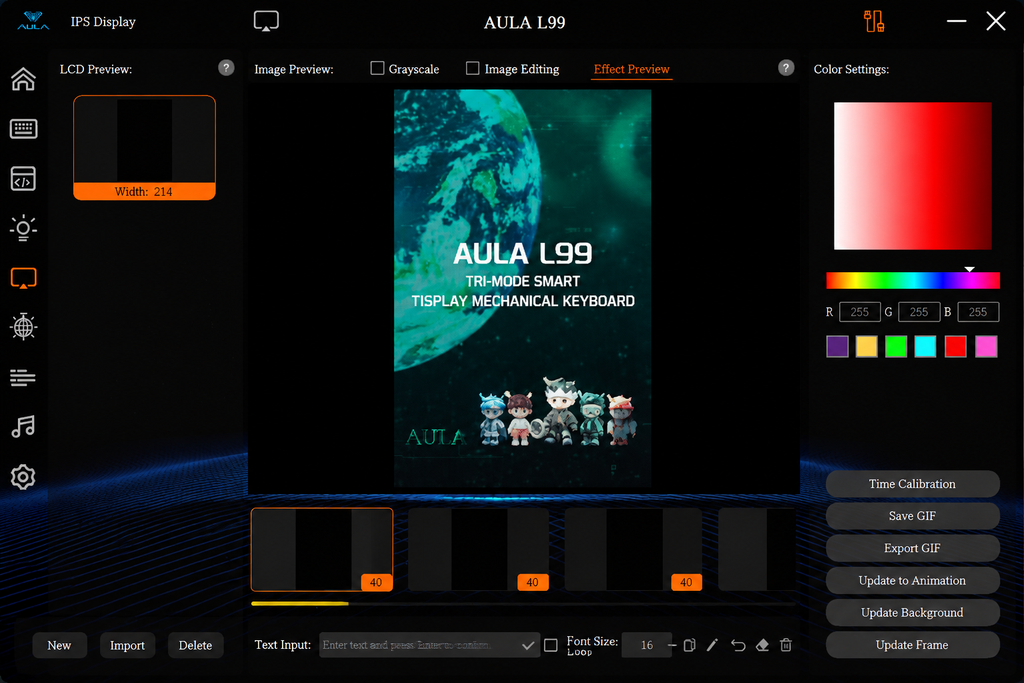
カスタムアニメーションをアップロードすることは、AULA L99を自分好みにカスタマイズする最も簡単な方法の一つです。デフォルトのインターフェースのままにしておく代わりに、お気に入りのキャラクター、チームのロゴ、短いアニメーション、またはオリジナルのデザインを表示できます。.
2.1 AULA L99 スクリーン仕様
L99のディスプレイは、視覚的な機能とインタラクティブな操作パネルの両方として機能するように設計されています。.
| 画面機能 | 仕様 |
|---|---|
| 表示タイプ | IPSカラータッチスクリーン |
| 画面サイズ | 3.98インチ |
| 解決 | 320×480ピクセル |
| カスタムメディア | GIFアニメーションとJPG images |
| その他の機能 | テンキー、電卓、設定、マウス操作 |
画面は縦向きです。 320×480ピクセル トリミングや歪みを軽減するのに役立ちます。.
2.2 GIFまたはJPGを準備する
ファイルをアップロードする前に、以下の点を確認してください。
- サポートされているGIFまたはJPGファイルを使用してください。.
- 可能であれば、画像を縦長の320×480ピクセルにリサイズしてください。.
- 主要被写体を画面の中央付近に配置してください。.
- 画面上で読みにくい小さな文字は避けてください。.
- ソフトウェアが大きなファイルを拒否する場合は、より短いGIFを使用してください。.
- アニメーションを最適化して、不要なフレーム数とファイルサイズを削減します。.
シンプルで分かりやすいアニメーションは、非常に緻密なシーンよりも見栄えが良い場合が多い。これはキーボード画面であって、ポケットサイズの映画館ではない――とはいえ、もちろん最善を尽くすだろう。.
2.3 最初のカスタムGIFをアップロードする
具体的なラベルは異なる場合がありますが、一般的な手順は以下のとおりです。
- AULA L99を付属のUSBケーブルで接続してください。.
- 互換性のあるA HUBソフトウェアを開きます。.
- デバイスリストからL99を選択してください。.
- 探す 画面設定, ディスプレイのカスタマイズ, 、 または カスタムアニメーション.
- クリック アップロード, 輸入, またはプラスアイコン。.
- GIFまたはJPGファイルを選択してください。.
- プレビューツールを使用して、画像のサイズを変更したり、トリミングしたりできます。.
- プレビューを確認してください。.
- クリック 適用する, 保存, 、 または デバイスと同期.
- 転送が完全に完了するまで、キーボードを取り外しないでください。.
同期後、画面が更新されます。大きなGIF画像は、静止画のJPG画像よりも転送に時間がかかる場合があります。.
2.4 タッチスクリーンに関するクリエイティブなアイデア
最初のアップロードが成功すれば、ディスプレイを活用する方法はたくさんあります。
- お気に入りのゲームキャラクターのアニメーションを追加しましょう。.
- ゲームチームまたはeスポーツのロゴを表示する。.
- 個人名札またはデジタル署名を作成します。.
- 手軽な参照資料として、コンパクトなゲームマップを活用しましょう。.
- RGB照明に合わせた、シンプルなデスクトップアニメーションを追加しましょう。.
- 祝日や特別なイベントに合わせて、季節感のあるグラフィックをアップロードしてください。.
- 生産性向上のためのリマインダーやショートカットの参照情報を表示する。.
タッチスクリーンは、 AULA L99 カスタマイズ可能なキーボード, だから、さまざまなデザインを試してみるのも楽しみの一つです。.
3. AULA L99でゲーム用マクロを作成する方法
マクロは、一連のキー操作を記録し、その操作を単一のキーに割り当てます。ゲーム、クリエイティブソフトウェア、表計算ソフトなど、さまざまなアプリケーションで繰り返し行う作業を簡略化できます。.
例えば、複数のキーを順番に手動で押す代わりに、1回のキー操作でその一連の操作を再現するマクロを作成できます。.
フェアプレーに関する注意喚起: 一部の対戦型ゲームでは、自動入力、繰り返し操作、または複数操作マクロの使用が禁止されています。オンラインでマクロを使用する前に、ゲームのルールと不正行為防止ポリシーを確認してください。便利なショートカットのために、アカウントを悪用して教訓を得る価値はありません。.
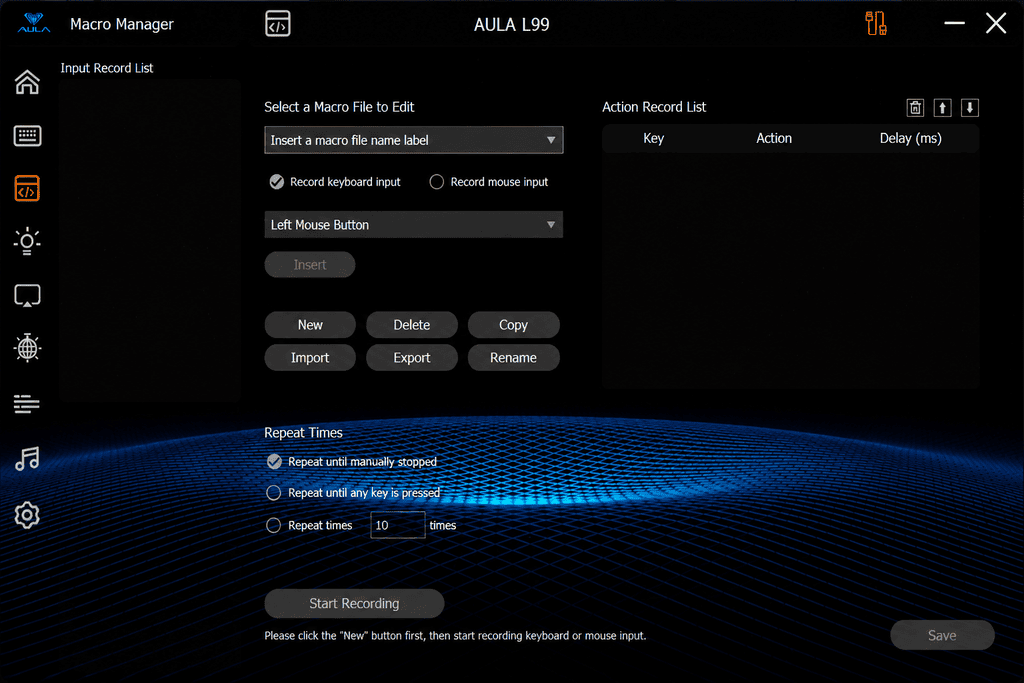
3.1 新しいマクロを記録する
A HUBでマクロを作成するには:
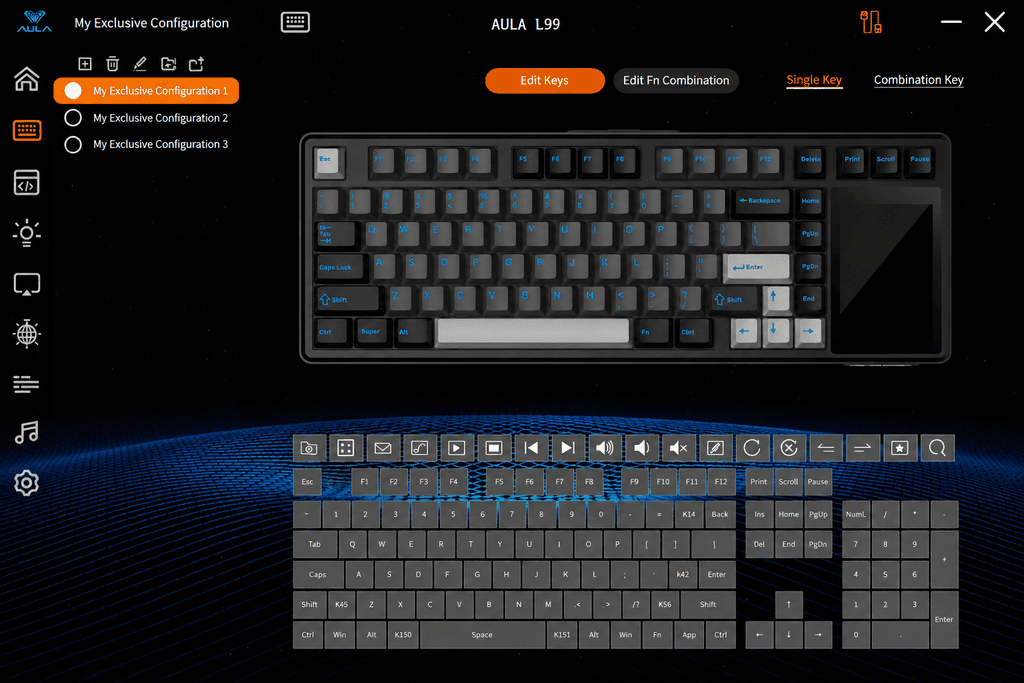
- AULA L99ドライバーを開きます。.
- 選択 マクロ設定, マクロマネージャー, または、同様の名前のタブ。.
- クリック 新しい, マクロを作成する, またはプラスアイコン。.
- 説明的な名前を入力してください。例:
- 編集ショートカット
- ゲームコンボ
- 繰り返しの命令
- 生産性シーケンス
- クリック 記録.
- 目的のキーを正しい順序で押してください。.
- クリック 停止 シーケンスが完了したとき。.
- 記録されたキー入力と遅延時間を確認してください。.
- 誤って入力された内容はすべて削除してください。.
- クリック 保存.
マクロには分かりやすい名前を付けましょう。「ゲームコンボ01」の方が、「新規マクロコピー7最終最終」よりも後々識別しやすいです。“
3.2 マクロ遅延の調整
タイミングは、信頼性の高いマクロと、予期せぬ失敗を起こすマクロとの違いを生むことが多い。.
マクロエディタは通常、キーイベント間の遅延時間をミリ秒単位で表示します。シーケンスの実行速度が速すぎると、ゲームやアプリケーションがすべての入力を認識しない場合があります。逆に、実行速度が遅すぎると、マクロの反応が鈍く感じられることがあります。.
より良い結果を得るために:
- まず、自然な速度でシーケンスを録音してください。.
- 安全な環境でテストしてください。.
- 入力がスキップされる場合は、遅延時間を増やしてください。.
- シーケンスが遅すぎると感じる場合は、遅延時間を徐々に短縮してください。.
- プレス発表会やプレスリリースは正しい順序で開催してください。.
- すべての遅延時間をゼロに設定することは避けてください。.
アプリケーションによっては、アニメーションのタイミング、クールダウン時間、インターフェースの応答時間などに依存するものもあります。あるゲームで有効な遅延処理が、別のゲームでは有効でない場合もあります。.
3.3 マクロをキーに割り当てる
マクロを保存したら、キーに割り当ててください。
- 開ける キーマッピングの変更, 重要な任務, 、 または キーをカスタマイズする.
- 仮想キーボード上で対象のキーを選択してください。.
- 選ぶ マクロ 新機能として。.
- 作成したマクロを選択してください。.
- 再生動作を選択できる場合は、それを選択してください。.
- クリック 適用する または デバイスに保存.
- 割り当てられたキーをテストしてください。.
まずは、ファンクションキーなど、あまり使わないキーから始めるのが安全です。マクロが正しく動作することが確認できるまでは、重要なキーの置き換えは避けてください。.
3.4 マクロ再生オプション
ソフトウェアのバージョンによっては、次のようなオプションが表示される場合があります。
- 1回プレイ: ボタンを1回押すごとに、指定されたシーケンスを1回実行します。.
- 一定回数繰り返す: 指定された回数だけマクロを実行します。.
- 保持しながら繰り返す: 割り当てられたキーを離すまで続きます。.
- 再生の切り替え: 最初のボタン操作で開始し、次のボタン操作で停止します。.
- 中断されるまで繰り返す: 別の操作によって停止されるまで継続する。.
連続再生や繰り返し再生は慎重に行ってください。ループマクロの設定を誤ると、入力が繰り返し送信され、コンピュータが応答しなくなる可能性があります。.
3.5 ゲーム以外の分野で役立つマクロのアイデア
マクロはゲームのコンボだけにとどまりません。日常生活の作業を効率化するためにも活用できます。
- よく使うアプリケーションを開く。.
- 一般的なテキストテンプレートを挿入します。.
- 編集ショートカットを実行します。.
- スプレッドシートのキー入力シーケンスを自動化する。.
- ストリーミングソフトウェアを制御する。.
- 繰り返し発生する設計コマンドを簡素化する。.
- コーディングやコンテンツ制作のためのショートカットを作成する。.
キーボードマクロにパスワードや機密性の高い個人情報を保存しないでください。キーボードにアクセスできる人なら誰でもマクロを実行できてしまう可能性があります。.
4. AULA L99タッチスクリーンの日常的な使用例
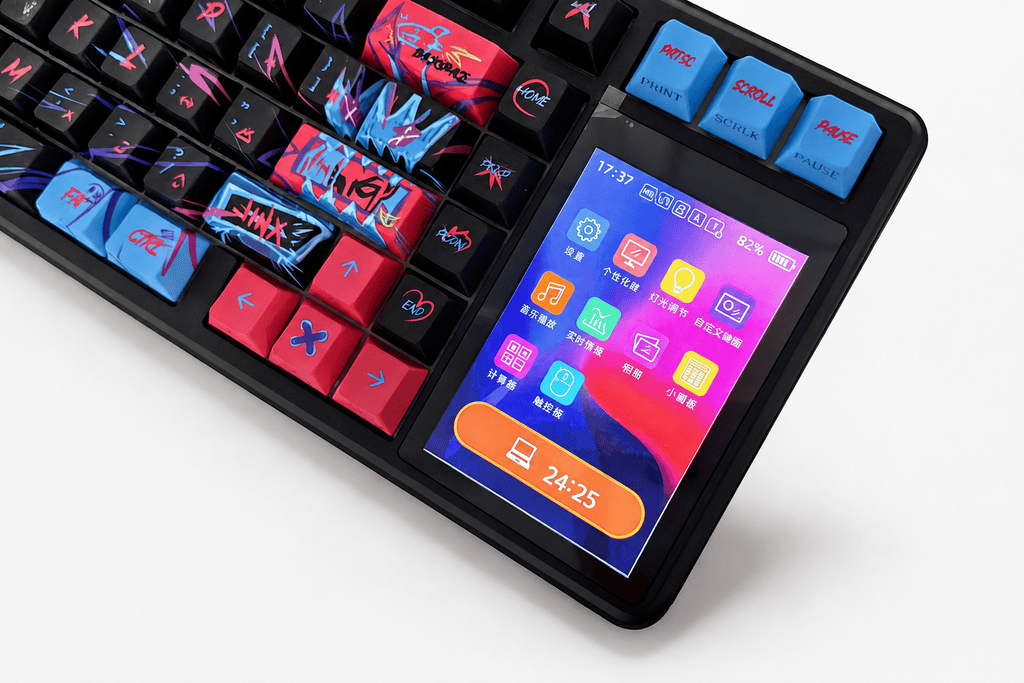
このディスプレイは、アニメーションGIFを表示するだけの場所ではありません。実用的な情報や、素早くアクセスできる操作機能も提供します。.
4.1 キーボードの基本情報を表示する
選択したインターフェースとファームウェアによっては、画面に以下が表示される場合があります。
- 日時
- バッテリー残量
- 現在の接続モード
- デバイスの状態
- 照明またはパフォーマンスに関する情報
バッテリー残量監視機能は、Bluetoothや2.4GHz無線モードを使用する際に特に役立ちます。.
4.2 内蔵タッチスクリーンツールを使用する
L99タッチスクリーンには、いくつかのインタラクティブ機能が含まれている可能性があります。
- 仮想テンキー: コンパクトなレイアウトで、従来の物理的なテンキーがない場合に便利です。.
- 電卓: 別のアプリケーションを開かずに、迅速な計算が可能です。.
- マウス操作: 緊急時に基本的なポインタ入力機能を提供します。.
- 音量調整: 画面から音量レベルを変更できます。.
- 明るさ調整: 互換性のあるディスプレイまたはキーボードの設定を調整します。.
- 設定ナビゲーション: 選択したキーボード操作へのアクセスを提供します。.
スワイプやタップのジェスチャーはファームウェアによって異なる場合があります。画面を乱暴に扱うのではなく、軽く丁寧にタッチしてください。.
4.3 接続モードの切り替え
AULA L99は、以下の3つの接続方法に対応しています。
| モード | 最適な使用方法 | 主な利点 |
|---|---|---|
| Type-C有線接続 | セットアップ、ゲーム、ファームウェアのアップデート | 安定した接続と低遅延 |
| 2.4GHzワイヤレス | ゲームや日常的なデスクトップ使用 | ワイヤレスの利便性と優れたレスポンス性能 |
| Bluetooth 5.0 | ノートパソコン、タブレット、および複数のデバイス | デバイスの切り替えが簡単 |
キーボードには 8000mAhバッテリー, そのため、長時間のワイヤレス使用に適しています。バッテリー駆動時間は、画面操作、照明の明るさ、接続モード、使用パターンによって異なります。.
ファームウェアのアップデート、アニメーションのアップロード、またはドライバ検出のトラブルシューティングを行う際は、AULAの公式指示に別段の指示がない限り、有線接続を使用してください。.
5. AULA L99 トラブルシューティングガイド
セットアップに関する問題のほとんどは、接続モード、ソフトウェアの互換性、ファイルの準備、または同期の不完全さに関連しています。.
ドライバーがキーボードを検出しません
以下の手順を順番に試してください。
- キーボードをUSBケーブルで直接接続してください。.
- 有線モードに切り替えてください。.
- 別のUSBポートを試してみてください。.
- 電源のないUSBハブは避けてください。.
- 管理者権限でハブを再起動してください。.
- 他のキーボード設定プログラムを閉じてください。.
- コンピューターを再起動してください。.
- ドライバーがL99モデルと完全に一致していることを確認してください。.
- 別の互換性のあるデータケーブルを試してみてください。.
一部のUSBケーブルは電源供給はできるが、データ転送には対応していない。キーボードはドライバーからは見えない状態で点灯することがあり、これは驚くほど巧妙なトリックだ。.
GIF画像が正しく表示されません
以下の点を確認してください。
- ファイルがサポートされているGIFまたはJPG形式であることを確認してください。.
- サイズを320×480ピクセル程度に調整してください。.
- GIFファイルのサイズまたはフレーム数を削減してください。.
- もっと短いアニメーションを試してみてください。.
- 同期中はキーボードを接続したままにしてください。.
- クリック 適用する または デバイスに保存 アップロード後。.
- ドライバーを再起動して、ファイルを再度アップロードしてください。.
GIF が引き続き失敗する場合は、シンプルな JPG でテストしてください。JPG が正常に動作する場合は、問題はおそらく GIF のエンコード、サイズ、またはアニメーションの複雑さに関連しています。.
マクロが不安定または動作しません
考えられる解決策は以下のとおりです。
- 入力間の遅延時間を長くしてください。.
- 対象キーが他の関数に割り当てられていないことを確認してください。.
- マクロが保存され、適用されたことを確認してください。.
- マクロを自然な速度で再記録してください。.
- マクロをテキストエディタでテストして、入力順序を確認してください。.
- ゲームがマクロ機能をブロックしていないか確認してください。.
- 複数の周辺ツールを同時に実行することは避けてください。.
ファームウェアをアップデートすべきでしょうか?
ファームウェアのアップデートは、バグの修正、互換性の向上、機能の追加などに役立ちます。ただし、ファームウェアのアップデートは必要な場合にのみ、AULAの公式ソースを通じて行うようにしてください。.
アップデート前:
- キーボードの正確なモデルとハードウェアのリビジョンを確認してください。.
- 公式のアップデート手順をお読みください。.
- 安定した有線接続を使用してください。.
- アップデート中はキーボードを接続解除しないでください。.
- 完了の確認メッセージが表示されるまで、アップデーターを閉じないでください。.
- 重要なカスタム設定は、可能な場合はエクスポートまたは記録してください。.
AULAの別モデル向けに設計されたファームウェアは絶対にインストールしないでください。名称が似ていても、互換性のあるハードウェアであるとは限りません。.
6. AULA L99をより効果的に活用するためのヒント
基本的な設定が完了したら、いくつかの習慣を身につけることで、カスタマイズがより簡単かつ確実に行えるようになります。.
異なるプロフィールを作成する
以下の項目について個別の構成を作成します。
- 競技ゲーム
- カジュアルゲーム
- 事務
- 動画編集
- ストリーミング配信
- 一般的なデスクトップ使用
対応している場合は、各プロファイルに異なるキーマッピング、マクロ、照明効果、および画面グラフィックを割り当てることができます。.
設定をバックアップする
ハブにエクスポート機能が搭載されている場合は、設定完了後にバックアップを保存してください。これにより、ソフトウェアの再インストール、ファームウェアのアップデート、またはシステムのリセット後に時間を節約できます。.
ワイヤレスバッテリー寿命を最適化する
バッテリー寿命を延ばすには:
- RGBの明るさを下げてください。.
- もっとシンプルな照明効果を使用してください。.
- 画面の明るさを下げてください。.
- 対応している場合は、画面点灯時間を短縮します。.
- 長時間使用しない場合は、キーボードの電源を切ってください。.
- 充電中は有線接続を使用してください。.
L99の大型バッテリーは十分な容量を提供するが、タッチスクリーンとRGB照明は依然として電力を消費する。.
ハードウェアを探索する
ディスプレイ以外にも、キーボードには以下の機能があります。
- 84鍵のコンパクトレイアウト
- ガスケットマウント構造
- 多層構造の内部制振装置
- ホットスワップ対応スイッチ
- 2.4GHz、Bluetooth 5.0、およびType-C接続
- 複数のスイッチとカラーオプション
最後に
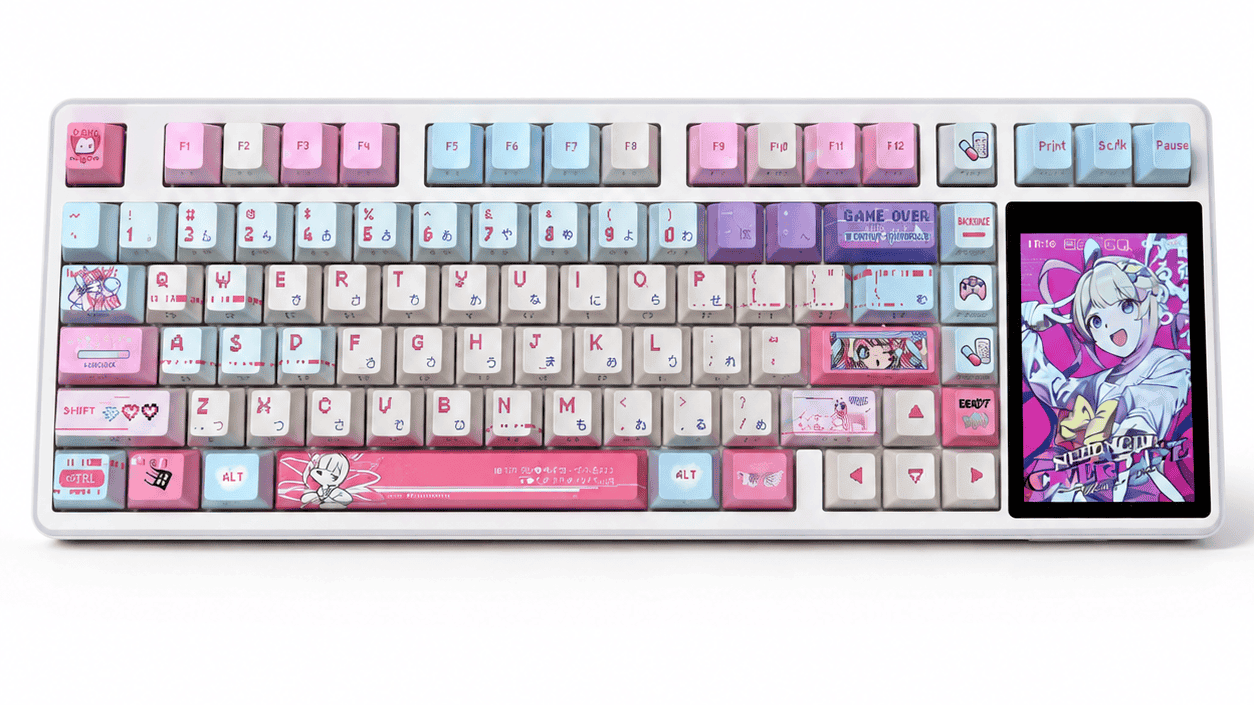
AULA L99は、デフォルト設定から少し変更を加えるだけで、その真価を発揮します。タッチスクリーンは、カスタムアニメーション表示、仮想テンキー、電卓、そしてコンパクトな操作インターフェースとして機能します。さらに、キーマッピングやマクロ機能を使えば、ゲーム、編集、ストリーミング、オフィスワークなど、あらゆる作業においてより効率的なワークフローを構築できます。.
まずは簡単なカスタマイズから始めましょう。適切なサイズのJPG画像または短いGIF画像をアップロードしてください。次に、基本的なマクロを作成し、タイミングをテストして、あまり使わないキーに割り当てます。これらの2つの機能が正常に動作するようになれば、プロファイルの作成やキーボードの他の機能の試用がはるかに簡単になります。.
適切なドライバー、有線接続、そして少しの注意深い設定があれば、 AULA L99 単なる画面付きメカニカルキーボードから、真にパーソナライズされたデスクトップツールへと進化する。.
 English
 German
 Portuguese
 Spanish
 Italian
 Finnish
 French
 Japanese
 Korean
 Swedish