
Le Clavier mécanique AULA L99 se distingue par une caractéristique particulièrement frappante : son Écran tactile IPS couleur de 3,98 pouces. Il peut afficher des animations personnalisées, fournir des outils d'accès rapide et transformer le clavier en un centre de contrôle de bureau plus personnalisé.
Cependant, lors de la première connexion du clavier et de l'ouverture de son logiciel, le nombre de paramètres peut paraître un peu déroutant. Où importer un GIF ? Comment enregistrer une macro ? Pourquoi le logiciel ne détecte-t-il pas le clavier ?
Ce modèle adapté aux débutants Guide d'installation AULA L99 vous guide tout au long du processus, de l'installation du pilote approprié au téléchargement de votre première animation et à la création d'une macro de jeu personnalisée.
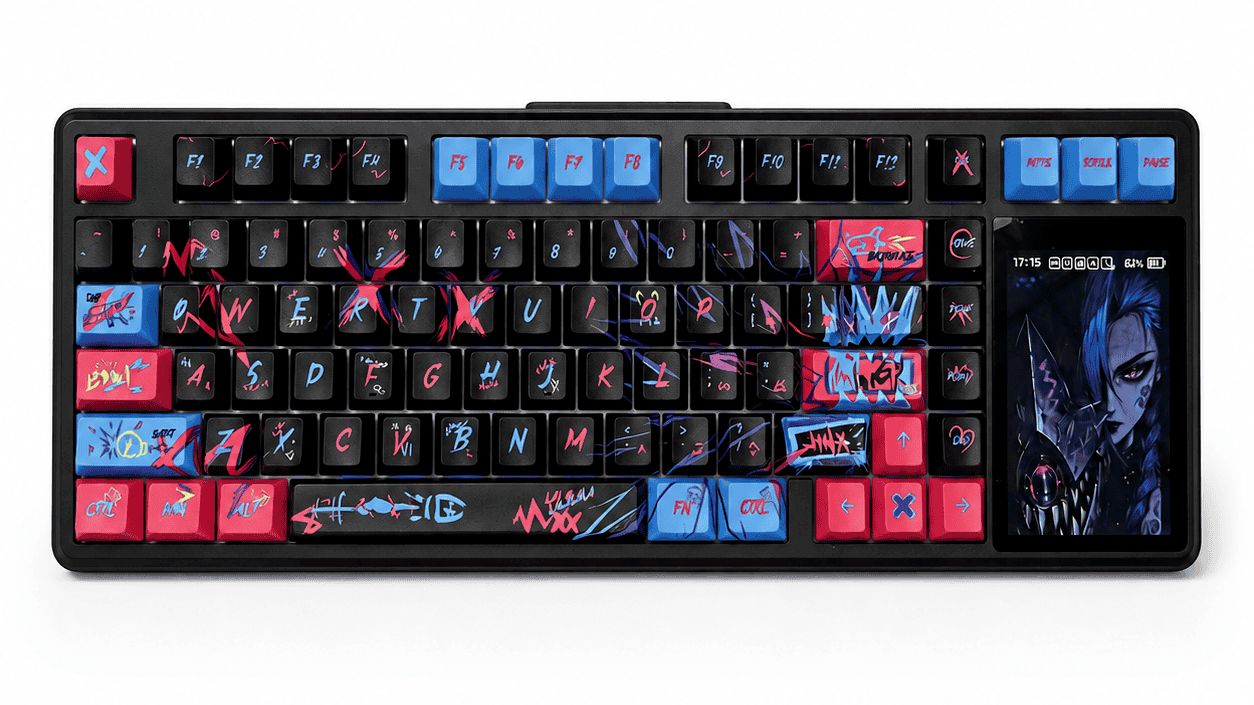
1. Avant de commencer : installez le pilote AULA L99
Avant de modifier l'écran tactile, l'éclairage, l'attribution des touches ou les macros, vous avez besoin d'un logiciel compatible avec le modèle L99.
1.1 Téléchargez le pilote approprié
Évitez de télécharger les pilotes de clavier depuis des sites de partage de fichiers aléatoires ou des résultats de recherche non vérifiés. Ces logiciels peuvent être obsolètes, incompatibles, modifiés ou dangereux.
Utilisez plutôt la procédure suivante :
- Rendez-vous sur le site officiel d'AULA pour obtenir de l'aide ou télécharger des fichiers.
- Vérifiez le modèle exact imprimé sur l'étiquette ou l'emballage du clavier.
- Sélectionnez le pilote spécialement conçu pour le AULA L99.
- Suivez les instructions d'AULA pour la version compatible de UN PÔLE.
Selon votre région et la version du produit, AULA peut fournir soit un outil de configuration basé sur un navigateur, soit un client Windows, soit les deux.
Pilote basé sur navigateur
Une version basée sur un navigateur peut s'avérer pratique car elle ne nécessite pas d'installation traditionnelle.
Pour une compatibilité optimale :
- Utilisez une version récente de Chrome ou d'Edge.
- Autorisez le navigateur à accéder à l'appareil connecté lorsque vous y êtes invité.
- Connectez le clavier à l'aide de son câble USB.
- Fermez les autres programmes de configuration du clavier susceptibles d'interférer.
Client Windows
Le client de bureau est généralement préférable pour les utilisateurs qui souhaitent un accès hors ligne ou qui préfèrent une application de configuration dédiée.
Téléchargez-le toujours depuis une source AULA officielle et vérifiez que le modèle indiqué correspond à votre clavier.
Important: Les noms des logiciels, les libellés des menus et les fonctions disponibles peuvent différer entre les versions du pilote et du micrologiciel.
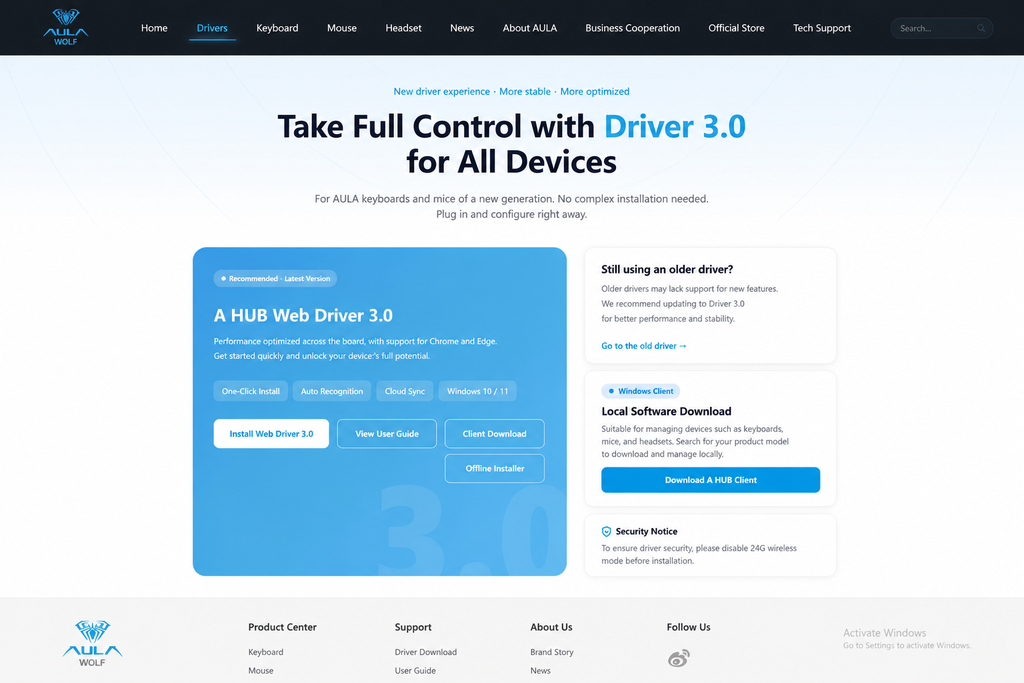
1.2 Installation et connexion du clavier
Suivez ces étapes lors de l'installation du client Windows :
- Fermez tout autre logiciel de configuration de clavier ou de périphérique.
- Téléchargez le programme d'installation approprié depuis la source officielle.
- Faites un clic droit sur le fichier d'installation.
- Sélectionner Exécuter en tant qu'administrateur.
- Suivez les instructions d'installation à l'écran.
- Autoriser l'accès au réseau ou au pare-feu si le logiciel officiel l'exige.
- Connectez le L99 à l'aide de son câble USB Type-C.
- Passez le clavier en mode filaire si nécessaire.
- Ouvrez un hub et attendez la détection de l'appareil.
Pour la personnalisation initiale, Le mode filaire est généralement l'option la plus fiable.. Certaines options peuvent ne pas être disponibles lorsque le clavier est connecté via Bluetooth ou en mode sans fil 2,4 GHz.
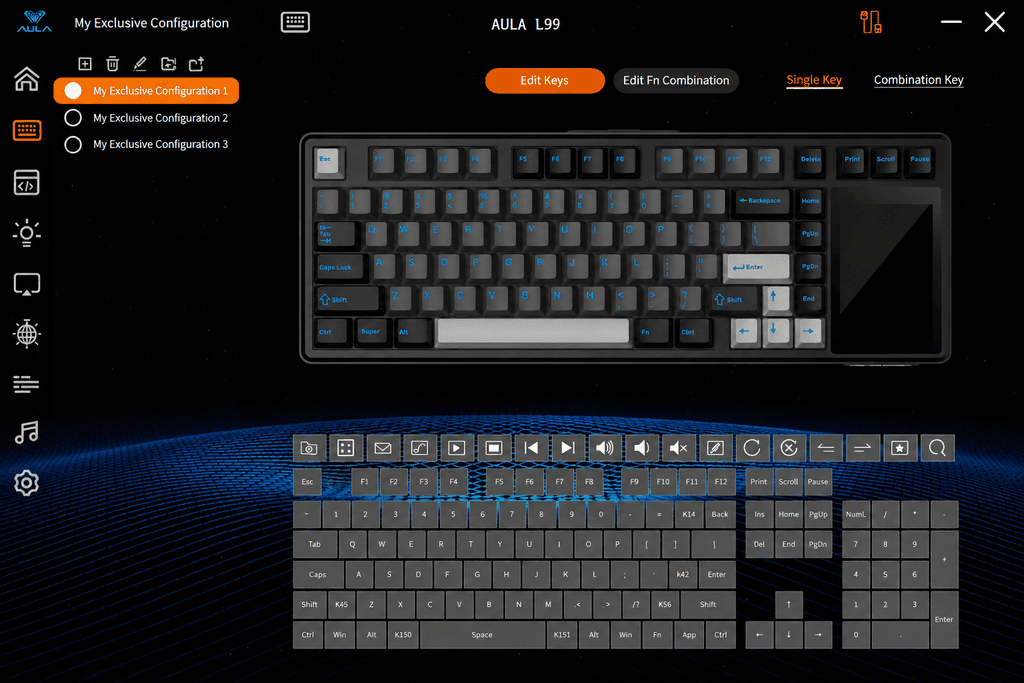
2. Comment télécharger un GIF sur l'AULA L99
Importer une animation personnalisée est l'un des moyens les plus simples de personnaliser votre AULA L99. Au lieu de laisser l'écran sur son interface par défaut, vous pouvez afficher votre personnage préféré, le logo de votre équipe, une courte animation ou un design personnel.
2.1 Spécifications de l'écran AULA L99
L'écran du L99 est conçu pour fonctionner à la fois comme un élément visuel et comme un panneau de commande interactif.
| Fonctionnalité d'écran | Spécification |
|---|---|
| Type d'affichage | Écran tactile couleur IPS |
| Taille de l'écran | 3,98 pouces |
| Résolution | 320 × 480 pixels |
| Médias personnalisés | Animations GIF et JPG images |
| Autres fonctions | Pavé numérique, calculatrice, paramètres et contrôle de la souris |
L'écran utilise une orientation verticale. Préparez votre image à proximité de 320 × 480 pixels peut contribuer à réduire le recadrage et la distorsion.
2.2 Préparez votre GIF ou JPG
Avant de télécharger un fichier, vérifiez les points suivants :
- Utilisez un fichier GIF ou JPG compatible.
- Redimensionnez l'image au format vertical 320 × 480 lorsque cela est possible.
- Placez le sujet principal près du centre.
- Évitez les textes trop petits qui seront difficiles à lire à l'écran.
- Utilisez un GIF plus court si le logiciel refuse un fichier volumineux.
- Optimisez l'animation pour réduire le nombre d'images inutiles et la taille du fichier.
Une animation simple et épurée est souvent plus esthétique qu'une scène très détaillée. Il s'agit d'un écran de clavier, pas d'un cinéma de poche, même s'il fera de son mieux.
2.3 Téléchargez votre premier GIF personnalisé
Les intitulés exacts peuvent varier, mais le processus général est le suivant :
- Connectez l'AULA L99 à l'aide de son câble USB.
- Ouvrez le logiciel A HUB compatible.
- Sélectionnez le L99 dans la liste des périphériques.
- Trouver Paramètres d'écran, Personnalisation de l'affichage, ou Animation personnalisée.
- Cliquez Télécharger, Importer, ou l'icône plus.
- Sélectionnez votre fichier GIF ou JPG.
- Utilisez l'outil d'aperçu pour redimensionner ou recadrer l'image.
- Confirmer l'aperçu.
- Cliquez Appliquer, Sauvegarder, ou Synchroniser avec l'appareil.
- Attendez que le transfert soit entièrement terminé avant de débrancher le clavier.
L'écran devrait se rafraîchir après la synchronisation. Le transfert des GIF volumineux peut prendre plus de temps que celui des JPG statiques (format images).
2.4 Idées créatives pour l'écran tactile
Une fois votre premier téléchargement réussi, il existe de nombreuses façons d'utiliser l'affichage :
- Ajoutez une animation de votre personnage de jeu préféré.
- Afficher le logo d'une équipe de jeu ou d'une équipe d'e-sport.
- Créez une plaque nominative ou une signature numérique.
- Utilisez une carte de jeu compacte comme référence rapide.
- Ajoutez une animation de bureau minimaliste qui correspond à votre éclairage RGB.
- Téléchargez des images saisonnières pour les fêtes ou les événements spéciaux.
- Afficher un rappel de productivité ou un raccourci.
L'écran tactile est l'une des caractéristiques déterminantes de Clavier personnalisable AULA L99, donc expérimenter différents designs fait partie du plaisir.
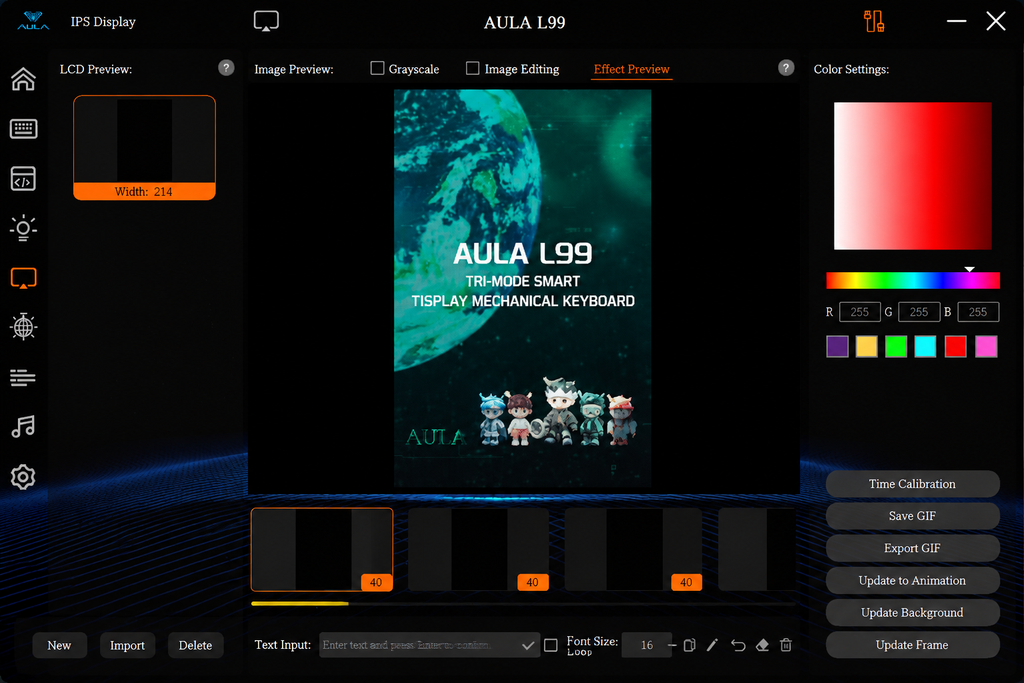
3. Comment créer une macro de jeu sur l'AULA L99
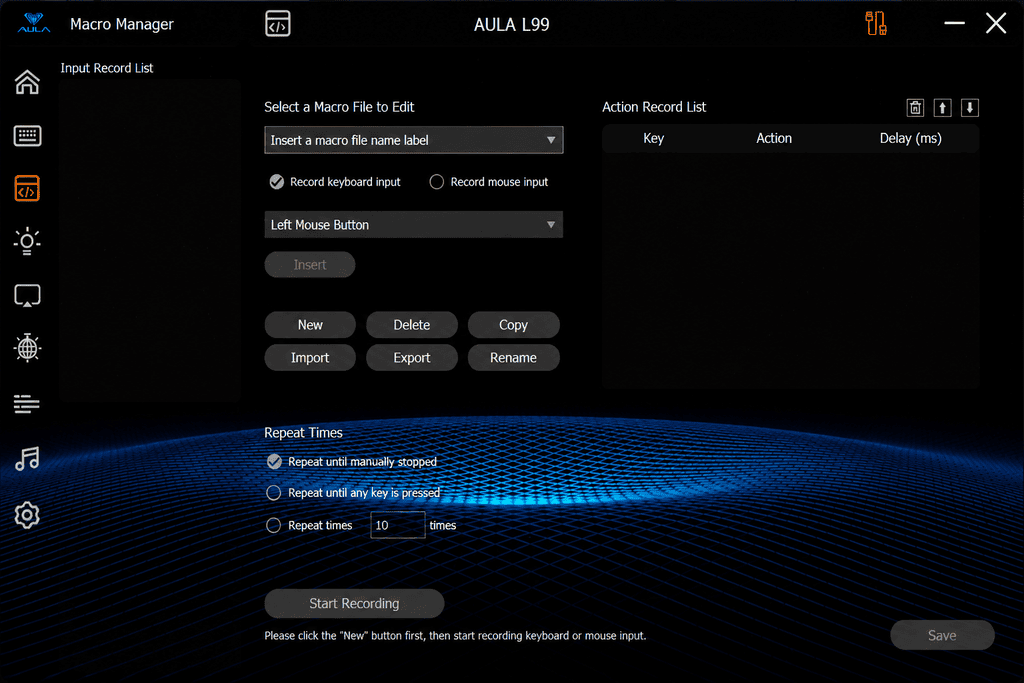
Une macro enregistre une séquence de frappes au clavier et l'associe à une seule touche. Elle permet de simplifier les actions répétitives dans les jeux, les logiciels de création, les tableurs et autres applications.
Par exemple, au lieu d'appuyer manuellement sur plusieurs touches successivement, vous pouvez créer une macro qui reproduit la séquence en une seule pression de touche.
Rappel sur le fair-play : Certains jeux compétitifs interdisent les commandes automatisées, les actions répétitives et les macros. Consultez le règlement et la politique anti-triche du jeu avant d'utiliser des macros en ligne. Un raccourci pratique ne vaut pas la peine de risquer la réputation de votre compte.
3.1 Enregistrer une nouvelle macro
Pour créer une macro dans un HUB :
- Ouvrez le pilote AULA L99.
- Sélectionner Paramètres des macros, Gestionnaire de macros, ou un onglet portant un nom similaire.
- Cliquez Nouveau, Créer une macro, ou l'icône plus.
- Saisissez un nom descriptif, par exemple :
- Raccourci d'édition
- Combinaison de jeu
- Commande répétée
- Séquence de productivité
- Cliquez Enregistrer.
- Appuyez sur les touches souhaitées dans le bon ordre.
- Cliquez Arrêt lorsque la séquence est terminée.
- Examinez les frappes au clavier enregistrées et les délais.
- Supprimez toute saisie accidentelle.
- Cliquez Sauvegarder.
Utilisez des noms clairs pour vos macros. “ Combo de jeu 01 ” est beaucoup plus facile à reconnaître par la suite que “ Nouvelle macro Copie 7 Finale Finale ”.”
3.2 Ajuster les délais des macros
Le timing fait souvent la différence entre une macro fiable et une macro qui échoue de manière imprévisible.
Les éditeurs de macros affichent généralement les délais en millisecondes entre les actions. Si une séquence s'exécute trop rapidement, le jeu ou l'application risque de ne pas enregistrer toutes les entrées. Si elle s'exécute trop lentement, la macro peut sembler ne pas répondre.
Pour de meilleurs résultats :
- Enregistrez d'abord la séquence à vitesse naturelle.
- Testez-le dans un environnement sûr.
- Augmenter les délais lorsque des entrées sont ignorées.
- Réduisez progressivement les délais si la séquence vous semble trop lente.
- Veuillez respecter l'ordre des communiqués de presse.
- Évitez de régler tous les délais à zéro.
Certaines applications dépendent également du timing des animations, des temps de recharge ou des temps de réponse de l'interface. Un délai qui fonctionne dans un jeu peut ne pas fonctionner dans un autre.
3.3 Associer la macro à une touche
Après avoir enregistré la macro, assignez-la à une touche :
- Ouvrir Réattribution des touches, Mission principale, ou Personnaliser les touches.
- Sélectionnez la touche cible sur le clavier virtuel.
- Choisir Macro comme nouvelle fonction.
- Sélectionnez la macro que vous avez créée.
- Choisissez le comportement de lecture, s'il est disponible.
- Cliquez Appliquer ou Enregistrer sur l'appareil.
- Tester la clé attribuée.
Il est plus prudent de commencer par une touche que vous utilisez rarement, comme une touche de fonction. Évitez de remplacer des touches essentielles tant que vous n'êtes pas certain que la macro fonctionne correctement.
3.4 Options de lecture des macros
Selon la version du logiciel, vous pouvez voir des options telles que :
- Jouez une seule fois : Exécute la séquence une fois par pression.
- Répéter un nombre fixe de fois : Exécute la macro pendant un nombre de cycles spécifié.
- Répéter en maintenant la position : Cela continue jusqu'à ce que vous relâchiez la touche attribuée.
- Basculer la lecture : Démarre à la première pression et s'arrête à la suivante.
- Répéter jusqu'à interruption : Cela continue jusqu'à ce qu'une autre action l'interrompe.
Utilisez la lecture continue ou répétée avec précaution. Une macro de boucle incorrecte peut envoyer des entrées en continu et donner l'impression que l'ordinateur ne répond plus.
3.5 Idées de macros utiles au-delà du jeu
Les macros ne se limitent pas aux combos de jeu. Elles peuvent également accélérer les tâches quotidiennes :
- Ouvrir les applications fréquemment utilisées.
- Insérer des modèles de texte communs.
- Exécuter les raccourcis d'édition.
- Automatisez les séquences de touches des feuilles de calcul.
- Logiciel de contrôle de streaming.
- Simplifiez les commandes de conception répétitives.
- Créez des raccourcis pour le codage ou la production de contenu.
Ne stockez pas de mots de passe ni d'informations personnelles sensibles dans des macros clavier. Toute personne ayant accès au clavier pourrait les déclencher.
4. Utilisations quotidiennes de l'écran tactile AULA L99
Cet écran ne se limite pas à l'affichage de GIF animés. Il fournit également des informations pratiques et des commandes d'accès rapide.
4.1 Afficher les informations essentielles du clavier
Selon l'interface et le firmware sélectionnés, l'écran peut afficher :
- Heure et date
- Niveau de batterie
- Mode de connexion actuel
- État de l'appareil
- Informations sur l'éclairage ou les performances
La surveillance de la batterie est particulièrement utile lors de l'utilisation du Bluetooth ou du mode sans fil 2,4 GHz.
4.2 Utilisation des outils intégrés à l'écran tactile
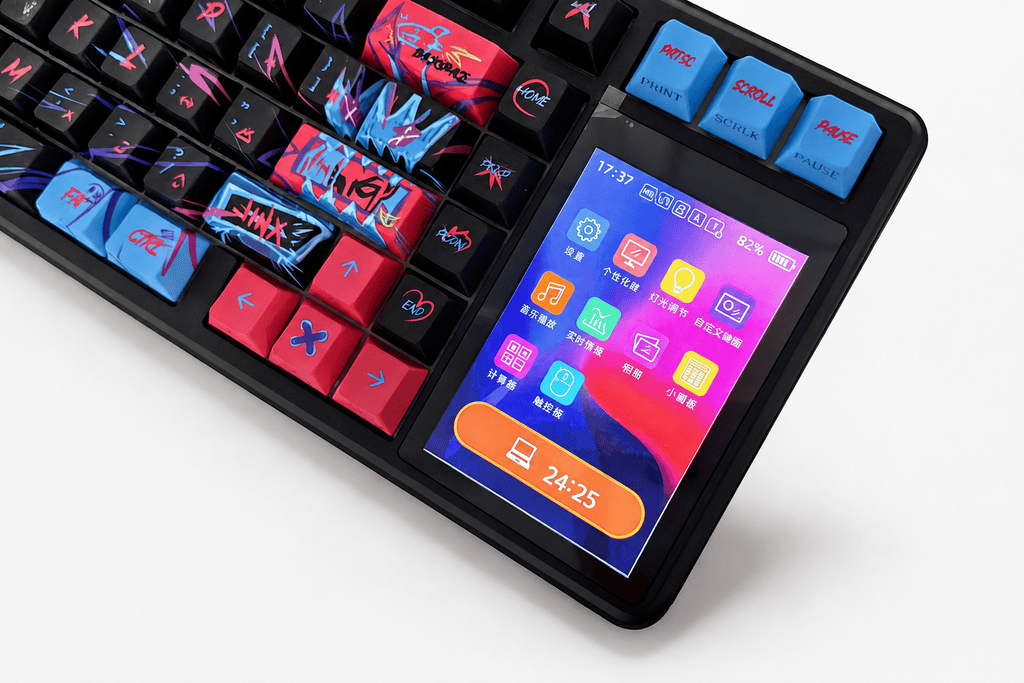
L'écran tactile du L99 peut inclure plusieurs fonctions interactives :
- Pavé numérique virtuel : Utile lorsque la disposition compacte ne comprend pas de pavé numérique physique traditionnel.
- Calculatrice: Permet des calculs rapides sans ouvrir une autre application.
- Contrôle par souris : Permet une saisie de base par pointeur en cas d'urgence.
- Réglage du volume : Permet de modifier les niveaux audio depuis l'écran.
- Réglages de la luminosité : Modifie les paramètres d'affichage ou de clavier compatibles.
- Navigation dans les paramètres : Permet d'accéder aux commandes clavier sélectionnées.
Les gestes de balayage ou de tapotement peuvent varier selon le système d'exploitation. Utilisez des effleurements légers et précis plutôt que de manipuler l'écran avec force.
4.3 Basculer entre les modes de connexion
L'AULA L99 prend en charge trois méthodes de connexion :
| Mode | Utilisation optimale | Principal avantage |
|---|---|---|
| Câble de type C | Configuration, jeux et mises à jour du firmware | Connexion stable et faible latence |
| sans fil 2,4 GHz | Jeux et utilisation quotidienne de l'ordinateur de bureau | Confort sans fil et performances réactives |
| Bluetooth 5.0 | Ordinateurs portables, tablettes et appareils multiples | Changement d'appareil facile |
Le clavier comprend également un batterie de 8000 mAh, Ce qui le rend idéal pour une utilisation sans fil prolongée. L'autonomie de la batterie varie en fonction de l'activité de l'écran, de la luminosité ambiante, du mode de connexion et des habitudes d'utilisation.
Lors de la mise à jour du firmware, du chargement d'animations ou du dépannage de la détection des pilotes, utilisez la connexion filaire, sauf indication contraire dans les instructions officielles d'AULA.
5. Guide de dépannage AULA L99
La plupart des problèmes d'installation sont liés au mode de connexion, à la compatibilité logicielle, à la préparation des fichiers ou à une synchronisation incomplète.
Le pilote ne détecte pas le clavier
Essayez ces étapes dans l'ordre :
- Connectez le clavier directement à l'aide de son câble USB.
- Passez-le en mode filaire.
- Essayez un autre port USB.
- Évitez un concentrateur USB non alimenté.
- Redémarrez un HUB avec des privilèges d'administrateur.
- Fermez les autres programmes de configuration du clavier.
- Redémarrez l'ordinateur.
- Vérifiez que le pilote correspond exactement au modèle L99.
- Essayez un autre câble de données compatible.
Certains câbles USB fournissent l'alimentation mais ne prennent pas en charge le transfert de données. Le clavier peut s'illuminer tout en restant invisible pour le pilote, une astuce étonnamment convaincante.
Le GIF ne s'affiche pas correctement.
Veuillez vérifier les éléments suivants :
- Veuillez vérifier que le fichier est au format GIF ou JPG.
- Redimensionnez-la aux alentours de 320 × 480 pixels.
- Réduisez la taille du fichier GIF ou le nombre d'images.
- Essayez une animation plus courte.
- Gardez le clavier connecté pendant la synchronisation.
- Cliquez Appliquer ou Enregistrer sur l'appareil après le téléchargement.
- Redémarrez le pilote et téléchargez à nouveau le fichier.
Si le problème persiste avec un GIF, essayez avec un simple JPG. Si le JPG fonctionne, le problème est probablement lié à l'encodage, à la taille ou à la complexité de l'animation du GIF.
La macro est instable ou ne fonctionne pas.
Les solutions possibles incluent :
- Augmentez le délai entre les entrées.
- Vérifiez que la clé cible n'est pas affectée à une autre fonction.
- Vérifiez que la macro a bien été enregistrée et appliquée.
- Réenregistrez la macro à vitesse naturelle.
- Testez la macro dans un éditeur de texte pour confirmer sa séquence d'entrée.
- Vérifiez si le jeu bloque les fonctions macro.
- Évitez d'exécuter plusieurs outils périphériques simultanément.
Faut-il mettre à jour le firmware ?
Les mises à jour du micrologiciel peuvent corriger des bogues, améliorer la compatibilité ou ajouter des fonctionnalités. Toutefois, il est recommandé de ne mettre à jour le micrologiciel qu'en cas de nécessité et via une source officielle AULA.
Avant la mise à jour :
- Vérifiez le modèle exact du clavier et sa révision matérielle.
- Lisez les instructions officielles de mise à jour.
- Utilisez une connexion filaire stable.
- Évitez de débrancher le clavier pendant la mise à jour.
- Ne fermez pas le programme de mise à jour tant qu'il n'a pas confirmé la fin de l'opération.
- Exportez ou enregistrez les paramètres personnalisés importants lorsque cela est possible.
N’installez jamais un firmware destiné à un autre modèle AULA. Un nom similaire ne garantit pas la compatibilité du matériel.
6. Conseils pour tirer le meilleur parti de l'AULA L99
Une fois la configuration de base terminée, quelques habitudes peuvent rendre la personnalisation plus facile et plus fiable.
Créer différents profils
Créez des configurations distinctes pour :
- Jeux compétitifs
- Jeux occasionnels
- Travail de bureau
- montage vidéo
- Streaming
- Utilisation générale d'un ordinateur de bureau
Lorsque cela est possible, attribuez des raccourcis clavier, des macros, des effets lumineux et des graphismes d'écran différents à chaque profil.
Sauvegardez vos paramètres
Si votre hub dispose d'une fonction d'exportation, effectuez une sauvegarde après avoir terminé votre configuration. Cela vous fera gagner du temps après une réinstallation logicielle, une mise à jour du micrologiciel ou une réinitialisation du système.
Optimisation de l'autonomie de la batterie sans fil
Pour prolonger l'autonomie de la batterie :
- Réduire la luminosité RGB.
- Utilisez des effets d'éclairage plus simples.
- Diminuez la luminosité de l'écran.
- Réduisez le temps d'écran allumé là où cela est possible.
- Éteignez le clavier en cas d'inactivité prolongée.
- Utilisez le mode filaire pendant la charge.
La batterie de grande capacité du L99 offre une autonomie importante, mais l'écran tactile et l'éclairage RGB consomment tout de même de l'énergie.
Explorez le matériel
Outre son écran, le clavier présente les caractéristiques suivantes :
- Un format compact à 84 touches
- Construction montée sur joint
- Amortissement interne multicouche
- Interrupteurs remplaçables à chaud
- Connectivité 2,4 GHz, Bluetooth 5.0 et Type-C
- Plusieurs options de commutation et de couleur
Réflexions finales
L'AULA L99 révèle tout son potentiel une fois ses paramètres par défaut modifiés. Son écran tactile peut servir d'affichage d'animations personnalisées, de pavé numérique virtuel, de calculatrice et d'interface de contrôle compacte. Par ailleurs, la réattribution des touches et les macros permettent d'optimiser les flux de travail pour les jeux, le montage vidéo, le streaming et les tâches bureautiques.
Commencez par une personnalisation simple : importez une image JPG de taille appropriée ou un GIF court. Créez ensuite une macro basique, testez son timing et assignez-la à une touche rarement utilisée. Une fois ces deux fonctionnalités opérationnelles, la création de profils et l’exploration du reste du clavier deviennent beaucoup plus simples.
Avec le pilote approprié, une connexion filaire et une configuration minutieuse, le AULA L99 passe d'un clavier mécanique avec écran à un véritable outil de bureau personnalisé.
 English
 German
 Portuguese
 Spanish
 Italian
 Finnish
 French
 Japanese
 Korean
 Swedish