
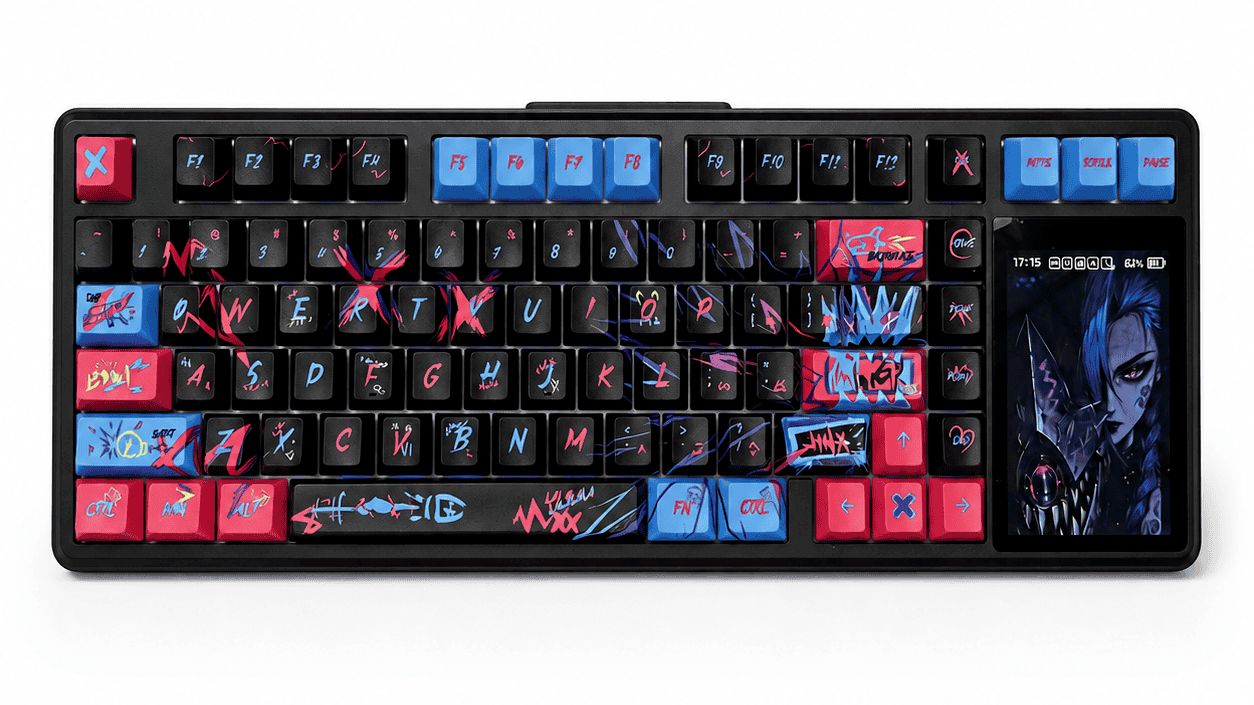
The AULA L99 mekaaninen näppäimistö erottuu joukosta yhden erityisen silmiinpistävän ominaisuuden vuoksi: sen 3,98 tuuman täysvärinen IPS-kosketusnäyttö. Se voi näyttää mukautettuja animaatioita, tarjota pikatyökaluja ja muuttaa näppäimistön yksilöllisemmäksi työpöydän ohjauskeskukseksi.
Kun kuitenkin liität näppäimistön ensimmäisen kerran ja avaat sen ohjelmiston, asetusten määrä voi tuntua hieman ylivoimaiselta. Minne lataat GIF-kuvan? Miten tallennat makron? Miksi ohjelmisto ei tunnista näppäimistöä?
Tämä aloittelijaystävällinen AULA L99:n asennusopas opastaa sinua koko prosessin läpi – oikean ajurin asentamisesta ensimmäisen animaation lataamiseen ja mukautetun pelimakron luomiseen.
1. Ennen aloittamista: Asenna AULA L99 -ajuri
Ennen kosketusnäytön, valaistuksen, näppäinmääritysten tai makroiden muuttamista tarvitset ohjelmiston, joka tukee oikeaa L99-mallia.
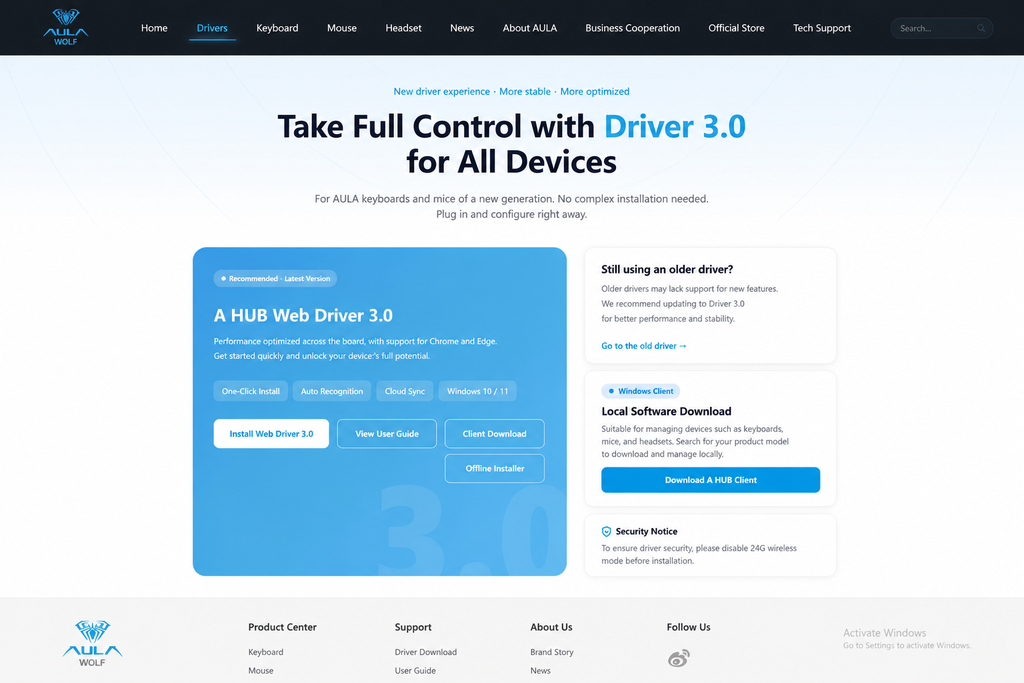
1.1 Lataa oikea ajuri
Vältä näppäimistöajureiden lataamista satunnaisilta tiedostonjakosivustoilta tai vahvistamattomista hakutuloksista. Nämä paketit voivat olla vanhentuneita, yhteensopimattomia, muokattuja tai vaarallisia.
Käytä sen sijaan seuraavaa prosessia:
- Käy AULAn virallisessa tukikeskuksessa tai latauskeskuksessa.
- Tarkista näppäimistön etiketissä tai pakkauksessa oleva tarkka malli.
- Valitse erityisesti laitteeseen suunniteltu ajuri AULA L99.
- Noudata AULA:n ohjeita yhteensopivan version osalta. KESKUS.
Alueestasi ja tuoteversiosta riippuen AULA voi tarjota joko selainpohjaisen määritystyökalun, Windows-asiakasohjelman tai molemmat.
Selainpohjainen ohjain
Selainpohjainen versio voi olla kätevä, koska se ei vaadi perinteistä asennusta.
Parhaan yhteensopivuuden saavuttamiseksi:
- Käytä Chromen tai Edgen uusinta versiota.
- Salli selaimen käyttää yhdistettyä laitetta, kun sitä pyydetään.
- Liitä näppäimistö sen USB-kaapelilla.
- Sulje muut näppäimistön määritysohjelmat, jotka saattavat häiritä näppäimistöä.
Windows-asiakasohjelma
Työpöytäsovellus on yleensä parempi käyttäjille, jotka haluavat offline-yhteyden tai mieluummin erillisen määrityssovelluksen.
Lataa se aina virallisesta AULA-lähteestä ja varmista, että lueteltu malli vastaa näppäimistöäsi.
Tärkeää: Ohjelmistojen nimet, valikkotunnisteet ja käytettävissä olevat toiminnot voivat vaihdella ajuri- ja laiteohjelmistoversioiden välillä.
1.2 Näppäimistön asentaminen ja kytkeminen
Noudata seuraavia ohjeita Windows-asiakasohjelman asennuksessa:
- Sulje kaikki muut näppäimistön tai oheislaitteiden määritysohjelmistot.
- Lataa oikea asennusohjelma virallisesta lähteestä.
- Napsauta asennustiedostoa hiiren kakkospainikkeella.
- Valitse Suorita järjestelmänvalvojana.
- Noudata näytön asennusohjeita.
- Salli verkko- tai palomuuriyhteys, jos virallinen ohjelmisto sitä vaatii.
- Liitä L99 sen USB Type-C -kaapelilla.
- Vaihda näppäimistö tarvittaessa langalliseen tilaan.
- Avaa HUB ja odota laitteen havaitsemista.
Alustavaa mukauttamista varten, langallinen tila on yleensä luotettavin vaihtoehto. Jotkin asetukset eivät välttämättä ole käytettävissä, kun näppäimistö on yhdistetty Bluetoothin tai 2,4 GHz:n langattoman tilan kautta.
2. GIF-kuvan lataaminen AULA L99:ään
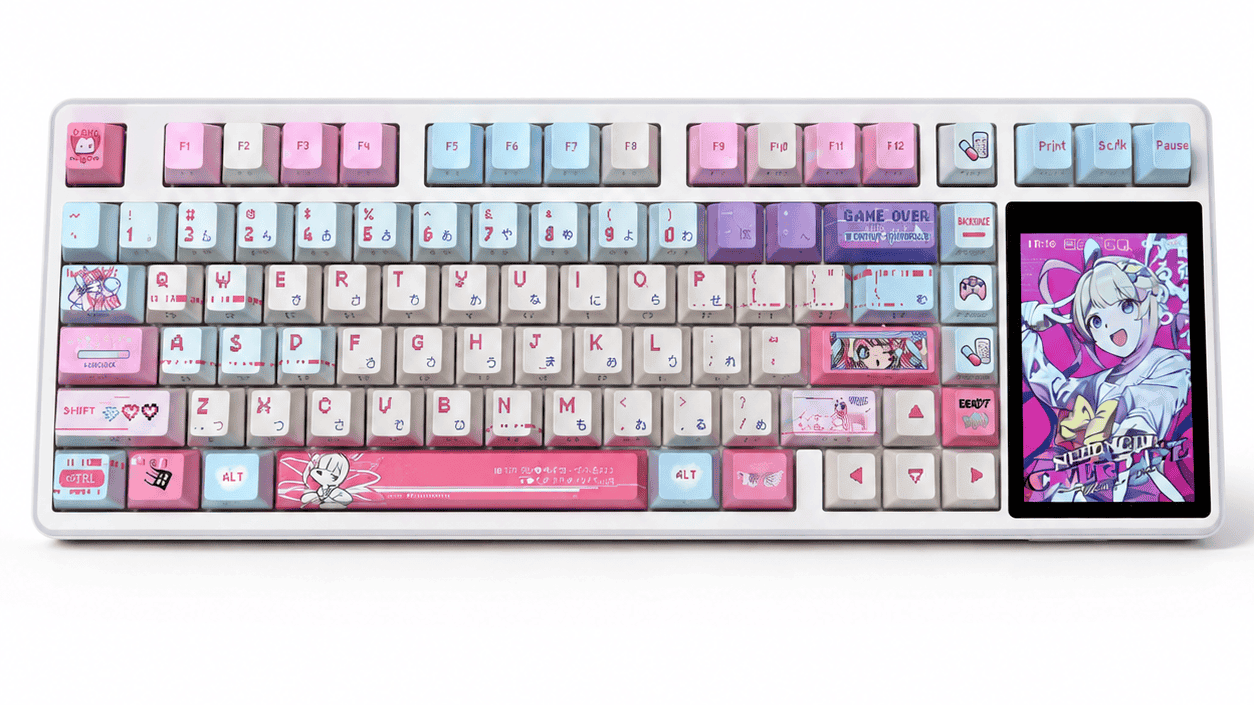
Mukautetun animaation lataaminen on yksi helpoimmista tavoista tehdä AULA L99:stä omanlaisesi. Sen sijaan, että jättäisit näytön oletuskäyttöliittymään, voit näyttää suosikkihahmosi, joukkueen logon, lyhyen animaation tai henkilökohtaisen designin.
2.1 AULA L99 -näytön tekniset tiedot
L99:n näyttö on suunniteltu toimimaan sekä visuaalisena ominaisuutena että interaktiivisena ohjauspaneelina.
| Näytön ominaisuus | Tekniset tiedot |
|---|---|
| Näyttötyyppi | IPS-värillinen kosketusnäyttö |
| Näytön koko | 3,98 tuumaa |
| Resoluutio | 320 × 480 pikseliä |
| Mukautettu media | GIF-animaatioita ja JPG images |
| Muut toiminnot | Numeronäppäimistö, laskin, asetukset ja hiiren ohjaus |
Näyttö on pystysuuntainen. Kuvan valmistelu lähellä tai lähellä 320 × 480 pikseliä voi auttaa vähentämään rajautumista ja vääristymiä.
2.2 Valmistele GIF- tai JPG-tiedostosi
Ennen tiedoston lataamista tarkista seuraavat asiat:
- Käytä tuettua GIF- tai JPG-tiedostoa.
- Muuta kuvan kokoa pystysuoraksi 320 × 480 -asetteluun, kun se on mahdollista.
- Pidä pääkohde lähellä keskustaa.
- Vältä pientä tekstiä, jota on vaikea lukea näytöllä.
- Käytä lyhyempää GIF-tiedostoa, jos ohjelmisto hylkää suuren tiedoston.
- Optimoi animaatio vähentääksesi tarpeettomia ruutuja ja tiedostokokoa.
Yksinkertainen ja siisti animaatio näyttää usein paremmalta kuin erittäin yksityiskohtainen kohtaus. Tämä on näppäimistönäyttö, ei taskuelokuva – vaikka se varmasti yrittää parhaansa.
2.3 Lataa ensimmäinen mukautettu GIF-tiedostosi
Tarkat merkinnät voivat vaihdella, mutta yleinen prosessi on:
- Liitä AULA L99 sen USB-kaapelilla.
- Avaa yhteensopiva A HUB -ohjelmisto.
- Valitse L99 laiteluettelosta.
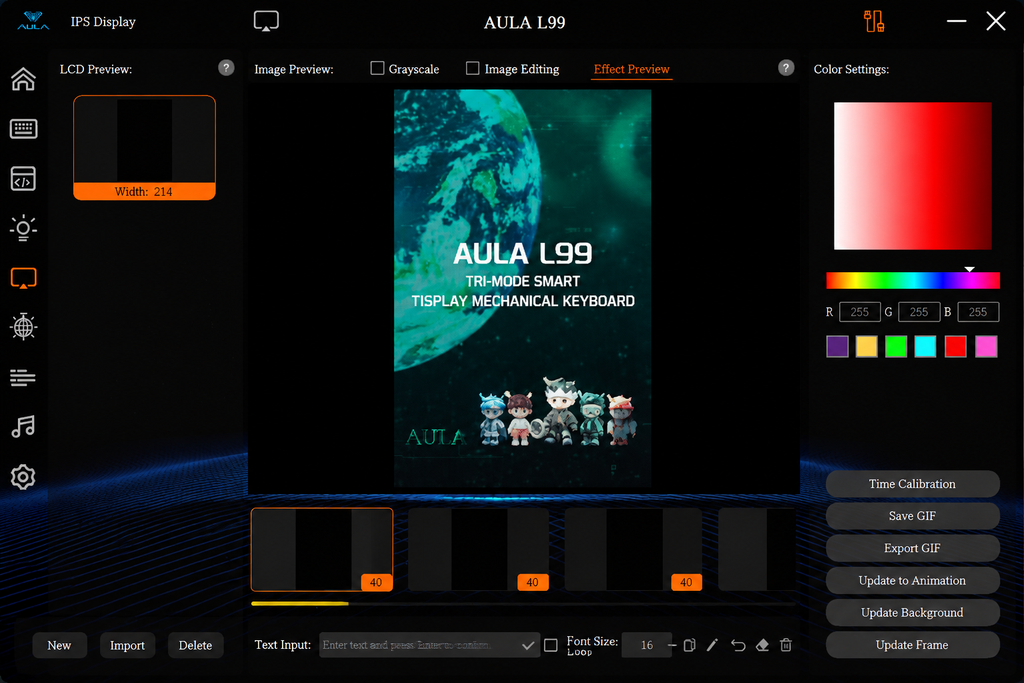
- Löytää Näytön asetukset, Näytön mukauttaminen, tai Mukautettu animaatio.
- Klikkaa Lataa, Tuoda, tai plus-kuvaketta.
- Valitse GIF- tai JPG-tiedostosi.
- Käytä esikatselutyökalua kuvan koon muuttamiseen tai rajaamiseen.
- Vahvista esikatselu.
- Klikkaa Käytä, Tallentaa, tai Synkronoi laitteeseen.
- Odota, kunnes siirto on täysin valmis, ennen kuin irrotat näppäimistön.
Näytön pitäisi päivittyä synkronoinnin jälkeen. Suurten GIF-kuvien siirtäminen voi kestää kauemmin kuin staattisten JPG images -kuvien.
2.4 Luovia ideoita kosketusnäytölle
Kun ensimmäinen lataus onnistuu, näyttöä voi käyttää monella tapaa:
- Lisää animaatio suosikkipelihahmostasi.
- Näytä pelijoukkueen tai esports-joukkueen logo.
- Luo henkilökohtainen nimikyltti tai digitaalinen allekirjoitus.
- Käytä tiivistä pelikarttaa pikaoppaana.
- Lisää minimalistinen työpöytäanimaatio, joka sopii RGB-valaistukseesi.
- Lataa kausittaisia kuvia lomia tai erityistapahtumia varten.
- Näytä tuottavuusmuistutus tai pikakuvake.
Kosketusnäyttö on yksi laitteen tärkeimmistä ominaisuuksista. Mukautettava AULA L99 -näppäimistö, joten erilaisten mallien kokeileminen on osa hauskuutta.
3. Pelimakron luominen AULA L99:llä
Makro tallentaa sarjan näppäinpainalluksia ja määrittää kyseisen sarjan yhdelle näppäimelle. Se voi yksinkertaistaa toistuvia toimintoja peleissä, luovissa ohjelmistoissa, laskentataulukoissa ja muissa sovelluksissa.
Esimerkiksi sen sijaan, että painaisit useita näppäimiä manuaalisesti peräkkäin, voit luoda makron, joka toistaa sarjan yhdellä näppäinpainalluksella.
Reilun pelin muistutus: Jotkut kilpailulliset pelit kieltävät automaattiset syötteet, toistuvat toiminnot tai useita toimintoja sisältävät makrot. Tarkista pelin säännöt ja huijauksen vastainen käytäntö ennen makrojen käyttöä verkossa. Kätevä oikotie ei ole tilin muuttamisen varoitustarinaksi arvoinen.
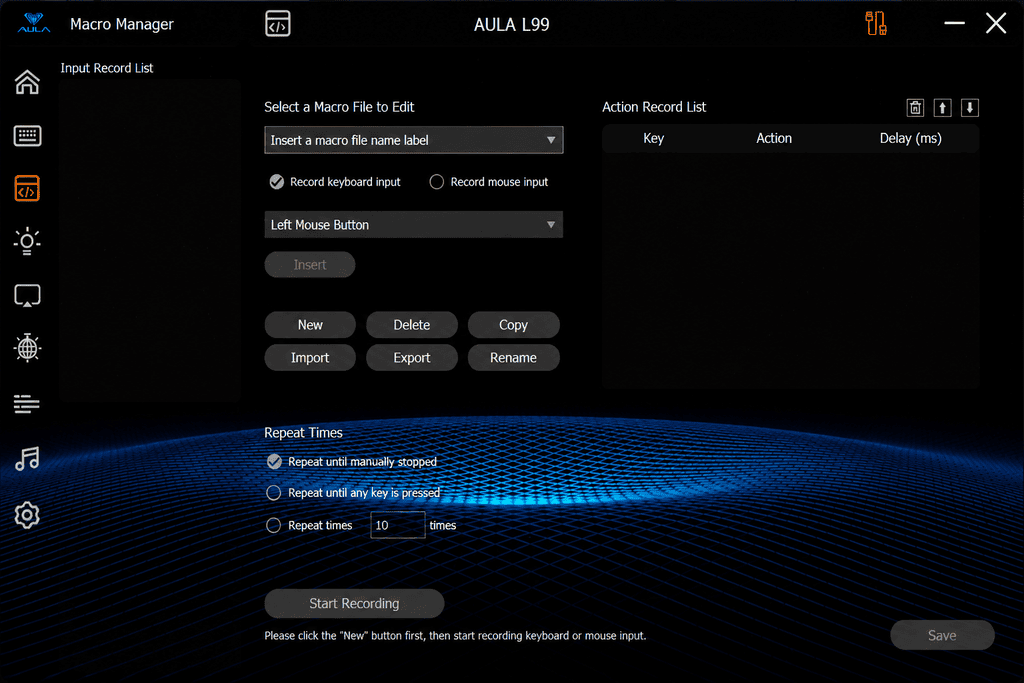
3.1 Uuden makron tallentaminen
Makron luominen A HUBissa:
- Avaa AULA L99 -ajuri.
- Valitse Makroasetukset, Makrojen hallinta, tai samalla tavalla nimetty välilehti.
- Klikkaa Uusi, Luo makro, tai plus-kuvaketta.
- Anna kuvaava nimi, kuten:
- Muokkauspikakuvake
- Peliyhdistelmä
- Toistettu komento
- Tuottavuussekvenssi
- Klikkaa Tallentaa.
- Paina haluamiasi näppäimiä oikeassa järjestyksessä.
- Klikkaa Stop kun sarja on valmis.
- Tarkista tallennetut näppäinpainallukset ja viiveet.
- Poista kaikki vahingossa syötetyt tiedot.
- Klikkaa Tallentaa.
Käytä makroille selkeitä nimiä. “Game Combo 01” on paljon helpompi tunnistaa myöhemmin kuin “New Macro Copy 7 Final Final”.”
3.2 Makroviiveiden säätäminen
Ajoitus on usein ratkaiseva tekijä luotettavan makron ja ennalta arvaamattomasti epäonnistuvan välillä.
Makroeditorit näyttävät yleensä viiveet millisekunteina tärkeiden tapahtumien välillä. Jos sarja suoritetaan liian nopeasti, peli tai sovellus ei välttämättä rekisteröi jokaista syötettä. Jos se suoritetaan liian hitaasti, makro saattaa tuntua reagoimattomalta.
Parempien tulosten saavuttamiseksi:
- Tallenna sekvenssi ensin luonnollisella nopeudella.
- Testaa sitä turvallisessa ympäristössä.
- Lisää viiveitä, kun syötteitä ohitetaan.
- Vähennä viiveitä vähitellen, jos sarja tuntuu liian hitaalta.
- Pidä lehdistö- ja tiedotetapahtumat oikeassa järjestyksessä.
- Vältä asettamasta jokaista viivettä nollaksi.
Jotkin sovellukset ovat myös riippuvaisia animaatioiden ajoituksesta, jäähtymisajoista tai käyttöliittymän vasteajoista. Yhdessä pelissä toimiva viive ei välttämättä toimi toisessa.
3.3 Makron sitominen näppäimeen
Makron tallentamisen jälkeen määritä se avaimeen:
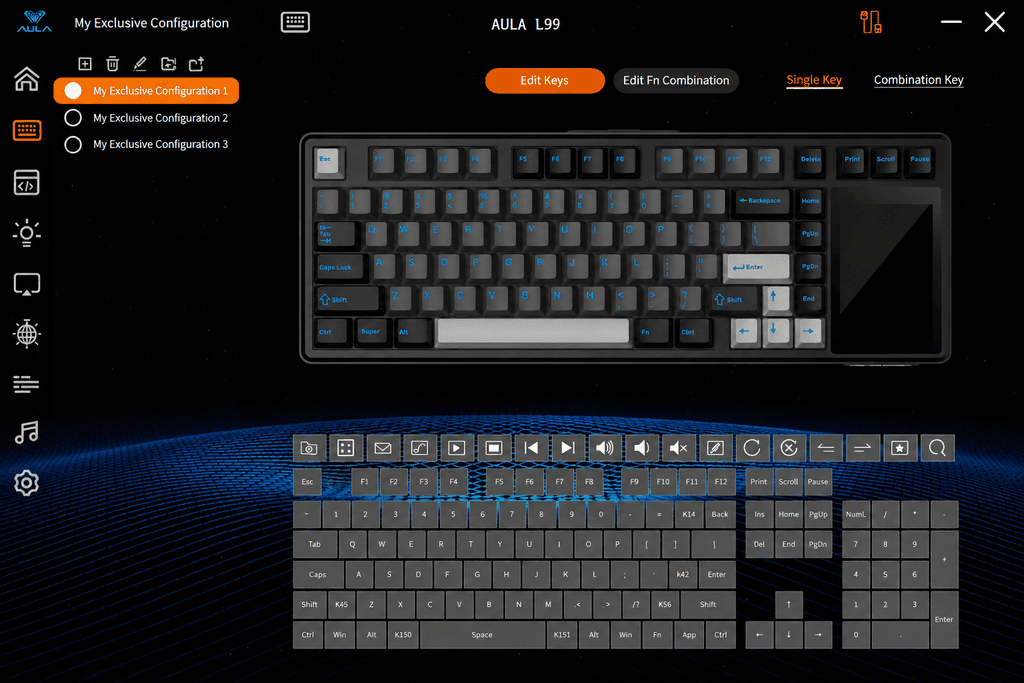
- Avata Näppäinten uudelleenmääritys, Näppäinten määritys, tai Mukauta näppäimiä.
- Valitse kohdenäppäin virtuaalinäppäimistöltä.
- Valita Makro uutena funktiona.
- Valitse luomasi makro.
- Valitse toistotoiminto, jos se on käytettävissä.
- Klikkaa Käytä tai Tallenna laitteelle.
- Testaa määritettyä avainta.
On turvallisempaa aloittaa näppäimellä, jota käytät harvoin, kuten funktionäppäimellä. Vältä tärkeiden näppäinten vaihtamista, ennen kuin tiedät makron toimivan oikein.
3.4 Makrojen toistoasetukset
Ohjelmistoversiosta riippuen saatat nähdä vaihtoehtoja, kuten:
- Pelaa kerran: Suorittaa sekvenssin kerran painalluksella.
- Toista tietty määrä kertoja: Suorittaa makron määritetyn määrän syklejä.
- Toista painettuna: Jatkuu, kunnes vapautat määritetyn näppäimen.
- Toiston vaihtaminen: Käynnistyy ensimmäisellä painalluksella ja pysähtyy seuraavalla.
- Toista, kunnes keskeytät: Jatkuu, kunnes jokin toinen toiminto pysäyttää sen.
Käytä jatkuvaa tai toistuvaa toistoa varoen. Virheellinen silmukkamakro voi lähettää syötteitä jatkuvasti ja saada tietokoneen näyttämään jumiutuneelta.
3.5 Hyödyllisiä makroideoita pelaamisen ulkopuolella
Makrot eivät rajoitu peliyhdistelmiin. Ne voivat myös nopeuttaa jokapäiväisiä tehtäviä:
- Avaa usein käytettyjä sovelluksia.
- Lisää yleisiä tekstipohjia.
- Suorita muokkauspikakuvakkeet.
- Automatisoi laskentataulukon näppäinsarjat.
- Hallitse suoratoisto-ohjelmistoa.
- Yksinkertaista toistuvia suunnittelukomentoja.
- Luo oikoteitä koodaukseen tai sisällöntuotantoon.
Älä tallenna salasanoja tai arkaluonteisia henkilötietoja näppäimistömakroihin. Kuka tahansa, jolla on pääsy näppäimistöön, voi laukaista ne.
4. AULA L99 -kosketusnäytön jokapäiväiset käyttötarkoitukset
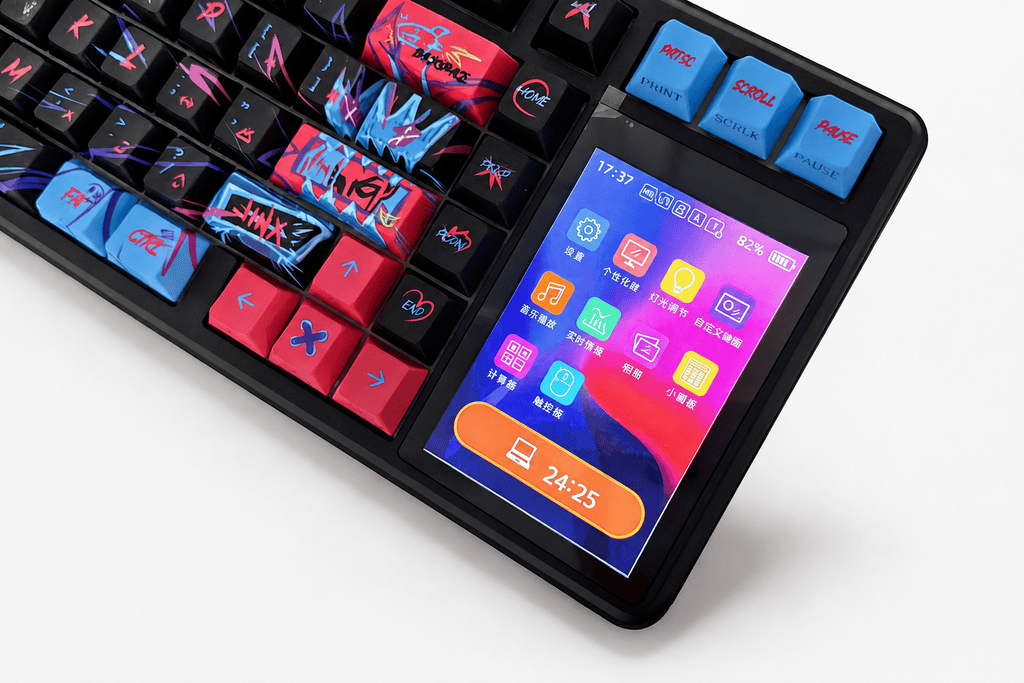
Näyttö on enemmän kuin vain paikka animoiduille GIF-kuville. Se tarjoaa myös käytännön tietoa ja pikakäyttöisiä toimintoja.
4.1 Näytä tärkeät näppäimistötiedot
Valitusta käyttöliittymästä ja laiteohjelmistosta riippuen näytössä voi näkyä:
- Aika ja päivämäärä
- Akun varaustaso
- Nykyinen yhteystila
- Laitteen tila
- Valaistus- tai esitystiedot
Akun varauksen seuranta on erityisen hyödyllistä Bluetoothia tai 2,4 GHz:n langatonta tilaa käytettäessä.
4.2 Käytä sisäänrakennettuja kosketusnäyttötyökaluja
L99-kosketusnäytössä voi olla useita interaktiivisia toimintoja:
- Virtuaalinen numeronäppäimistö: Hyödyllinen, kun kompakti asettelu ei sisällä perinteistä fyysistä numeronäppäimistöä.
- Laskin: Tarjoaa nopeita laskelmia avaamatta toista sovellusta.
- Hiiren ohjaus: Tarjoaa perusosoitinsyötteen hätätilanteessa.
- Äänenvoimakkuuden säätö: Voit muuttaa äänenvoimakkuutta näytöltä.
- Kirkkauden säätimet: Säätää yhteensopivien näyttöjen tai näppäimistöjen asetuksia.
- Asetusten navigointi: Tarjoaa pääsyn valittuihin näppäimistösäätimiin.
Pyyhkäisy- tai napautuseleet voivat vaihdella laiteohjelmiston mukaan. Käytä harkittuja, kevyitä kosketuksia sen sijaan, että kohtelisit näyttöä kuin se olisi sinulle velkaa.
4.3 Yhteystilojen välillä vaihtaminen
AULA L99 tukee kolmea yhteystapaa:
| Tila | Paras käyttötarkoitus | Tärkein etu |
|---|---|---|
| C-tyypin johdollinen | Asennus-, pelaamis- ja laiteohjelmistopäivitykset | Vakaa yhteys ja matala viive |
| 2,4 GHz:n langaton verkko | Pelaaminen ja jokapäiväinen pöytäkonekäyttö | Langaton mukavuus ja nopea suorituskyky |
| Bluetooth 5.0 | Kannettavat tietokoneet, tabletit ja useat laitteet | Helppo laitteen vaihto |
Näppäimistössä on myös 8000 mAh akku, joten se sopii pitkäaikaiseen langattomaan käyttöön. Akun kesto vaihtelee näytön aktiivisuuden, valaistuksen kirkkauden, yhteystilan ja käyttötapojen mukaan.
Kun suoritat laiteohjelmistopäivityksiä, lataat animaatioita tai vianmäärität ajurien tunnistusta, käytä langallista yhteyttä, ellei AULA:n virallisissa ohjeissa toisin mainita.
5. AULA L99:n vianetsintäopas
Useimmat asennusongelmat liittyvät yhteystilaan, ohjelmistojen yhteensopivuuteen, tiedostojen valmisteluun tai epätäydelliseen synkronointiin.
Ohjain ei tunnista näppäimistöä
Kokeile näitä vaiheita tässä järjestyksessä:
- Liitä näppäimistö suoraan sen USB-kaapelilla.
- Vaihda se langalliseen tilaan.
- Kokeile toista USB-porttia.
- Vältä virratonta USB-keskitintä.
- Käynnistä HUB uudelleen järjestelmänvalvojan oikeuksilla.
- Sulje muut näppäimistön määritysohjelmat.
- Käynnistä tietokone uudelleen.
- Varmista, että ajuri vastaa täsmälleen L99-mallia.
- Testaa toista yhteensopivaa datakaapelia.
Jotkin USB-kaapelit tarjoavat virtaa, mutta eivät tue dataa. Näppäimistö saattaa syttyä, mutta pysyä silti näkymättömänä kuljettajalle, mikä on yllättävän vakuuttava pieni temppu.
GIF-kuva ei näy oikein
Tarkista seuraavat asiat:
- Varmista, että tiedosto on tuettu GIF- tai JPG-muoto.
- Muuta sen koko lähelle 320 × 480 pikseliä.
- Pienennä GIF-tiedoston kokoa tai ruutujen määrää.
- Kokeile lyhyempää animaatiota.
- Pidä näppäimistö kytkettynä synkronoinnin aikana.
- Klikkaa Käytä tai Tallenna laitteelle lataamisen jälkeen.
- Käynnistä ajuri uudelleen ja lataa tiedosto uudelleen.
Jos GIF-tiedoston toistaminen epäonnistuu, testaa sitä yksinkertaisella JPG-tiedostolla. Jos JPG toimii, ongelma liittyy todennäköisesti GIF-tiedoston koodaukseen, kokoon tai animaation monimutkaisuuteen.
Makro on epävakaa tai ei toimi
Mahdollisia ratkaisuja ovat:
- Lisää syötteiden välistä viivettä.
- Tarkista, ettei kohdenäppäintä ole määritetty toiselle toiminnolle.
- Varmista, että makro on tallennettu ja otettu käyttöön.
- Tallenna makro uudelleen luonnollisella nopeudella.
- Testaa makroa tekstieditorissa varmistaaksesi sen syöttöjärjestyksen.
- Tarkista, estääkö peli makrofunktiot.
- Vältä useiden oheislaitteiden samanaikaista käyttöä.
Pitäisikö sinun päivittää laiteohjelmisto?
Laiteohjelmistopäivitykset voivat korjata virheitä, parantaa yhteensopivuutta tai lisätä ominaisuuksia. Laiteohjelmisto tulisi kuitenkin päivittää vain tarvittaessa ja virallisen AULA-lähteen kautta.
Ennen päivittämistä:
- Tarkista näppäimistön tarkka malli ja laitteistoversio.
- Lue viralliset päivitysohjeet.
- Käytä vakaata langallista yhteyttä.
- Vältä näppäimistön irrottamista päivityksen aikana.
- Älä sulje päivitysohjelmaa ennen kuin se vahvistaa valmistumisen.
- Vie tai tallenna tärkeät mukautetut asetukset aina kun mahdollista.
Älä koskaan asenna eri AULA-mallille tarkoitettua laiteohjelmistoa. Samankaltainen nimi ei takaa laitteiston yhteensopivuutta.
6. Vinkkejä AULA L99:n tehokkaaseen hyödyntämiseen
Kun perusasetukset ovat valmiit, muutamat tavat voivat tehdä mukauttamisesta helpompaa ja luotettavampaa.
Luo erilaisia profiileja
Luo erilliset kokoonpanot seuraaville:
- Kilpailullinen pelaaminen
- Rento pelaaminen
- Toimistotyö
- Videonmuokkaus
- Suoratoisto
- Yleinen työpöytäkäyttö
Jos tuettu, määritä kullekin profiilille erilaiset näppäinmääritykset, makrot, valaistustehosteet ja näyttögrafiikat.
Varmuuskopioi asetukset
Jos HUBissa on vientitoiminto, tallenna varmuuskopio konfiguroinnin jälkeen. Tämä voi säästää aikaa ohjelmiston uudelleenasennuksen, laiteohjelmistopäivityksen tai järjestelmän nollauksen jälkeen.
Optimoi langattoman akun käyttöikä
Akun käyttöiän pidentämiseksi:
- Vähennä RGB-kirkkautta.
- Käytä yksinkertaisempia valaistustehosteita.
- Vähennä näytön kirkkautta.
- Lyhennä näytön käyttöaikaa, jos sitä tuetaan.
- Sammuta näppäimistö pitkään käyttämättömyyden aikana.
- Käytä langallista tilaa latauksen aikana.
L99:n suuri akku tarjoaa huomattavan kapasiteetin, mutta kosketusnäyttö ja RGB-valaistus kuluttavat silti virtaa.
Tutustu laitteistoon
Näytön lisäksi näppäimistössä on seuraavat ominaisuudet:
- 84-koskettiminen kompakti asettelu
- Tiivisteellinen rakenne
- Monikerroksinen sisäinen vaimennus
- Käytön aikana vaihdettavat kytkimet
- 2,4 GHz, Bluetooth 5.0 ja Type-C -liitäntä
- Useita kytkin- ja värivaihtoehtoja
Loppuajatukset
AULA L99:stä tulee paljon mielenkiintoisempi, kun siirrytään oletusasetuksista ulos. Sen kosketusnäyttöä voi käyttää mukautettuna animaationäyttönä, virtuaalisena numeronäppäimistönä, laskimena ja kompaktina ohjausliittymänä. Samaan aikaan näppäinkartoitus ja makrot voivat luoda tehokkaampia työnkulkuja pelaamiseen, editointiin, suoratoistoon ja toimistotehtäviin.
Aloita yhdellä yksinkertaisella mukautuksella: lataa oikean kokoinen JPG-tiedosto tai lyhyt GIF-tiedosto. Luo sitten perusmakro, testaa sen ajoitus ja määritä se harvoin käytetylle näppäimelle. Kun nämä kaksi ominaisuutta toimivat, profiilien rakentaminen ja muiden näppäimistötoimintojen kokeileminen helpottuu huomattavasti.
Oikealla ajurilla, langallisella yhteydellä ja pienellä huolellisella asennuksella AULA L99 muuttuu mekaanisesta näppäimistöstä näytöllä aidosti personoiduksi työpöytätyökaluksi.
 English
 German
 Portuguese
 Spanish
 Italian
 Finnish
 French
 Japanese
 Korean
 Swedish