
IL Tastiera meccanica AULA L99 si distingue per una caratteristica particolarmente accattivante: la sua Schermo touchscreen IPS a colori da 3,98 pollici. Può visualizzare animazioni personalizzate, fornire strumenti di accesso rapido e trasformare la tastiera in un centro di controllo del desktop più personalizzato.
Tuttavia, quando si collega la tastiera per la prima volta e si apre il software, il numero di impostazioni può sembrare un po' scoraggiante. Dove si carica una GIF? Come si registra una macro? Perché il software non rileva la tastiera?
Questo adatto ai principianti Guida all'installazione di AULA L99 Ti guida attraverso l'intero processo, dall'installazione del driver corretto al caricamento della tua prima animazione e alla creazione di una macro di gioco personalizzata.
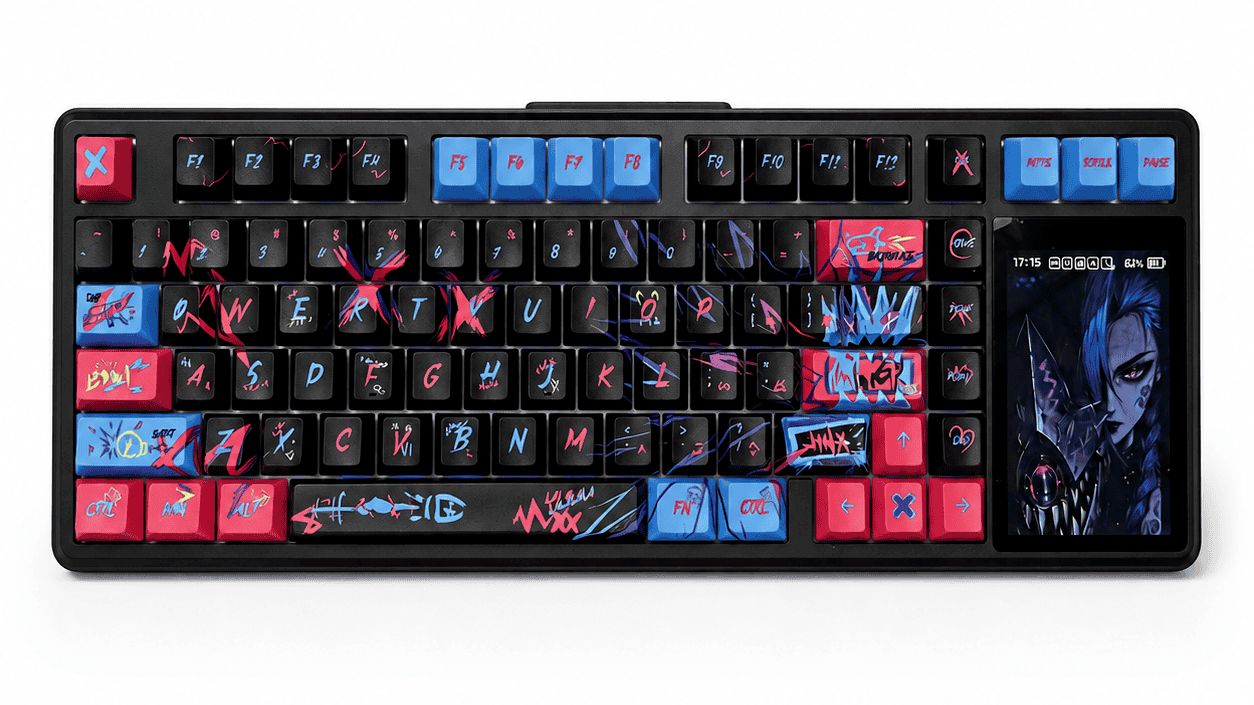
1. Prima di iniziare: installa il driver AULA L99
Prima di modificare il touchscreen, l'illuminazione, l'assegnazione dei tasti o le macro, è necessario un software compatibile con il modello L99 corretto.
1.1 Scarica il driver corretto
Evitate di scaricare driver per tastiere da siti di condivisione file casuali o da risultati di ricerca non verificati. Questi pacchetti potrebbero essere obsoleti, incompatibili, modificati o non sicuri.
Utilizzare invece la seguente procedura:
- Visita il centro assistenza o download ufficiale di AULA.
- Verifica il modello esatto stampato sull'etichetta della tastiera o sulla confezione.
- Seleziona il driver progettato specificamente per il AULA L99.
- Segui le istruzioni di AULA per la versione compatibile di UN CENTRO.
A seconda della regione e della versione del prodotto, AULA potrebbe fornire uno strumento di configurazione basato su browser, un client per Windows o entrambi.
Driver basato su browser
Una versione basata su browser può essere comoda perché non richiede un'installazione tradizionale.
Per una compatibilità ottimale:
- Utilizza una versione aggiornata di Chrome o Edge.
- Consenti al browser di accedere al dispositivo connesso quando richiesto.
- Collega la tastiera utilizzando il cavo USB.
- Chiudi gli altri programmi di configurazione della tastiera che potrebbero interferire.
Cliente Windows
Il client desktop è generalmente più indicato per gli utenti che desiderano l'accesso offline o preferiscono un'applicazione di configurazione dedicata.
Scarica sempre il software da una fonte ufficiale AULA e verifica che il modello indicato corrisponda alla tua tastiera.
Importante: I nomi dei software, le etichette dei menu e le funzioni disponibili possono variare a seconda della versione del driver e del firmware.
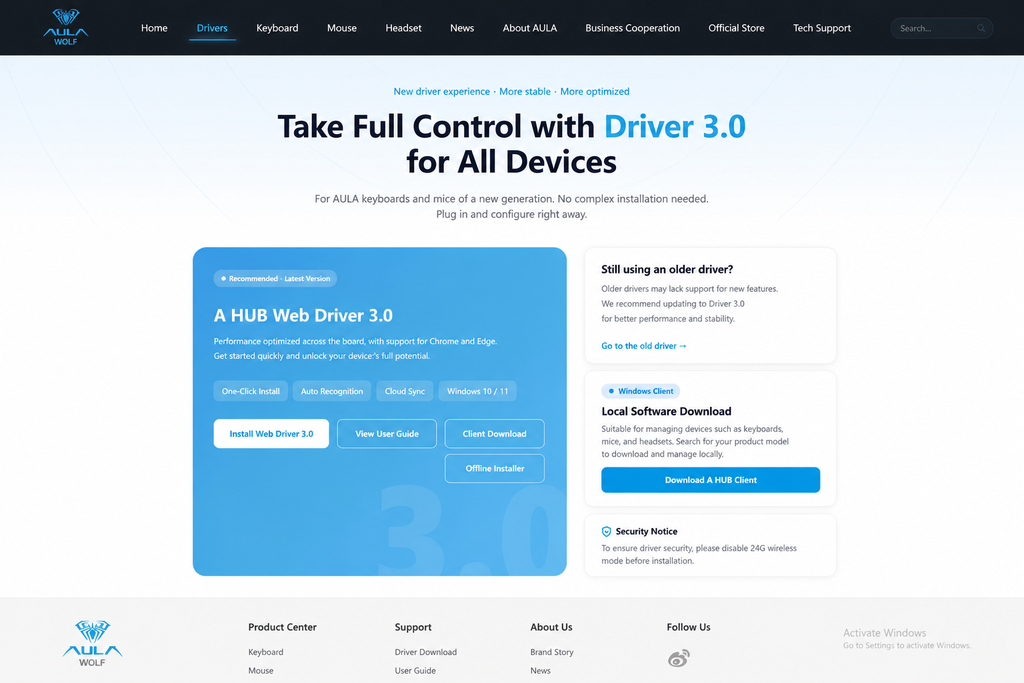
1.2 Installare e collegare la tastiera
Segui questi passaggi per installare il client Windows:
- Chiudi qualsiasi altro software di configurazione della tastiera o delle periferiche.
- Scarica il programma di installazione corretto dalla fonte ufficiale.
- Fai clic con il pulsante destro del mouse sul file di installazione.
- Selezionare Esegui come amministratore.
- Segui le istruzioni di installazione visualizzate sullo schermo.
- Consenti l'accesso alla rete o al firewall se il software ufficiale lo richiede.
- Collega l'L99 tramite il cavo USB Type-C.
- Se necessario, passare alla modalità cablata della tastiera.
- Apri A HUB e attendi il rilevamento del dispositivo.
Per la personalizzazione iniziale, La modalità cablata è solitamente l'opzione più affidabile. Alcune impostazioni potrebbero non essere disponibili quando la tastiera è connessa tramite Bluetooth o in modalità wireless a 2,4 GHz.
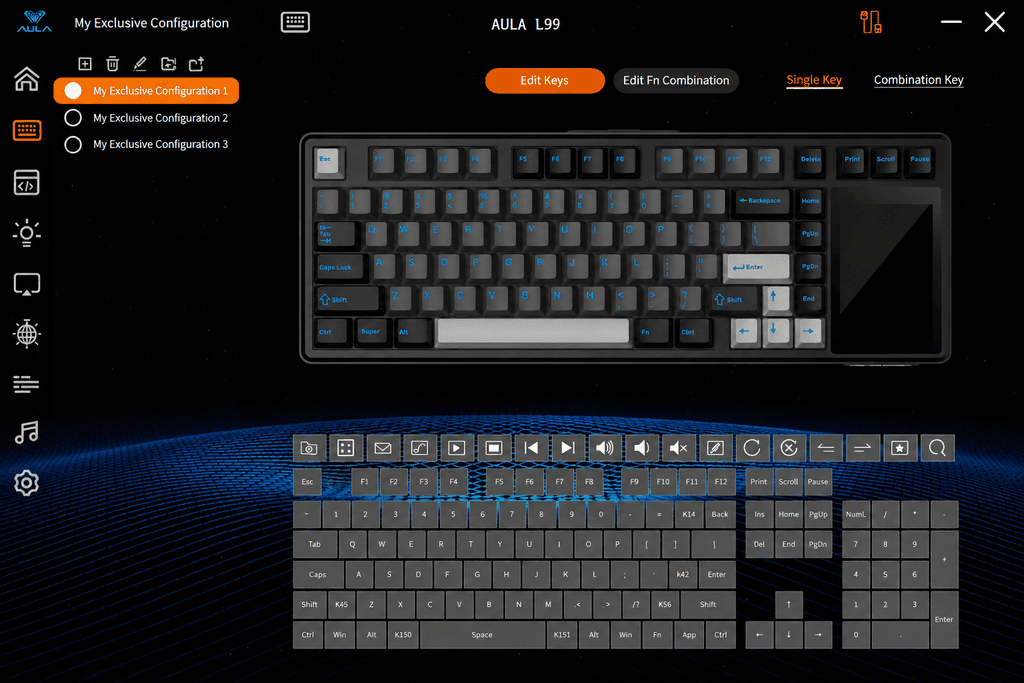
2. Come caricare una GIF sull'AULA L99
Caricare un'animazione personalizzata è uno dei modi più semplici per rendere l'AULA L99 davvero unico. Invece di lasciare lo schermo con l'interfaccia predefinita, puoi visualizzare il tuo personaggio preferito, il logo della tua squadra, una breve animazione o un design personalizzato.
2.1 Specifiche dello schermo AULA L99
Il display dell'L99 è progettato per funzionare sia come elemento visivo che come pannello di controllo interattivo.
| Ingegnere dello schermo | Specifiche |
|---|---|
| Tipo di visualizzazione | Schermo touchscreen a colori IPS |
| Dimensioni dello schermo | 3,98 pollici |
| Risoluzione | 320 × 480 pixel |
| Media personalizzati | Animazioni GIF e JPG images |
| Altre funzioni | Tastierino numerico, calcolatrice, impostazioni e controllo del mouse |
Lo schermo utilizza un orientamento verticale. Preparazione dell'immagine a o vicino 320 × 480 pixel può contribuire a ridurre il ritaglio e la distorsione.
2.2 Prepara il tuo file GIF o JPG
Prima di caricare un file, verifica quanto segue:
- Utilizzare un file GIF o JPG supportato.
- Se possibile, ridimensiona l'immagine in modo che abbia un formato verticale di 320 × 480 pixel.
- Mantieni il soggetto principale vicino al centro.
- Evitate testi troppo piccoli, difficili da leggere sullo schermo.
- Se il software rifiuta un file di grandi dimensioni, utilizza una GIF di dimensioni inferiori.
- Ottimizza l'animazione per ridurre i fotogrammi superflui e le dimensioni del file.
Un'animazione semplice e pulita spesso risulta più efficace di una scena ricca di dettagli. Si tratta di una schermata per tastiera, non di un cinema tascabile, anche se certamente farà del suo meglio.
2.3 Carica la tua prima GIF personalizzata
Le etichette esatte possono variare, ma il procedimento generale è il seguente:
- Collega l'AULA L99 utilizzando il suo cavo USB.
- Aprire il software A HUB compatibile.
- Seleziona L99 dall'elenco dei dispositivi.
- Trovare Impostazioni schermo, Personalizzazione del display, O Animazione personalizzata.
- Clic Caricamento, Importare, oppure l'icona più.
- Seleziona il tuo file GIF o JPG.
- Utilizza lo strumento di anteprima per ridimensionare o ritagliare l'immagine.
- Conferma l'anteprima.
- Clic Fare domanda a, Salva, O Sincronizza con il dispositivo.
- Attendi che il trasferimento sia completato prima di scollegare la tastiera.
Lo schermo dovrebbe aggiornarsi dopo la sincronizzazione. Il trasferimento di GIF di grandi dimensioni potrebbe richiedere più tempo rispetto a quello di JPG statici images.
2.4 Idee creative per il touchscreen
Una volta completato il primo caricamento, ci sono molti modi per utilizzare il display:
- Aggiungi un'animazione del tuo personaggio di gioco preferito.
- Mostra il logo di una squadra di videogiochi o di una competizione di eSport.
- Crea una targhetta personalizzata o una firma digitale.
- Utilizzate una mappa di gioco compatta come riferimento rapido.
- Aggiungi una semplice animazione desktop che si abbini all'illuminazione RGB.
- Carica immagini stagionali per festività o eventi speciali.
- Visualizza un promemoria per la produttività o un riferimento a una scorciatoia.
Il touchscreen è una delle caratteristiche distintive del Tastiera personalizzabile AULA L99, quindi sperimentare con design diversi fa parte del divertimento.
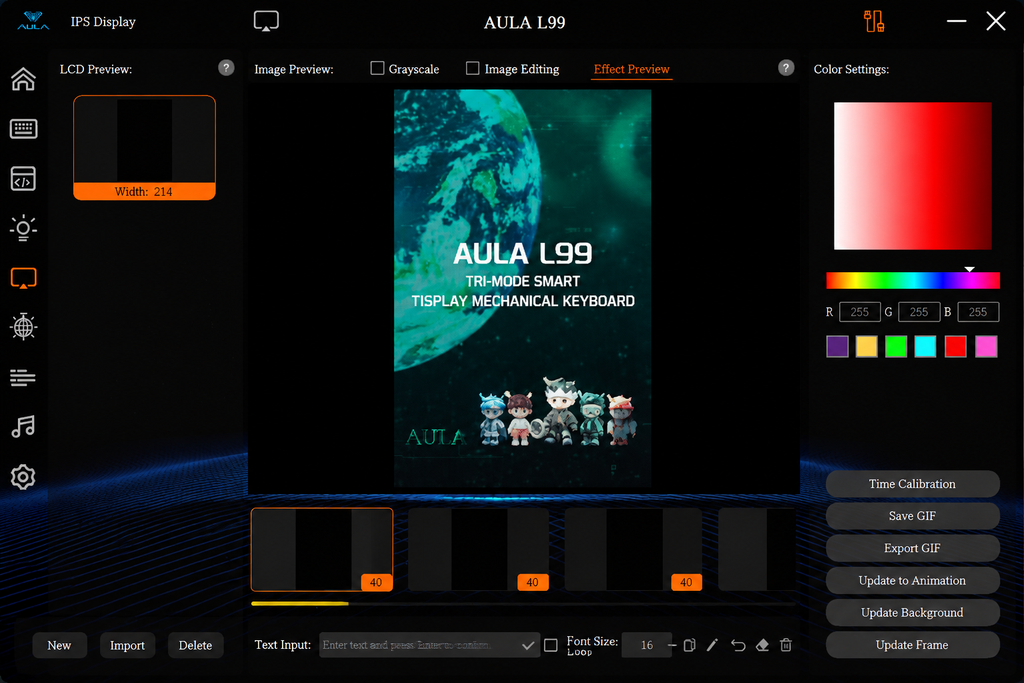
3. Come creare una macro di gioco sull'AULA L99
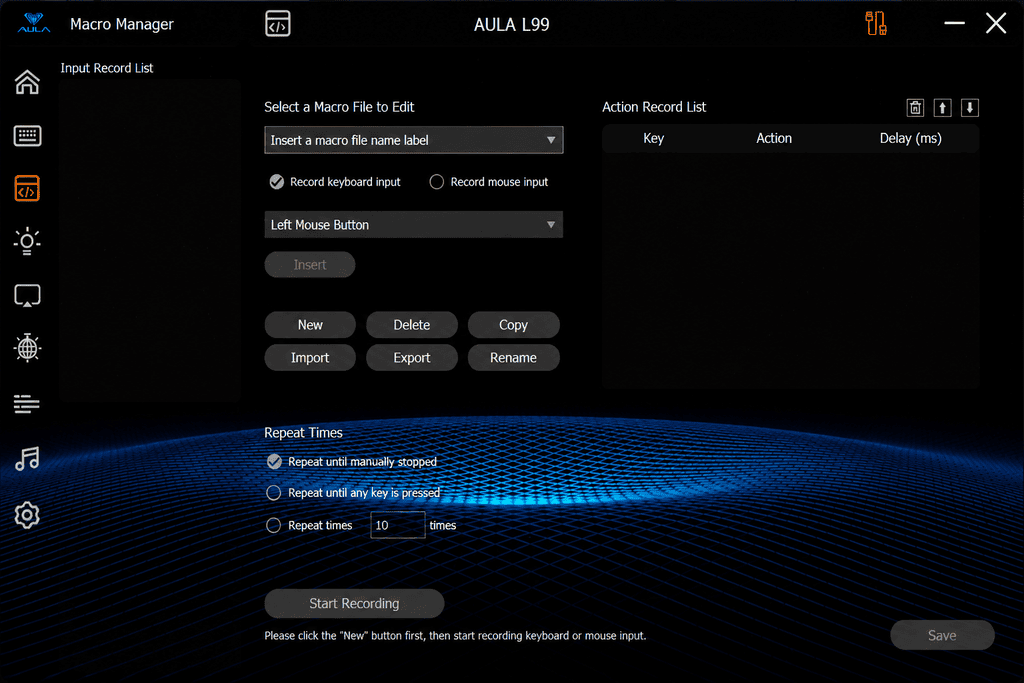
Una macro registra una sequenza di tasti premuti e la assegna a un singolo tasto. Può semplificare le azioni ripetitive in giochi, software di grafica, fogli di calcolo e altre applicazioni.
Ad esempio, invece di premere manualmente diversi tasti in sequenza, è possibile creare una macro che riproduca la sequenza con la pressione di un solo tasto.
Promemoria sul fair play: Alcuni giochi competitivi vietano l'uso di input automatici, azioni ripetute o macro multi-azione. Prima di utilizzare macro online, verifica le regole del gioco e le politiche anti-cheat. Una scorciatoia comoda non vale la pena di trasformare il tuo account in un monito.
3.1 Registrare una nuova macro
Per creare una macro in A HUB:
- Aprire il driver AULA L99.
- Selezionare Impostazioni macro, Macro Manager, o una scheda con un nome simile.
- Clic Nuovo, Crea Macro, oppure l'icona più.
- Inserisci un nome descrittivo, ad esempio:
- Scorciatoia di modifica
- Combinazione di giochi
- Comando ripetuto
- Sequenza di produttività
- Clic Documentazione.
- Premi i tasti desiderati nell'ordine corretto.
- Clic Fermare quando la sequenza è completa.
- Rivedi i tasti premuti e i ritardi registrati.
- Elimina eventuali input accidentali.
- Clic Salva.
Utilizza nomi chiari per le tue macro. "Combo di gioco 01" è molto più facile da riconoscere in seguito rispetto a "Nuova macro copia 7 finale finale".“
3.2 Regolare i ritardi delle macro
Spesso, la tempistica fa la differenza tra una macro affidabile e una che fallisce in modo imprevedibile.
Gli editor di macro solitamente mostrano ritardi in millisecondi tra gli eventi chiave. Se una sequenza viene eseguita troppo velocemente, il gioco o l'applicazione potrebbero non registrare tutti gli input. Se viene eseguita troppo lentamente, la macro potrebbe risultare non responsiva.
Per risultati migliori:
- Registra prima la sequenza a velocità naturale.
- Eseguite una prova in un ambiente sicuro.
- Aumentare i ritardi quando gli input vengono saltati.
- Se la sequenza risulta troppo lenta, riducete gradualmente i ritardi.
- Mantieni gli eventi stampa e i comunicati stampa nell'ordine corretto.
- Evitate di impostare tutti i ritardi a zero.
Alcune applicazioni dipendono anche dalla tempistica delle animazioni, dai tempi di ricarica o dai tempi di risposta dell'interfaccia. Un ritardo che funziona in un gioco potrebbe non funzionare in un altro.
3.3 Associare la macro a un tasto
Dopo aver salvato la macro, assegnala a un tasto:
- Aprire Rimappatura dei tasti, Compito principale, O Personalizza i tasti.
- Seleziona il tasto di destinazione sulla tastiera virtuale.
- Scegliere Macro come nuova funzione.
- Seleziona la macro che hai creato.
- Seleziona il comportamento di riproduzione, se disponibile.
- Clic Fare domanda a O Salva sul dispositivo.
- Verifica il tasto assegnato.
È più sicuro iniziare con un tasto che si usa raramente, come ad esempio un tasto funzione. Evitate di sostituire i tasti essenziali finché non siete certi che la macro funzioni correttamente.
3.4 Opzioni di riproduzione delle macro
A seconda della versione del software, potresti visualizzare opzioni come:
- Gioca una volta: Esegue la sequenza una volta per ogni pressione del tasto.
- Ripetere un numero fisso di volte: Esegue la macro per un numero di cicli specificato.
- Ripeti tenendo premuto: Continua finché non rilasci il tasto assegnato.
- Attiva/disattiva la riproduzione: Si avvia alla prima pressione e si arresta alla successiva.
- Continua fino all'interruzione: Continua finché un'altra azione non lo interrompe.
Utilizzare la riproduzione continua o ripetuta con cautela. Una macro in loop errata può continuare a inviare input e far sembrare che il computer non risponda.
3.5 Idee utili per le macro al di là del gaming
Le macro non si limitano alle combo nei videogiochi. Possono anche velocizzare le attività quotidiane:
- Apri le applicazioni utilizzate più frequentemente.
- Inserisci modelli di testo comuni.
- Eseguire le scorciatoie di modifica.
- Automatizza le sequenze di tasti del foglio di calcolo.
- Controllo del software di streaming.
- Semplifica i comandi di progettazione ripetitivi.
- Crea scorciatoie per la programmazione o la produzione di contenuti.
Non memorizzare password o informazioni personali sensibili nelle macro della tastiera. Chiunque abbia accesso alla tastiera potrebbe attivarle.
4. Utilizzi quotidiani del touchscreen AULA L99
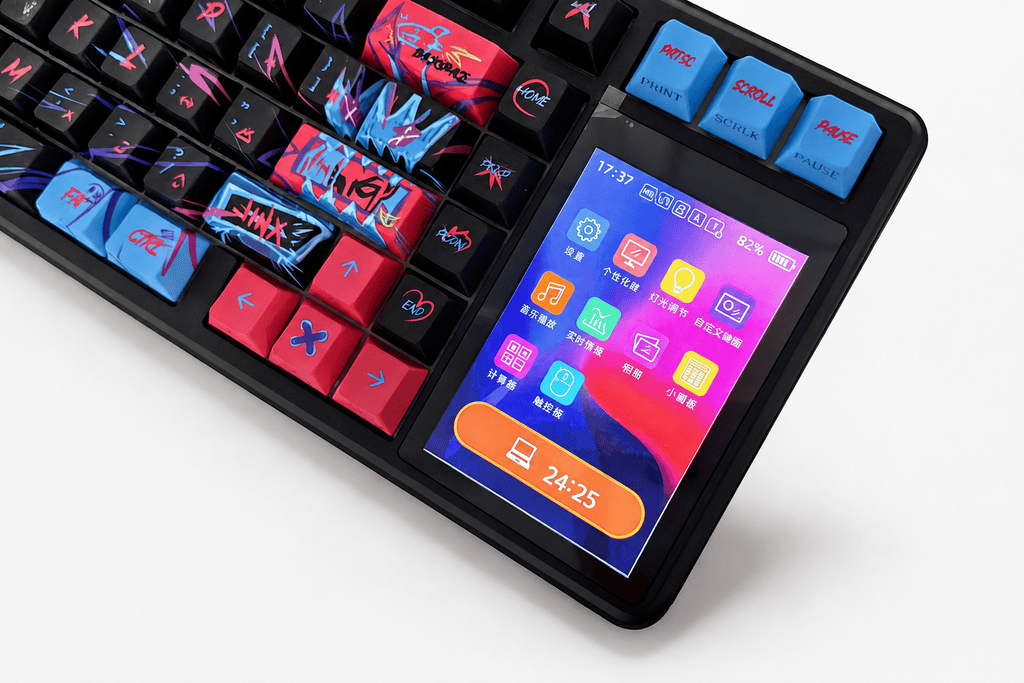
Il display non è solo uno spazio per GIF animate. Fornisce anche informazioni pratiche e comandi ad accesso rapido.
4.1 Visualizza le informazioni essenziali sulla tastiera
A seconda dell'interfaccia e del firmware selezionati, sullo schermo potrebbe essere visualizzato:
- ora e data
- Livello della batteria
- Modalità di connessione corrente
- stato del dispositivo
- Informazioni sull'illuminazione o sulle prestazioni
Il monitoraggio della batteria è particolarmente utile quando si utilizza la modalità wireless Bluetooth o a 2,4 GHz.
4.2 Utilizzare gli strumenti integrati del touchscreen
Il touchscreen L99 può includere diverse funzioni interattive:
- Tastierino numerico virtuale: Utile quando il layout compatto non prevede una tastiera numerica fisica tradizionale.
- Calcolatrice: Consente calcoli rapidi senza dover aprire un'altra applicazione.
- Controllo del mouse: Offre un input di puntatore di base in caso di emergenza.
- Regolazione del volume: Consente di modificare i livelli audio dallo schermo.
- Regolazioni della luminosità: Regola le impostazioni del display o della tastiera compatibili.
- Navigazione nelle impostazioni: Consente l'accesso a determinati comandi da tastiera.
I gesti di scorrimento o tocco possono variare a seconda del firmware. Utilizza tocchi leggeri e decisi, anziché trattare lo schermo come se ti dovesse dei soldi.
4.3 Passaggio tra le modalità di connessione
L'AULA L99 supporta tre metodi di connessione:
| Modalità | Miglior utilizzo | Vantaggio principale |
|---|---|---|
| Cavo di tipo C | Configurazione, giochi e aggiornamenti del firmware | Connessione stabile e bassa latenza |
| wireless a 2,4 GHz | Giochi e utilizzo quotidiano del computer | Comodità wireless con prestazioni reattive |
| Bluetooth 5.0 | Computer portatili, tablet e dispositivi multipli | Facile commutazione dei dispositivi |
La tastiera include anche un batteria da 8000 mAh, rendendolo adatto a un utilizzo wireless prolungato. La durata della batteria varia in base all'attività dello schermo, alla luminosità dello schermo, alla modalità di connessione e alle modalità di utilizzo.
Quando si eseguono aggiornamenti del firmware, caricamenti di animazioni o si risolvono problemi di rilevamento dei driver, utilizzare la connessione cablata a meno che le istruzioni ufficiali di AULA non indichino diversamente.
5. Guida alla risoluzione dei problemi di AULA L99
La maggior parte dei problemi di configurazione è legata alla modalità di connessione, alla compatibilità del software, alla preparazione dei file o a una sincronizzazione incompleta.
Il driver non rileva la tastiera
Prova a seguire questi passaggi nell'ordine indicato:
- Collega la tastiera direttamente tramite il cavo USB.
- Passa alla modalità cablata.
- Prova un'altra porta USB.
- Evitate di utilizzare un hub USB non alimentato.
- Riavviare A HUB con privilegi di amministratore.
- Chiudi gli altri programmi di configurazione della tastiera.
- Riavvia il computer.
- Verifica che il driver corrisponda esattamente al modello L99.
- Prova un altro cavo dati compatibile.
Alcuni cavi USB forniscono alimentazione ma non supportano il trasferimento dati. La tastiera potrebbe illuminarsi pur rimanendo invisibile al driver, un piccolo trucco sorprendentemente convincente.
La GIF non viene visualizzata correttamente.
Verificare quanto segue:
- Verifica che il file sia in un formato GIF o JPG supportato.
- Ridimensionalo a circa 320 × 480 pixel.
- Riduci le dimensioni del file GIF o il numero di fotogrammi.
- Prova con un'animazione più breve.
- Durante la sincronizzazione, mantieni la tastiera collegata.
- Clic Fare domanda a O Salva sul dispositivo dopo il caricamento.
- Riavvia il driver e carica nuovamente il file.
Se la GIF continua a non funzionare, prova con un semplice JPG. Se il JPG funziona, il problema è probabilmente legato alla codifica, alle dimensioni o alla complessità dell'animazione della GIF.
La macro è instabile o non funziona
Tra le possibili soluzioni si annoverano:
- Aumenta il ritardo tra gli input.
- Verificare che il tasto di destinazione non sia assegnato a un'altra funzione.
- Verifica che la macro sia stata salvata e applicata.
- Registra nuovamente la macro a velocità naturale.
- Verifica la sequenza di input della macro in un editor di testo.
- Verifica se il gioco blocca le funzioni macro.
- Evitate di eseguire più periferiche contemporaneamente.
È consigliabile aggiornare il firmware?
Gli aggiornamenti del firmware possono correggere bug, migliorare la compatibilità o aggiungere funzionalità. Tuttavia, il firmware dovrebbe essere aggiornato solo quando necessario e tramite una fonte ufficiale AULA.
Prima dell'aggiornamento:
- Verifica il modello esatto della tastiera e la revisione hardware.
- Leggete le istruzioni ufficiali per l'aggiornamento.
- Utilizzare una connessione cablata stabile.
- Evitate di scollegare la tastiera durante l'aggiornamento.
- Non chiudere il programma di aggiornamento finché non ne viene confermato il completamento.
- Quando possibile, esporta o registra le impostazioni personalizzate più importanti.
Non installare mai firmware destinato a un modello AULA diverso. Un nome simile non garantisce la compatibilità hardware.
6. Consigli per sfruttare al meglio l'AULA L99
Una volta completata la configurazione di base, alcune abitudini possono rendere la personalizzazione più semplice e affidabile.
Crea profili diversi
Creare configurazioni separate per:
- giochi competitivi
- giochi casual
- Lavoro d'ufficio
- Montaggio video
- Streaming
- Utilizzo generale del desktop
Ove supportato, assegna a ciascun profilo diverse mappature dei tasti, macro, effetti di illuminazione e grafica dello schermo.
Esegui il backup delle tue impostazioni
Se l'HUB include una funzione di esportazione, salva un backup dopo aver completato la configurazione. Questo può farti risparmiare tempo in caso di reinstallazione del software, aggiornamento del firmware o ripristino del sistema.
Ottimizza la durata della batteria wireless
Per prolungare la durata della batteria:
- Riduci la luminosità RGB.
- Utilizza effetti di illuminazione più semplici.
- Abbassa la luminosità dello schermo.
- Riduci il tempo di utilizzo dello schermo laddove supportato.
- Spegnere la tastiera durante lunghi periodi di inattività.
- Utilizzare la modalità cablata durante la ricarica.
La batteria di grandi dimensioni dell'L99 offre una capacità considerevole, ma il touchscreen e l'illuminazione RGB consumano comunque energia.
Esplora l'hardware
Oltre al display, la tastiera offre le seguenti caratteristiche:
- Layout compatto a 84 tasti
- Costruzione con guarnizione
- smorzamento interno multistrato
- Interruttori sostituibili a caldo
- Connettività a 2,4 GHz, Bluetooth 5.0 e porta Type-C.
- Molteplici opzioni di interruttore e colore
Considerazioni finali
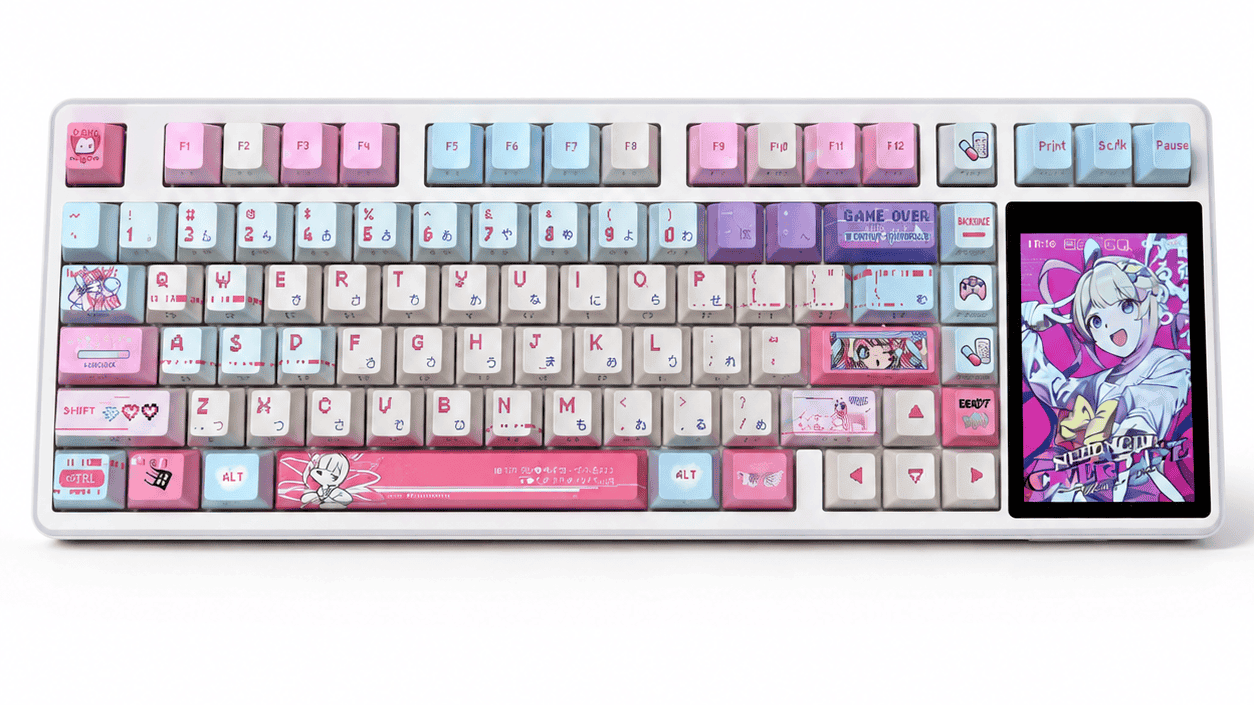
La AULA L99 diventa molto più interessante una volta che si va oltre le impostazioni predefinite. Il suo touchscreen può fungere da display per animazioni personalizzate, tastierino numerico virtuale, calcolatrice e interfaccia di controllo compatta. Inoltre, la rimappatura dei tasti e le macro consentono di creare flussi di lavoro più efficienti per il gaming, l'editing, lo streaming e le attività d'ufficio.
Iniziate con una semplice personalizzazione: caricate un'immagine JPG o una GIF di dimensioni adeguate. Dopodiché, create una macro di base, verificatene la temporizzazione e assegnatela a un tasto che usate raramente. Una volta che queste due funzioni saranno operative, creare profili e sperimentare con il resto della tastiera diventerà molto più semplice.
Con il driver corretto, una connessione cablata e un po' di configurazione accurata, il AULA L99 Si trasforma da una tastiera meccanica con schermo a un vero e proprio strumento di lavoro personalizzabile.
 English
 German
 Portuguese
 Spanish
 Italian
 Finnish
 French
 Japanese
 Korean
 Swedish