
Der AULA L99 mechanische Tastatur zeichnet sich durch ein besonders auffälliges Merkmal aus: 3,98-Zoll-IPS-Vollfarb-Touchscreen. Es kann benutzerdefinierte Animationen anzeigen, Schnellzugriffswerkzeuge bereitstellen und die Tastatur in ein individuelleres Desktop-Kontrollzentrum verwandeln.
Beim ersten Anschließen der Tastatur und Öffnen der zugehörigen Software kann die Vielzahl der Einstellungen jedoch etwas überwältigend wirken. Wo lädt man ein GIF hoch? Wie zeichnet man ein Makro auf? Warum erkennt die Software die Tastatur nicht?
Dieses anfängerfreundliche AULA L99 Einrichtungsanleitung führt Sie durch den gesamten Prozess – von der Installation des richtigen Treibers über das Hochladen Ihrer ersten Animation bis hin zur Erstellung eines benutzerdefinierten Gaming-Makros.
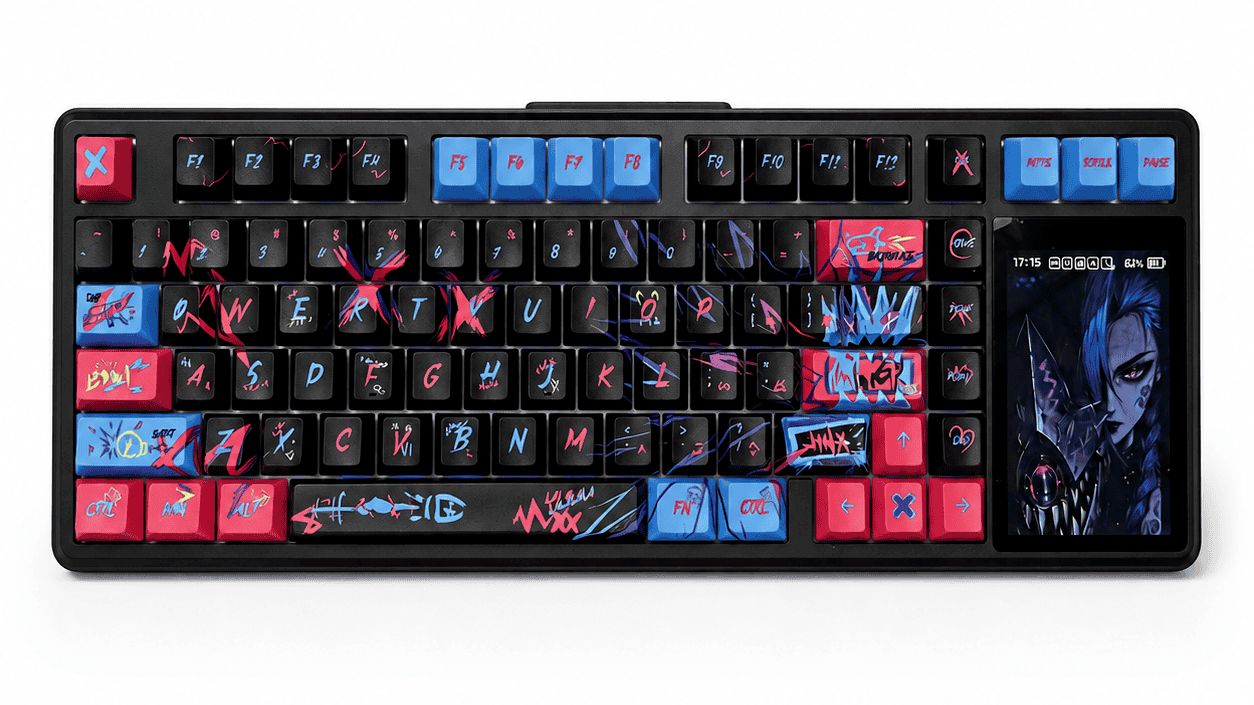
1. Vorbereitung: Installieren Sie den AULA L99-Treiber.
Bevor Sie den Touchscreen, die Beleuchtung, die Tastenbelegung oder die Makros ändern, benötigen Sie eine Software, die das richtige L99-Modell unterstützt.
1.1 Laden Sie den richtigen Treiber herunter
Laden Sie keine Tastaturtreiber von unbekannten File-Sharing-Seiten oder aus nicht verifizierten Suchergebnissen herunter. Diese Pakete können veraltet, inkompatibel, verändert oder unsicher sein.
Verwenden Sie stattdessen folgendes Verfahren:
- Besuchen Sie das offizielle Support- oder Download-Center von AULA.
- Prüfen Sie, ob das genaue Modell auf dem Etikett der Tastatur oder der Verpackung angegeben ist.
- Wählen Sie den speziell dafür entwickelten Treiber aus. AULA L99.
- Befolgen Sie die Anweisungen von AULA für die kompatible Version von Ein Knotenpunkt.
Je nach Region und Produktversion stellt AULA entweder ein browserbasiertes Konfigurationstool, einen Windows-Client oder beides bereit.
Browserbasierter Treiber
Eine browserbasierte Version kann praktisch sein, da sie keine herkömmliche Installation erfordert.
Für optimale Kompatibilität:
- Verwenden Sie eine aktuelle Version von Chrome oder Edge.
- Erlauben Sie dem Browser den Zugriff auf das verbundene Gerät, wenn Sie dazu aufgefordert werden.
- Schließen Sie die Tastatur mit dem USB-Kabel an.
- Schließen Sie alle anderen Tastaturkonfigurationsprogramme, die möglicherweise Störungen verursachen.
Windows-Client
Der Desktop-Client eignet sich im Allgemeinen besser für Benutzer, die Offline-Zugriff wünschen oder eine dedizierte Konfigurationsanwendung bevorzugen.
Laden Sie es immer von einer offiziellen AULA-Quelle herunter und vergewissern Sie sich, dass das aufgeführte Modell zu Ihrer Tastatur passt.
Wichtig: Softwarenamen, Menübezeichnungen und verfügbare Funktionen können je nach Treiber- und Firmwareversion variieren.
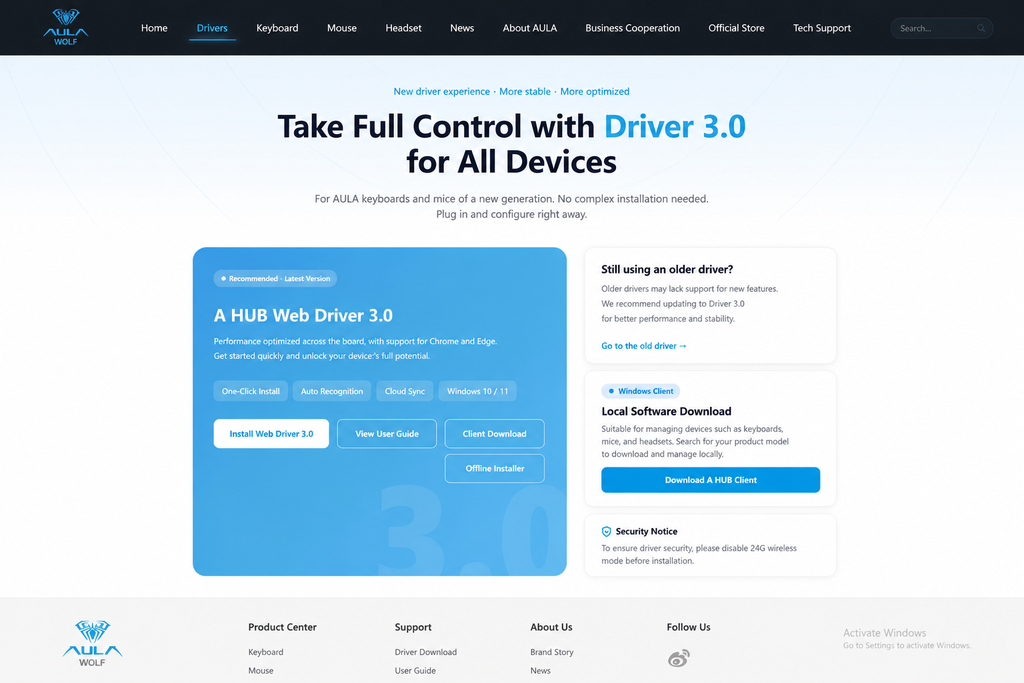
1.2 Tastatur installieren und anschließen
Befolgen Sie diese Schritte bei der Installation des Windows-Clients:
- Schließen Sie jegliche andere Software zur Konfiguration von Tastatur oder Peripheriegeräten.
- Laden Sie das korrekte Installationsprogramm von der offiziellen Quelle herunter.
- Klicken Sie mit der rechten Maustaste auf die Installationsdatei.
- Wählen Als Administrator ausführen.
- Folgen Sie den Installationsanweisungen auf dem Bildschirm.
- Gewähren Sie den Netzwerk- oder Firewall-Zugriff, falls die offizielle Software dies erfordert.
- Verbinden Sie den L99 mit seinem USB-Typ-C-Kabel.
- Schalten Sie die Tastatur gegebenenfalls in den kabelgebundenen Modus.
- Öffnen Sie einen Hub und warten Sie auf die Geräteerkennung.
Für die erste Anpassung, Der kabelgebundene Modus ist in der Regel die zuverlässigste Option.. Einige Einstellungen sind möglicherweise nicht verfügbar, wenn die Tastatur über Bluetooth oder im 2,4-GHz-Funkmodus verbunden ist.
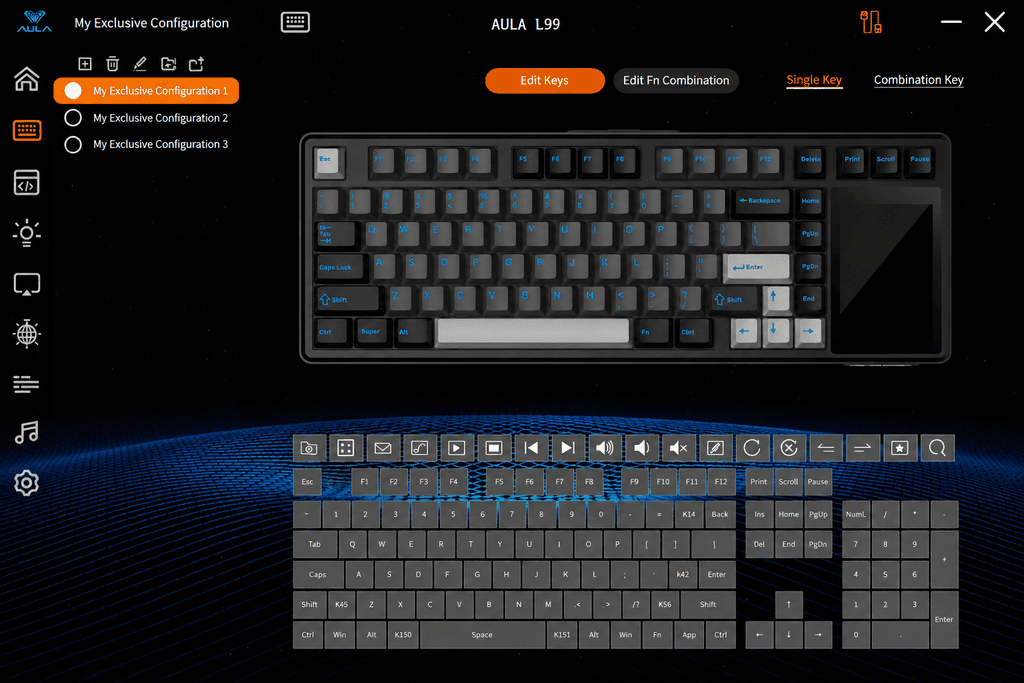
2. So laden Sie ein GIF auf den AULA L99 hoch
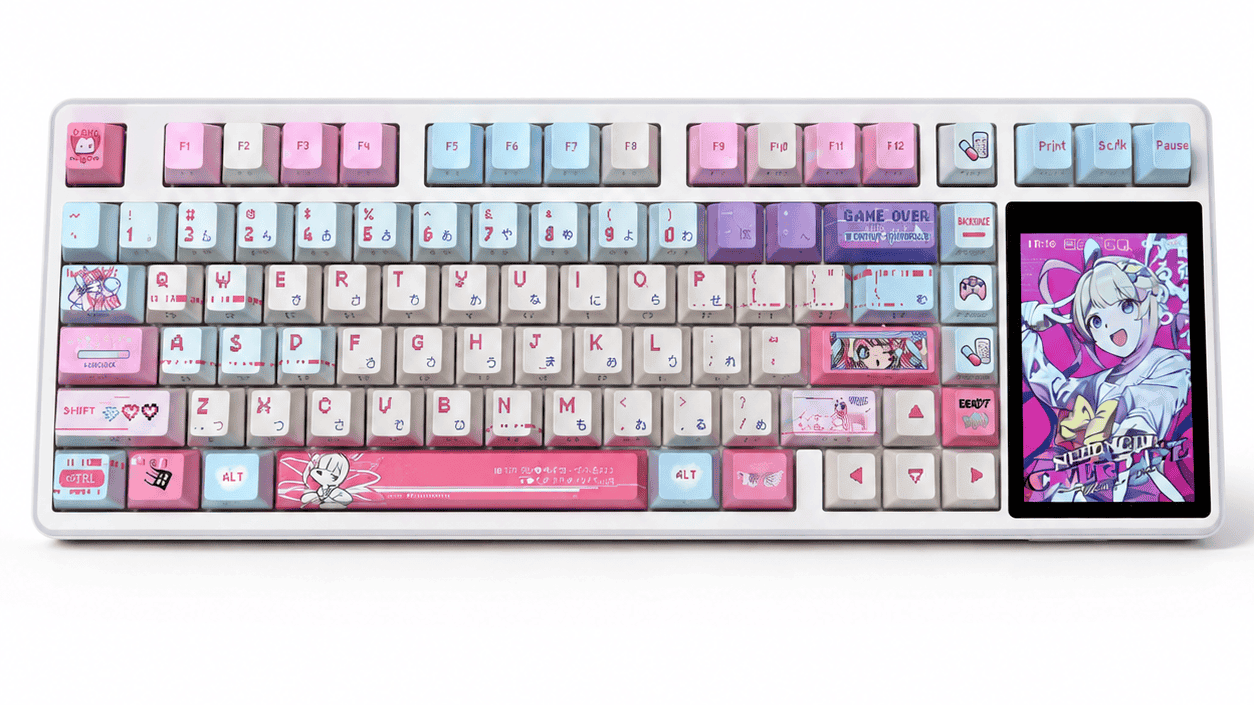
Das Hochladen einer eigenen Animation ist eine der einfachsten Möglichkeiten, dem AULA L99 eine persönliche Note zu verleihen. Anstatt die Standardoberfläche beizubehalten, können Sie eine Lieblingsfigur, ein Teamlogo, eine kurze Animation oder ein eigenes Design anzeigen lassen.
2.1 AULA L99 Bildschirmspezifikationen
Das Display des L99 ist so konzipiert, dass es sowohl als visuelles Element als auch als interaktives Bedienfeld dient.
| Bildschirmfunktion | Spezifikation |
|---|---|
| Anzeigetyp | IPS-Farb-Touchscreen |
| Bildschirmgröße | 3,98 Zoll |
| Auflösung | 320 × 480 Pixel |
| Benutzerdefinierte Medien | GIF-Animationen und JPG images |
| Weitere Funktionen | Ziffernblock, Taschenrechner, Einstellungen und Maussteuerung |
Der Bildschirm verwendet eine vertikale Ausrichtung. Bereiten Sie Ihr Bild in oder nahe dieser Position vor. 320 × 480 Pixel kann dazu beitragen, Beschnitt und Verzerrung zu reduzieren.
2.2 Bereiten Sie Ihr GIF oder JPG vor
Bevor Sie eine Datei hochladen, überprüfen Sie bitte Folgendes:
- Verwenden Sie eine unterstützte GIF- oder JPG-Datei.
- Ändern Sie die Bildgröße nach Möglichkeit in ein vertikales 320 × 480-Pixel-Layout.
- Platzieren Sie das Hauptmotiv in der Nähe der Mitte.
- Vermeiden Sie winzige Schrift, die auf dem Display schwer lesbar ist.
- Verwenden Sie ein kürzeres GIF, falls die Software eine große Datei ablehnt.
- Optimieren Sie die Animation, um unnötige Einzelbilder und die Dateigröße zu reduzieren.
Eine einfache, klare Animation wirkt oft besser als eine detailreiche Szene. Dies ist ein Tastaturbildschirm, kein Taschenkino – auch wenn es sich sicherlich Mühe geben wird.
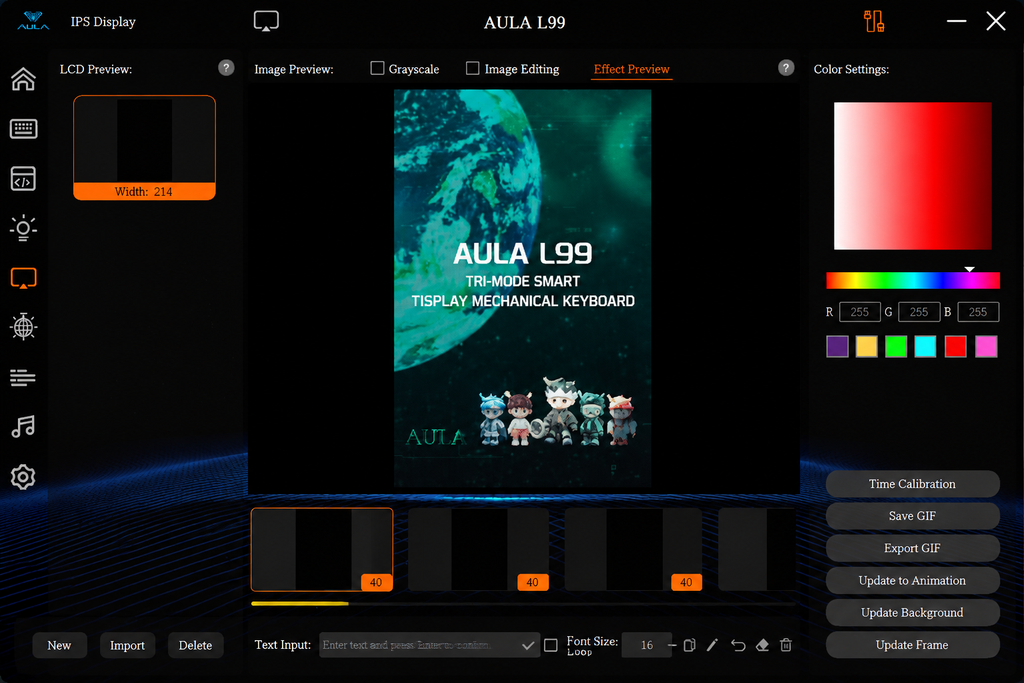
2.3 Laden Sie Ihr erstes benutzerdefiniertes GIF hoch
Die genauen Bezeichnungen können variieren, aber der allgemeine Ablauf ist wie folgt:
- Schließen Sie den AULA L99 mit dem mitgelieferten USB-Kabel an.
- Öffnen Sie die kompatible A HUB-Software.
- Wählen Sie das L99 aus der Geräteliste aus.
- Finden Bildschirmeinstellungen, Anzeigeanpassung, oder Benutzerdefinierte Animation.
- Klicken Hochladen, Import, oder das Plus-Symbol.
- Wählen Sie Ihre GIF- oder JPG-Datei aus.
- Verwenden Sie das Vorschau-Tool, um die Größe des Bildes zu ändern oder es zuzuschneiden.
- Vorschau bestätigen.
- Klicken Anwenden, Speichern, oder Mit Gerät synchronisieren.
- Warten Sie, bis die Übertragung vollständig abgeschlossen ist, bevor Sie die Tastatur abziehen.
Der Bildschirm sollte sich nach der Synchronisierung aktualisieren. Große GIFs benötigen möglicherweise mehr Zeit zum Übertragen als statische JPG-Dateien (images).
2.4 Kreative Ideen für den Touchscreen
Sobald der erste Upload erfolgreich war, gibt es zahlreiche Möglichkeiten, das Display zu nutzen:
- Füge eine Animation deines Lieblingsspielcharakters hinzu.
- Zeigen Sie ein Logo eines Gaming-Teams oder eines E-Sport-Unternehmens an.
- Erstellen Sie ein persönliches Namensschild oder eine digitale Signatur.
- Nutzen Sie eine kompakte Spielkarte als schnelle Orientierungshilfe.
- Fügen Sie eine minimalistische Desktop-Animation hinzu, die zu Ihrer RGB-Beleuchtung passt.
- Laden Sie saisonale Grafiken für Feiertage oder besondere Anlässe hoch.
- Zeigen Sie eine Produktivitätserinnerung oder eine Kurzbefehlsreferenz an.
Der Touchscreen ist eines der prägenden Merkmale des AULA L99 anpassbare Tastatur, Das Experimentieren mit verschiedenen Designs gehört also zum Vergnügen dazu.
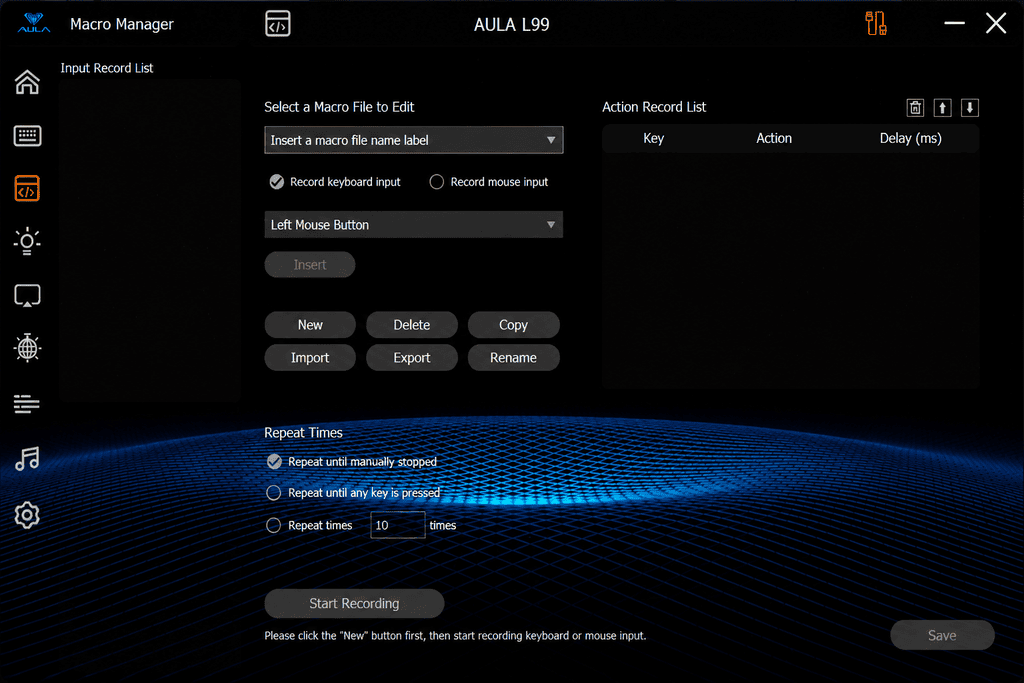
3. So erstellen Sie ein Gaming-Makro auf dem AULA L99
Ein Makro zeichnet eine Abfolge von Tastendrücken auf und weist diese einer einzelnen Taste zu. Es kann wiederkehrende Aktionen in Spielen, Kreativsoftware, Tabellenkalkulationen und anderen Anwendungen vereinfachen.
Anstatt beispielsweise mehrere Tasten nacheinander manuell zu drücken, können Sie ein Makro erstellen, das die Sequenz mit einem einzigen Tastendruck reproduziert.
Erinnerung an Fairplay: Manche kompetitive Spiele verbieten automatisierte Eingaben, wiederholte Aktionen oder Makros mit mehreren Aktionen. Lies dir die Spielregeln und die Anti-Cheat-Richtlinien durch, bevor du Makros online verwendest. Eine vermeintlich bequeme Abkürzung ist es nicht wert, deinen Account in ein abschreckendes Beispiel zu verwandeln.
3.1 Ein neues Makro aufzeichnen
So erstellen Sie ein Makro in einem Hub:
- Öffnen Sie den AULA L99-Treiber.
- Wählen Makroeinstellungen, Makro-Manager, oder ein gleichnamiger Tab.
- Klicken Neu, Makro erstellen, oder das Plus-Symbol.
- Geben Sie einen beschreibenden Namen ein, zum Beispiel:
- Bearbeitungsabkürzung
- Spielkombination
- Wiederholter Befehl
- Produktivitätssequenz
- Klicken Aufzeichnen.
- Drücken Sie die gewünschten Tasten in der richtigen Reihenfolge.
- Klicken Stoppen wenn die Sequenz abgeschlossen ist.
- Überprüfen Sie die aufgezeichneten Tastenanschläge und Verzögerungen.
- Entfernen Sie versehentliche Eingaben.
- Klicken Speichern.
Verwenden Sie aussagekräftige Namen für Ihre Makros. “Spielkombination 01” ist später viel leichter zu erkennen als “Neues Makro Kopie 7 Finale Finale”.”
3.2 Makroverzögerungen anpassen
Das richtige Timing ist oft der entscheidende Faktor zwischen einem zuverlässigen Makro und einem, das unvorhersehbar fehlschlägt.
Makro-Editoren zeigen üblicherweise Verzögerungen zwischen Tastatureingaben in Millisekunden an. Wird eine Sequenz zu schnell ausgeführt, registriert das Spiel oder die Anwendung möglicherweise nicht jede Eingabe. Wird sie zu langsam ausgeführt, reagiert das Makro unter Umständen nicht.
Für bessere Ergebnisse:
- Nehmen Sie die Sequenz zunächst in natürlicher Geschwindigkeit auf.
- Testen Sie es in einer sicheren Umgebung.
- Verlängern Sie die Verzögerungen, wenn Eingaben übersprungen werden.
- Verringern Sie die Verzögerungen schrittweise, wenn Ihnen die Abfolge zu langsam erscheint.
- Halten Sie die Pressemitteilungen und Veröffentlichungstermine in der richtigen Reihenfolge ein.
- Vermeiden Sie es, jede Verzögerung auf Null zu setzen.
Manche Anwendungen sind auch von Animationstiming, Abklingzeiten oder Reaktionszeiten der Benutzeroberfläche abhängig. Eine Verzögerung, die in einem Spiel funktioniert, funktioniert möglicherweise in einem anderen nicht.
3.3 Makro an eine Taste binden
Nach dem Speichern des Makros weisen Sie es einer Taste zu:
- Offen Tastenbelegung, Schlüsselzuweisung, oder Tasten anpassen.
- Wählen Sie die gewünschte Taste auf der virtuellen Tastatur aus.
- Wählen Makro als die neue Funktion.
- Wählen Sie das von Ihnen erstellte Makro aus.
- Wählen Sie gegebenenfalls das Wiedergabeverhalten aus.
- Klicken Anwenden oder Auf Gerät speichern.
- Testen Sie den zugewiesenen Schlüssel.
Es ist sicherer, mit einer Taste zu beginnen, die Sie selten benutzen, z. B. einer Funktionstaste. Vermeiden Sie es, wichtige Tasten zu ersetzen, bis Sie sicher sind, dass das Makro korrekt funktioniert.
3.4 Makro-Wiedergabeoptionen
Je nach Softwareversion werden Ihnen möglicherweise folgende Optionen angezeigt:
- Einmal spielen: Führt die Sequenz bei jedem Tastendruck einmal aus.
- Wiederhole dies eine festgelegte Anzahl Male: Führt das Makro für eine festgelegte Anzahl von Zyklen aus.
- Wiederholen Sie dies, während Sie die Taste gedrückt halten: Die Wiedergabe dauert so lange an, bis Sie die zugewiesene Taste loslassen.
- Wiedergabe umschalten: Startet beim ersten Drücken und stoppt beim nächsten.
- Wiederholen, bis die Unterbrechung erfolgt: Dauert so lange an, bis eine andere Aktion es beendet.
Verwenden Sie kontinuierliche oder wiederholte Wiedergabe mit Bedacht. Ein fehlerhaftes Schleifenmakro kann dazu führen, dass ständig Eingaben gesendet werden und der Computer scheinbar nicht mehr reagiert.
3.5 Nützliche Makro-Ideen jenseits von Spielen
Makros sind nicht nur auf Spielkombinationen beschränkt. Sie können auch alltägliche Aufgaben beschleunigen:
- Öffnen Sie häufig verwendete Anwendungen.
- Gängige Textvorlagen einfügen.
- Bearbeitungs-Shortcuts ausführen.
- Automatisieren Sie Tastenkombinationen in Tabellenkalkulationen.
- Streaming-Software steuern.
- Wiederkehrende Designbefehle vereinfachen.
- Erstellen Sie Abkürzungen für die Programmierung oder die Inhaltserstellung.
Speichern Sie keine Passwörter oder sensible persönliche Informationen in Tastaturmakros. Jeder, der Zugriff auf die Tastatur hat, könnte diese auslösen.
4. Alltägliche Einsatzmöglichkeiten des AULA L99 Touchscreens
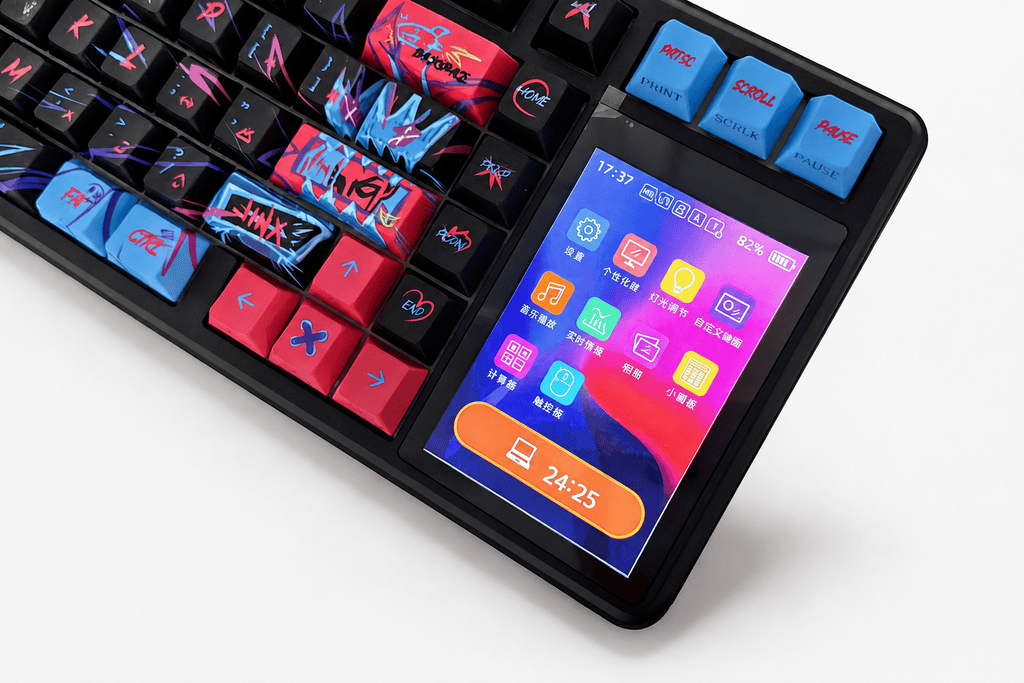
Das Display ist mehr als nur eine Fläche für animierte GIFs. Es bietet auch praktische Informationen und Schnellzugriffsfunktionen.
4.1 Wichtige Tastaturinformationen anzeigen
Je nach gewählter Schnittstelle und Firmware kann Folgendes auf dem Bildschirm angezeigt werden:
- Uhrzeit und Datum
- Batteriestand
- Aktueller Verbindungsmodus
- Gerätestatus
- Informationen zur Beleuchtung oder Leistung
Die Akkuüberwachung ist besonders hilfreich bei Verwendung von Bluetooth oder dem 2,4-GHz-Funkmodus.
4.2 Verwendung der integrierten Touchscreen-Tools
Der Touchscreen des L99 kann verschiedene interaktive Funktionen umfassen:
- Virtueller Nummernblock: Nützlich, wenn das kompakte Layout keinen herkömmlichen physischen Ziffernblock enthält.
- Kalkulator: Ermöglicht schnelle Berechnungen, ohne dass eine weitere Anwendung geöffnet werden muss.
- Maussteuerung: Bietet grundlegende Zeigereingabe im Notfall.
- Lautstärkeregelung: Ermöglicht die Änderung der Audiopegel über den Bildschirm.
- Helligkeitsregler: Passt die Einstellungen kompatibler Bildschirme oder Tastaturen an.
- Navigation zu den Einstellungen: Ermöglicht den Zugriff auf ausgewählte Tastatursteuerungselemente.
Wisch- oder Tippgesten können je nach Firmware variieren. Verwenden Sie bewusste, leichte Berührungen, anstatt den Bildschirm so zu behandeln, als ob er Ihnen Geld schulden würde.
4.3 Zwischen Verbindungsmodi wechseln
Der AULA L99 unterstützt drei Verbindungsmethoden:
| Modus | Optimale Nutzung | Hauptvorteil |
|---|---|---|
| Typ-C-Kabel | Einrichtung, Spiele und Firmware-Updates | Stabile Verbindung und geringe Latenz |
| 2,4-GHz-Funk | Gaming und alltägliche Desktop-Nutzung | Kabelloser Komfort mit reaktionsschneller Leistung |
| Bluetooth 5.0 | Laptops, Tablets und mehrere Geräte | Einfacher Gerätewechsel |
Die Tastatur beinhaltet außerdem eine 8000-mAh-Akku, Dadurch eignet es sich für längere drahtlose Nutzung. Die Akkulaufzeit variiert je nach Bildschirmaktivität, Helligkeit, Verbindungsmodus und Nutzungsmuster.
Bei Firmware-Updates, dem Hochladen von Animationen oder der Fehlerbehebung bei der Treibererkennung verwenden Sie die Kabelverbindung, es sei denn, die offiziellen Anweisungen von AULA besagen etwas anderes.
5. AULA L99 Leitfaden zur Fehlerbehebung
Die meisten Einrichtungsprobleme hängen mit dem Verbindungsmodus, der Softwarekompatibilität, der Dateivorbereitung oder einer unvollständigen Synchronisierung zusammen.
Der Treiber erkennt die Tastatur nicht.
Versuchen Sie diese Schritte in der angegebenen Reihenfolge:
- Schließen Sie die Tastatur direkt mit ihrem USB-Kabel an.
- Schalten Sie auf kabelgebundenen Modus um.
- Versuchen Sie einen anderen USB-Anschluss.
- Vermeiden Sie einen USB-Hub ohne eigene Stromversorgung.
- Starten Sie einen Hub mit Administratorrechten neu.
- Schließen Sie alle anderen Programme zur Tastaturkonfiguration.
- Starten Sie den Computer neu.
- Vergewissern Sie sich, dass der Treiber exakt dem Modell L99 entspricht.
- Testen Sie ein anderes kompatibles Datenkabel.
Manche USB-Kabel liefern Strom, übertragen aber keine Daten. Die Tastaturbeleuchtung kann aufleuchten, während sie für den Treiber unsichtbar bleibt – ein überraschend überzeugender kleiner Trick.
Das GIF wird nicht korrekt angezeigt
Prüfen Sie Folgendes:
- Prüfen Sie, ob es sich bei der Datei um ein unterstütztes GIF- oder JPG-Format handelt.
- Ändern Sie die Größe auf etwa 320 × 480 Pixel.
- Verringern Sie die Dateigröße oder die Anzahl der Einzelbilder des GIFs.
- Versuchen Sie es mit einer kürzeren Animation.
- Die Tastatur muss während der Synchronisierung angeschlossen bleiben.
- Klicken Anwenden oder Auf Gerät speichern nach dem Hochladen.
- Starten Sie den Treiber neu und laden Sie die Datei erneut hoch.
Falls ein GIF weiterhin nicht funktioniert, testen Sie es mit einem einfachen JPG. Funktioniert das JPG, liegt das Problem wahrscheinlich an der Kodierung, der Größe oder der Komplexität der Animation des GIFs.
Das Makro ist instabil oder funktioniert nicht.
Mögliche Lösungen sind:
- Vergrößere die Verzögerung zwischen den Eingängen.
- Prüfen Sie, ob der Zielschlüssel nicht bereits einer anderen Funktion zugewiesen ist.
- Überprüfen Sie, ob das Makro gespeichert und angewendet wurde.
- Nehmen Sie das Makro in natürlicher Geschwindigkeit erneut auf.
- Testen Sie das Makro in einem Texteditor, um die Eingabesequenz zu bestätigen.
- Prüfen Sie, ob das Spiel Makrofunktionen blockiert.
- Vermeiden Sie es, mehrere Peripheriegeräte gleichzeitig auszuführen.
Sollten Sie die Firmware aktualisieren?
Firmware-Updates können Fehler beheben, die Kompatibilität verbessern oder neue Funktionen hinzufügen. Die Firmware sollte jedoch nur bei Bedarf und über eine offizielle AULA-Quelle aktualisiert werden.
Vor dem Update:
- Bitte überprüfen Sie das genaue Tastaturmodell und die Hardware-Revision.
- Lesen Sie die offiziellen Update-Anweisungen.
- Verwenden Sie eine stabile Kabelverbindung.
- Trennen Sie die Tastatur während des Updates nicht vom Stromnetz.
- Schließen Sie das Aktualisierungsprogramm erst, wenn es die Fertigstellung bestätigt.
- Exportieren oder protokollieren Sie wichtige benutzerdefinierte Einstellungen, wenn möglich.
Installieren Sie niemals Firmware, die für ein anderes AULA-Modell bestimmt ist. Ein ähnlicher Name garantiert keine kompatible Hardware.
6. Tipps, um mehr aus dem AULA L99 herauszuholen
Sobald die grundlegende Einrichtung abgeschlossen ist, können ein paar Gewohnheiten die Anpassung einfacher und zuverlässiger machen.
Verschiedene Profile erstellen
Erstellen Sie separate Konfigurationen für:
- Wettkampfspiele
- Gelegenheitsspiele
- Büroarbeit
- Videobearbeitung
- Streaming
- Allgemeine Desktop-Nutzung
Sofern unterstützt, können jedem Profil unterschiedliche Tastenbelegungen, Makros, Lichteffekte und Bildschirmgrafiken zugewiesen werden.
Sichern Sie Ihre Einstellungen
Verfügt Ihr Hub über eine Exportfunktion, speichern Sie nach Abschluss der Konfiguration eine Sicherungskopie. Dies kann nach einer Software-Neuinstallation, einem Firmware-Update oder einem Systemreset Zeit sparen.
Optimierung der Akkulaufzeit drahtloser Geräte
Um die Akkulaufzeit zu verlängern:
- RGB-Helligkeit reduzieren.
- Verwenden Sie einfachere Lichteffekte.
- Verringern Sie die Bildschirmhelligkeit.
- Verkürzen Sie die Bildschirm-Einschaltzeit, sofern dies unterstützt wird.
- Schalten Sie die Tastatur bei längerer Inaktivität aus.
- Verwenden Sie den Kabelmodus während des Ladevorgangs.
Der große Akku des L99 bietet eine beträchtliche Kapazität, aber der Touchscreen und die RGB-Beleuchtung verbrauchen trotzdem Strom.
Erkunden Sie die Hardware
Neben dem Display bietet die Tastatur folgende Merkmale:
- Kompaktes Layout mit 84 Tasten
- Dichtungsmontage
- Mehrschichtige interne Dämpfung
- Hot-Swap-fähige Schalter
- 2,4-GHz-, Bluetooth-5.0- und Typ-C-Konnektivität
- Mehrere Schalter- und Farboptionen
Schlussbetrachtung
Das AULA L99 wird deutlich interessanter, sobald man die Standardeinstellungen ändert. Sein Touchscreen kann als benutzerdefinierte Animationsanzeige, virtueller Nummernblock, Taschenrechner und kompakte Steuerungsschnittstelle dienen. Gleichzeitig ermöglichen Tastenbelegung und Makros effizientere Arbeitsabläufe beim Spielen, Bearbeiten, Streamen und für Büroarbeiten.
Beginnen Sie mit einer einfachen Anpassung: Laden Sie ein JPG oder ein kurzes GIF in der passenden Größe hoch. Erstellen Sie anschließend ein einfaches Makro, testen Sie dessen Timing und weisen Sie es einer selten verwendeten Taste zu. Sobald diese beiden Funktionen funktionieren, wird das Erstellen von Profilen und das Experimentieren mit den übrigen Tasten deutlich einfacher.
Mit dem richtigen Treiber, einer Kabelverbindung und etwas sorgfältiger Einrichtung, AULA L99 wandelt sich von einer mechanischen Tastatur mit Bildschirm zu einem wahrhaft personalisierten Desktop-Werkzeug.
 English
 German
 Portuguese
 Spanish
 Italian
 Finnish
 French
 Japanese
 Korean
 Swedish