
Criar um teclado personalizado vai muito além de escolher uma cor — trata-se de criar uma obra-prima exclusiva, feita sob medida para você. Com nossa ferramenta de personalização, você pode customizar tudo, desde os switches magnéticos até o idioma, o layout de digitação e a arte das teclas.
Se você está com dúvidas sobre como navegar pelas opções de personalização em nossa página de produtos, este guia passo a passo mostrará exatamente como montar o teclado dos seus sonhos.
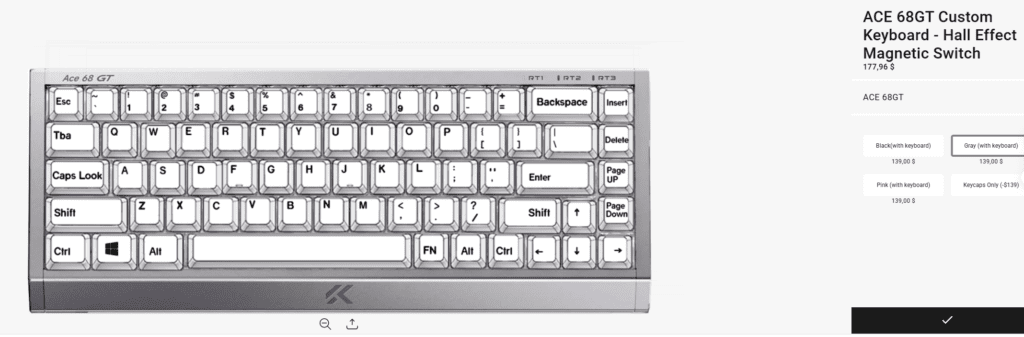
Escolha sua base e ferragens
Antes de definir o visual, vamos construir a base:
- Edição PCB: Escolha entre as nossas opções. Edição padrão (ótimo para uso diário) ou Edição Pro (Firmware atualizado, latência ultrabaixa e recursos avançados como o Snap Tap).
- Material e cor da caixa: Escolha alumínio CNC premium para um som mais encorpado e "thocky", ou policarbonato/acrílico para uma iluminação RGB vibrante.
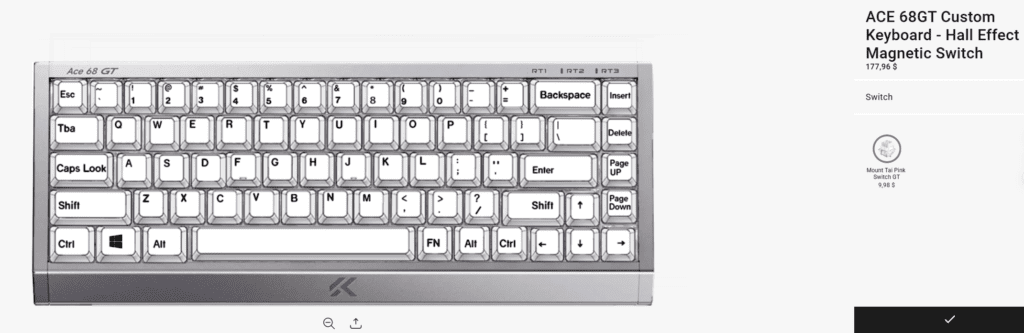
- Interruptores magnéticos: Selecione os seus switches magnéticos hot-swappable preferidos com base na resistência de digitação desejada (por exemplo, mais leves para jogos rápidos, mais pesados para digitação).
Selecione o layout das suas teclas
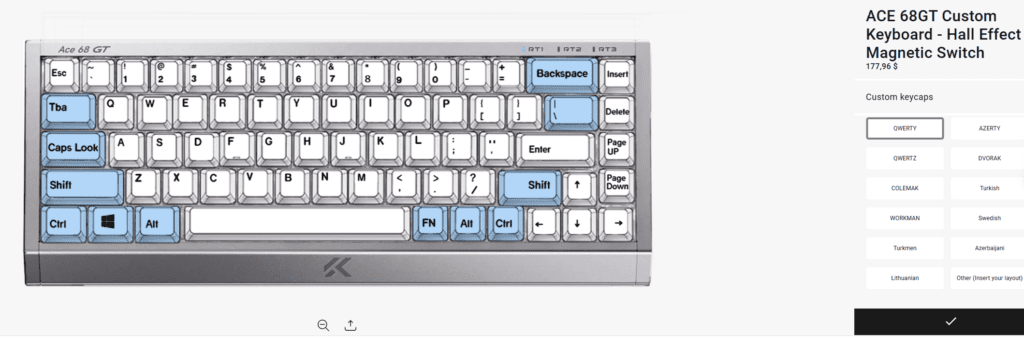
Escolher o layout correto é crucial para garantir que suas teclas se adaptem à sua memória muscular e aos padrões regionais. Em nossa página de produto, você poderá personalizar a disposição das letras com base em nosso teclado físico padrão.
2. Layouts de digitação (Organização alfanumérica): Mesmo com um teclado ANSI padrão, oferecemos suporte a uma ampla variedade de layouts de digitação para atender às suas necessidades específicas. No menu suspenso, você pode escolher:
- Layouts padrão e ergonômicos: QWERTY, DVORAK, COLEMAK, WORKMAN.
- Layouts regionais: AZERTY, QWERTZ, sueco, turco, azerbaijano, turcomano, lituano.
- Outro (Insira seu layout): Não encontrou o layout específico que procura na lista? Sem problemas! Basta selecionar "Outro" e uma caixa de texto aparecerá. Digite o layout desejado na caixa e nós o criaremos sob medida para você!
Personalize as legendas das suas teclas (texto e idiomas)
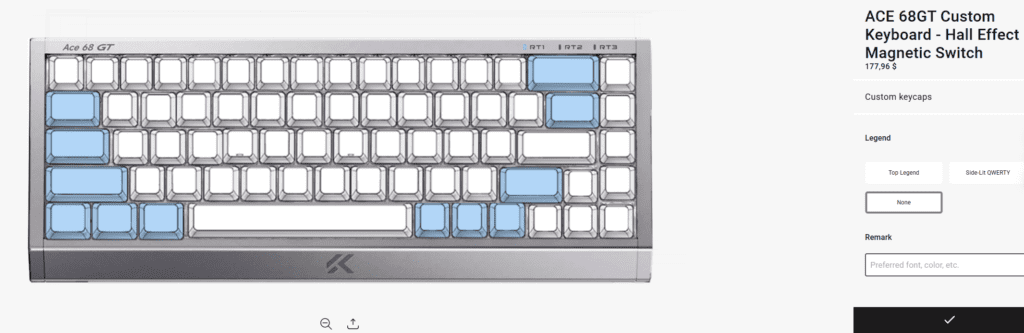
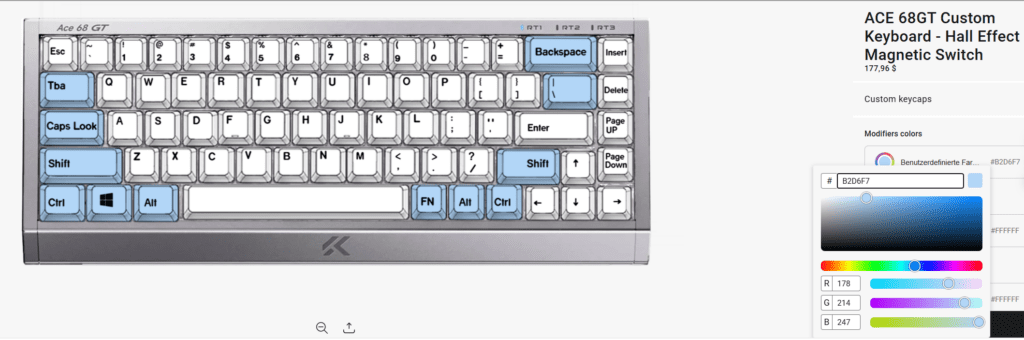
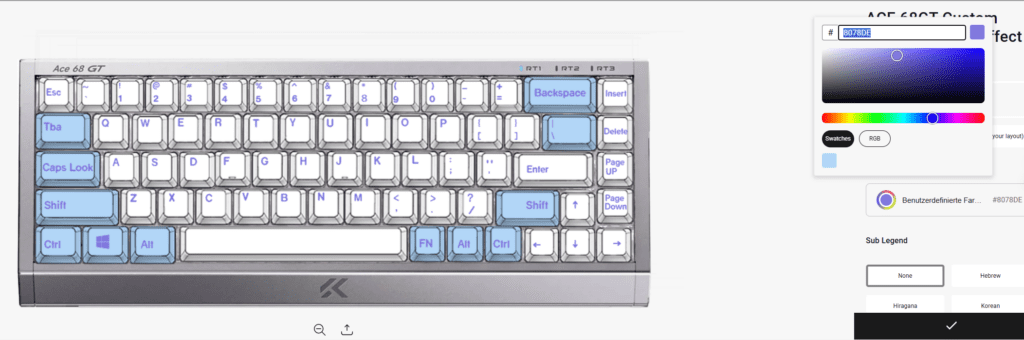
Aqui você personaliza visualmente o teclado. Veja o que cada opção de texto significa:
- Lenda: Este é o idioma principal ou o caractere principal impresso no centro das teclas. Você também pode escolher "Em branco" se preferir um visual minimalista sem texto.
- Legendas em cores: Escolha a cor do texto. Certifique-se de escolher uma cor que contraste bem com o fundo das teclas (por exemplo, texto branco em teclas pretas ou texto preto em teclas brancas) para melhor visibilidade.
- Legenda: Esta é a segunda língua impressa ao lado da legenda principal (geralmente no canto da tecla). Oferecemos opções populares como japonês (hiragana), coreano, russo, árabe e hebraico. É perfeito para usuários bilíngues ou para quem aprecia a estética das teclas com dois idiomas.
- Outros (Inserir legenda secundária): Assim como na opção de layout, se você não encontrar o idioma secundário desejado, selecione "Outro" no menu suspenso Legenda. Digite o idioma ou os caracteres específicos na caixa de texto e nós imprimiremos para você.
Como fazer upload de imagens e logotipos personalizados
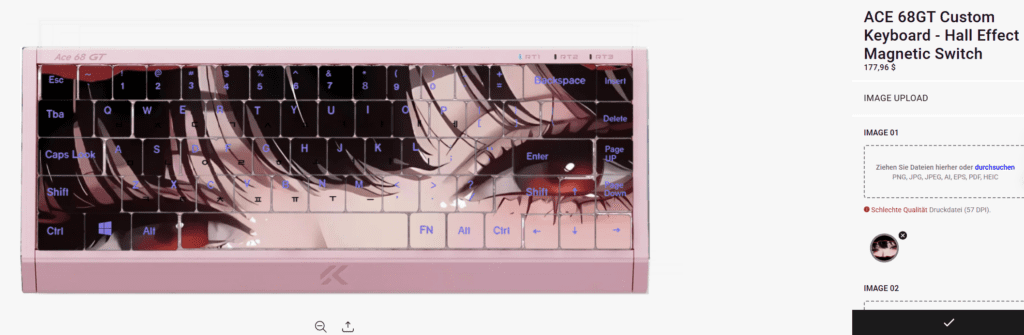
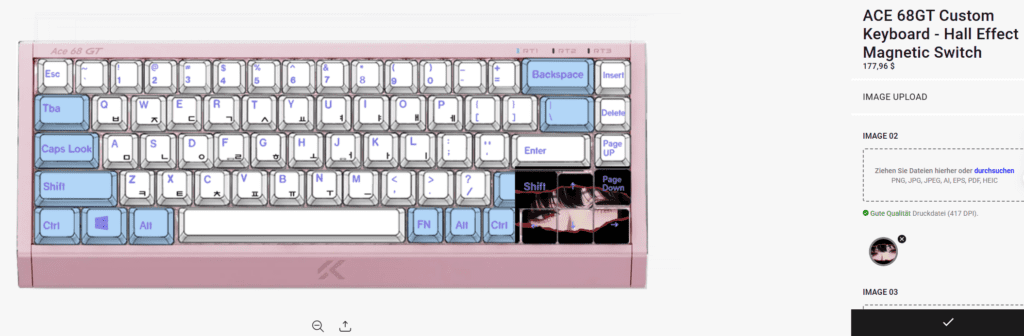
Deseja adicionar seu próprio logotipo, personagem de anime ou arte personalizada ao seu teclado? Você pode usar o nosso Carregamento de imagem Funcionalidade para imprimir gráficos personalizados em teclas específicas (como a barra de espaço ou a tecla Esc) ou em toda a superfície do teclado!
Como usar o recurso de upload de imagens:
- Prepare seu arquivo: Para obter a melhor qualidade de impressão, certifique-se de que sua imagem tenha alta resolução. Recomendamos o uso dos formatos PNG ou JPG. Se a sua imagem tiver fundo transparente (como um logotipo independente), utilize um arquivo PNG.
- Clique em "Carregar imagem": Localize o botão de upload de imagem na página do produto e selecione o arquivo no seu computador ou celular.
- Instruções de saída (opcional, mas recomendadas): Se houver um local específico onde você deseja que a imagem seja impressa (por exemplo, "Imprima este logotipo na tecla Escape" ou "Centralize esta arte na barra de espaço"), deixe uma observação nos comentários do pedido ou na caixa de texto de personalização.
Adicionar ao carrinho e desbloquear recursos do software
Depois de aperfeiçoar seu design, adicione o teclado ao seu carrinho!
Após a chegada do seu teclado personalizado, a personalização continua. Baixe nosso software para desbloquear todo o potencial da sua placa de circuito impresso com sensor de efeito Hall:
- Personalizar Pontos de atuação (de 0,1 mm a 4,0 mm).
- Habilitar Gatilho Rápido Para redefinições instantâneas de teclas em jogos FPS.
- Ativar Toque rápido Para uma movimentação perfeita dentro do jogo.
- Configure sua conta personalizada Iluminação RGB para combinar com o design das suas novas teclas!
Pronto para construir sua obra-prima?
Acesse nossa ferramenta de personalização e comece a projetar o teclado com efeito Hall perfeito para você hoje mesmo.
Comece a montar seu teclado personalizado agora mesmo!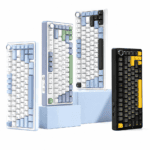
 English
  German
  Portuguese
  Spanish
  Italian
  Finnish
  French
  Japanese
  Korean
  Swedish