
Eine individuelle Tastatur zu gestalten, bedeutet mehr als nur die Farbwahl – es geht darum, ein einzigartiges Meisterwerk zu erschaffen. Mit unserem Konfigurator können Sie alles personalisieren, von den Magnetschaltern über die Sprache und das Tastenlayout bis hin zum Design der Tastenkappen.
Falls Sie sich fragen, wie Sie die Anpassungsoptionen auf unserer Produktseite nutzen können, zeigt Ihnen diese Schritt-für-Schritt-Anleitung genau, wie Sie Ihre Traum-Tastatur zusammenstellen.
Wählen Sie Ihre Basis und Hardware
Bevor wir uns mit dem Design befassen, lasst uns die Grundlage schaffen:
- PCB-Edition: Wählen Sie zwischen unseren Standardausgabe (ideal für den täglichen Gebrauch) oder Pro Edition (verbesserte Firmware, extrem niedrige Latenz und erweiterte Funktionen wie Snap Tap).
- Gehäusematerial & Farbe: Wählen Sie hochwertiges CNC-gefrästes Aluminium für einen satteren, "thocky" Klang oder Polycarbonat/Acryl für eine lebendige RGB-Beleuchtung.
- Magnetische Schalter: Wählen Sie Ihre bevorzugten Hot-Swap-fähigen Magnetschalter entsprechend Ihrem gewünschten Tippgewicht (z. B. leichter für schnelles Gaming, schwerer zum Tippen).
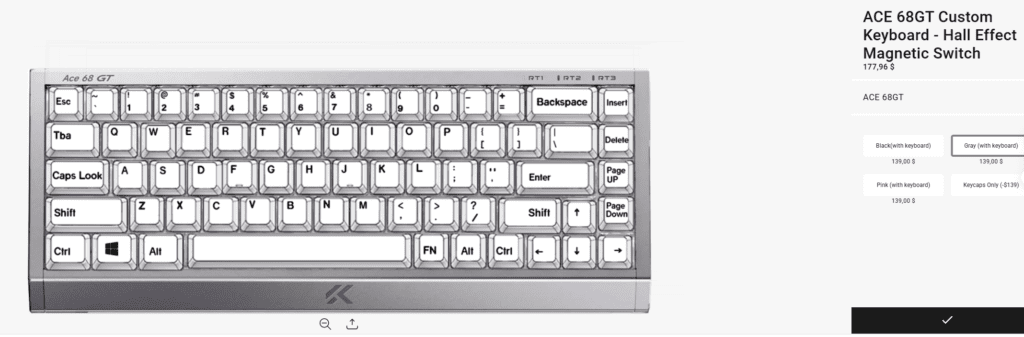
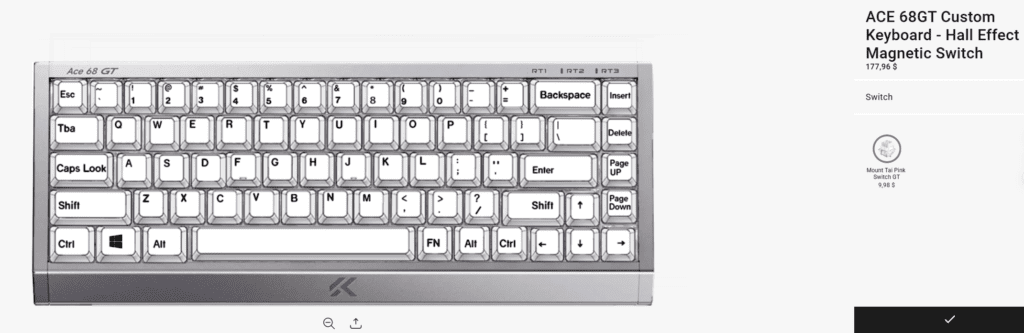
Wählen Sie Ihr Tastenkappenlayout aus
Die Wahl des richtigen Layouts ist entscheidend, damit Ihre Tastenkappen Ihrer Muskelerinnerung und regionalen Standards entsprechen. Auf unserer Produktseite können Sie die Anordnung Ihrer Buchstaben basierend auf unserer Standardtastatur individuell anpassen.
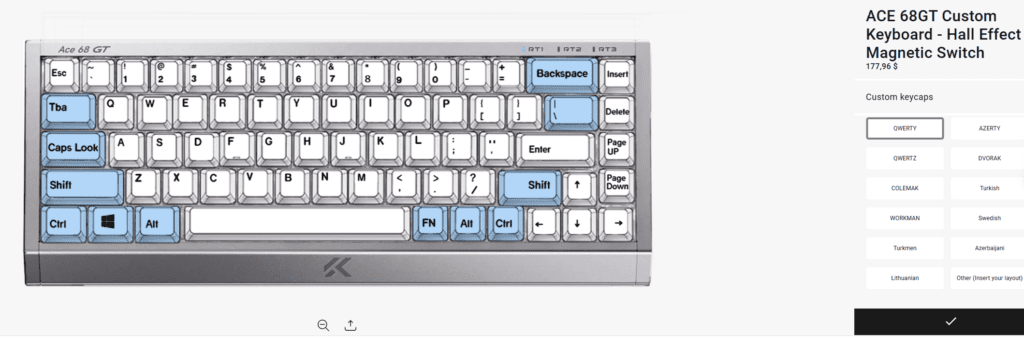
2. Typisierungslayouts (Alphanumerische Anordnung): Selbst mit einer Standard-ANSI-Tastatur unterstützen wir eine Vielzahl von Tastaturlayouts, die genau Ihren Bedürfnissen entsprechen. Im Dropdown-Menü können Sie Folgendes auswählen:
- Standard- und ergonomische Layouts: QWERTY, DVORAK, COLEMAK, WORKMAN.
- Regionale Layouts: AZERTY, QWERTZ, Schwedisch, Türkisch, Aserbaidschanisch, Turkmenisch, Litauisch.
- Sonstige (Fügen Sie Ihr Layout ein): Ist Ihr gewünschtes Layout nicht in der Liste? Kein Problem! Wählen Sie einfach "Andere" aus, und es erscheint ein Textfeld. Geben Sie dort Ihr Wunschlayout ein, und wir erstellen es individuell für Sie!
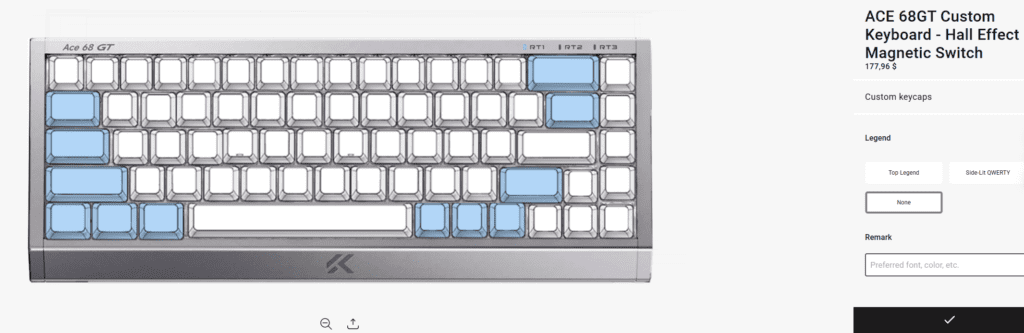
Tastenbeschriftungen anpassen (Text & Sprachen)
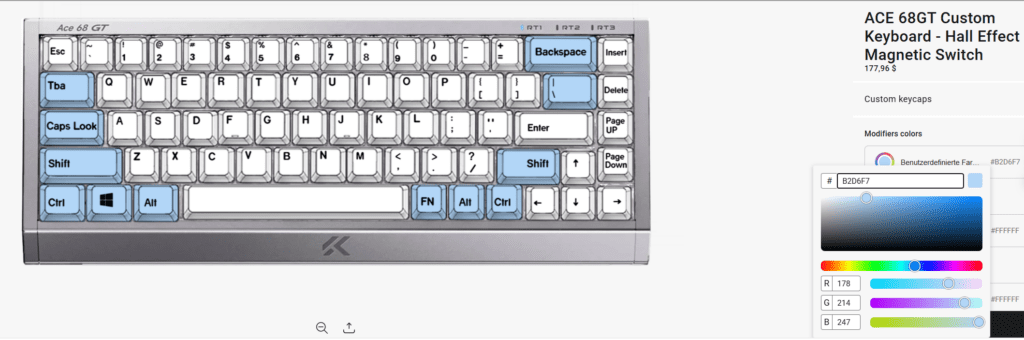
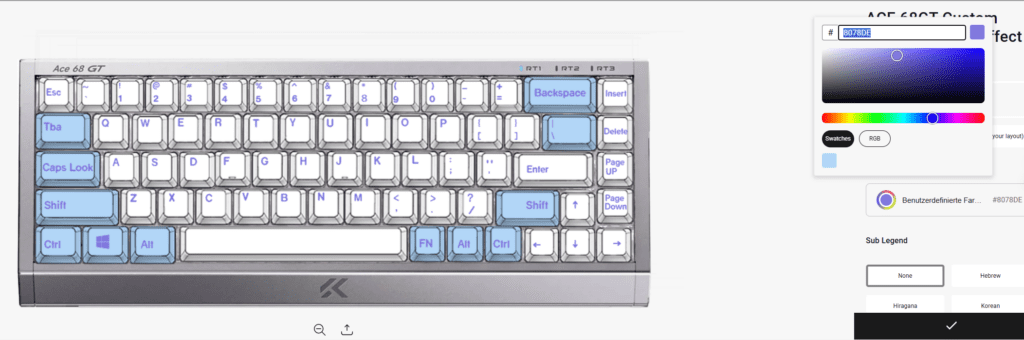
Hier können Sie die Tastatur optisch an Ihre Bedürfnisse anpassen. Hier ist die Bedeutung der einzelnen Textoptionen:
- Legende: Dies ist die primäre Sprache bzw. das Hauptzeichen, das in der Mitte der Tastenkappen aufgedruckt ist. Sie können auch "Leer" wählen, wenn Sie ein minimalistisches Design ohne Text bevorzugen.
- Legendenfarbe: Wählen Sie die Textfarbe. Achten Sie darauf, eine Farbe zu wählen, die sich gut vom Hintergrund Ihrer Tastenkappen abhebt (z. B. weiße Schrift auf schwarzen Tastenkappen oder schwarze Schrift auf weißen Tastenkappen), um die beste Lesbarkeit zu gewährleisten.
- Legende der Untertitel: Dies ist die zweite Sprache, die neben der Hauptbeschriftung (üblicherweise in der Ecke der Tastenkappe) aufgedruckt ist. Wir bieten beliebte Optionen wie Japanisch (Hiragana), Koreanisch, Russisch, Arabisch und Hebräisch an. Ideal für zweisprachige Nutzer oder alle, die die Ästhetik zweisprachiger Tastenkappen schätzen.
- Sonstige (Unterlegenheit einfügen): Wie bei den Layoutoptionen gilt: Wenn Sie Ihre gewünschte Zweitsprache nicht finden, wählen Sie im Dropdown-Menü "Unterlegenheit" die Option „Andere“. Geben Sie Ihre gewünschte Sprache oder die entsprechenden Zeichen in das Textfeld ein, und wir drucken sie für Sie aus.
So laden Sie benutzerdefinierte Bilder und Logos hoch
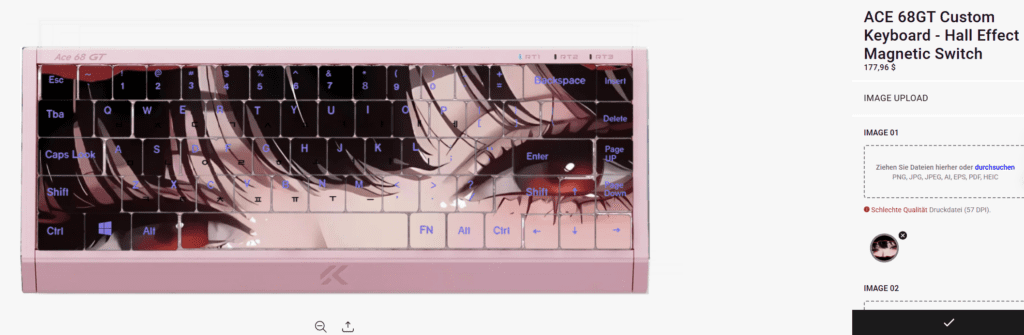
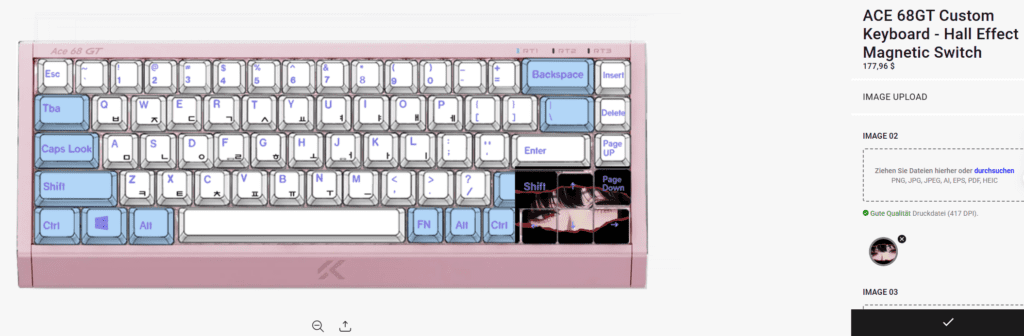
Möchten Sie Ihr eigenes Logo, eine Anime-Figur oder ein individuelles Kunstwerk auf Ihre Tastatur hinzufügen? Sie können unseren Service nutzen. Bild hochladen Funktion zum Drucken von benutzerdefinierten Grafiken auf bestimmte Tasten (wie die Leertaste oder die Esc-Taste) oder über das gesamte Tastaturgehäuse!
So verwenden Sie die Funktion zum Hochladen von Bildern:
- Bereiten Sie Ihre Akte vor: Für optimale Druckqualität achten Sie bitte auf eine hohe Auflösung Ihres Bildes. Wir empfehlen die Verwendung der Formate PNG oder JPG. Bei Bildern mit transparentem Hintergrund (z. B. Logos) verwenden Sie bitte eine PNG-Datei.
- Klicken Sie auf "Bild hochladen": Suchen Sie auf der Produktseite nach dem Button zum Hochladen von Bildern und wählen Sie die Datei von Ihrem Computer oder Smartphone aus.
- Hinweise hinterlassen (optional, aber empfohlen): Falls Sie das Bild an einer bestimmten Stelle drucken lassen möchten (z. B. "Bitte drucken Sie dieses Logo auf die Escape-Taste" oder "Zentrieren Sie dieses Bild auf der Leertaste"), hinterlassen Sie bitte eine Notiz im Feld „Bestellbemerkungen“ oder „Anpassungstext“.
In den Warenkorb legen und Softwarefunktionen freischalten
Sobald Sie Ihr Design perfektioniert haben, fügen Sie die Tastatur Ihrem Warenkorb hinzu!
Nach Erhalt Ihrer individuell gestalteten Tastatur geht die Personalisierung weiter. Laden Sie unsere Software herunter, um das volle Potenzial Ihrer Hall-Effekt-Leiterplatte auszuschöpfen:
- Anpassen Betätigungspunkte (von 0,1 mm bis 4,0 mm).
- Aktivieren Schnellauslöser für sofortige Tastenrücksetzungen in FPS-Spielen.
- Aktivieren Schnappen Tippen für perfekte Bewegungsabläufe im Spiel.
- Richten Sie Ihre benutzerdefinierten Einstellungen ein RGB-Beleuchtung passend zu Ihrem neuen Tastenkappendesign!
Bereit, Ihr Meisterwerk zu erschaffen?
Besuchen Sie unseren Konfigurator und beginnen Sie noch heute mit der Gestaltung Ihrer ultimativen Hall-Effekt-Tastatur.
Beginnen Sie jetzt mit der Gestaltung Ihrer individuellen Tastatur!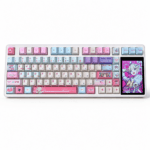
 English
  German
  Portuguese
  Spanish
  Italian
  Finnish
  French
  Japanese
  Korean
  Swedish