
Crear un teclado personalizado va más allá de elegir un color: se trata de crear una obra maestra única, hecha exclusivamente para ti. Con nuestro configurador, puedes personalizarlo todo, desde los interruptores magnéticos hasta el idioma exacto, la distribución del teclado y el diseño de las teclas.
Si te preguntas cómo navegar por las opciones de personalización en nuestra página de producto, esta guía paso a paso te mostrará exactamente cómo crear el teclado de tus sueños.
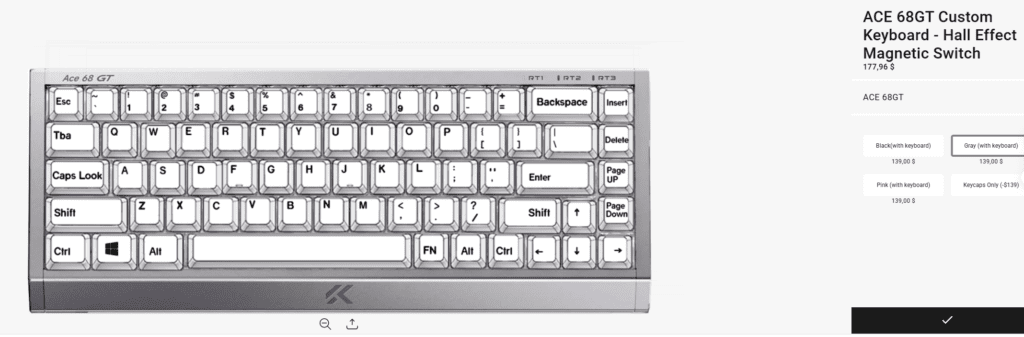
Elige tu base y hardware
Antes de diseñar el aspecto, construyamos la base:
- Edición PCB: Elija entre nuestros Edición estándar (ideal para uso diario) o Edición Pro (firmware actualizado, latencia ultrabaja y funciones avanzadas como Snap Tap).
- Material y color de la carcasa: Para un sonido más potente y contundente, elige aluminio CNC de primera calidad, o policarbonato/acrílico para una iluminación RGB vibrante.
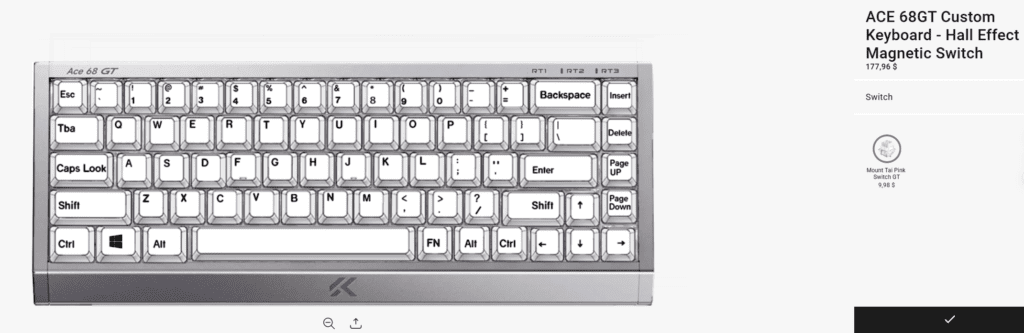
- Interruptores magnéticos: Seleccione los interruptores magnéticos intercambiables en caliente que prefiera según el peso de escritura que desee (por ejemplo, más ligeros para juegos rápidos, más pesados para escribir).
Selecciona la distribución de tus teclas
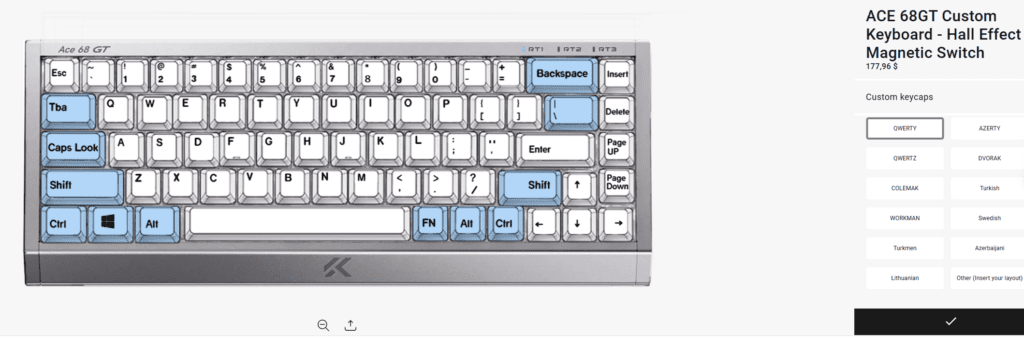
Elegir la distribución correcta es fundamental para que las teclas se adapten a tu memoria muscular y a los estándares regionales. En nuestra página de producto, podrás personalizar la disposición de las letras según nuestro teclado físico estándar.
2. Diseños de escritura (orden alfanumérico): Incluso con un teclado ANSI estándar, admitimos una gran variedad de diseños de teclado para adaptarnos a sus necesidades exactas. En el menú desplegable, puede elegir:
- Diseños estándar y ergonómicos: QWERTY, DVORAK, COLEMAK, WORKMAN.
- Diseños regionales: AZERTY, QWERTZ, sueco, turco, azerbaiyano, turcomano, lituano.
- Otro (inserte su diseño): ¿No encuentras tu diseño específico en la lista? ¡No hay problema! Simplemente selecciona "Otro" y aparecerá un cuadro de texto. Escribe el diseño que deseas y lo personalizaremos para ti.
Personaliza las leyendas de tus teclas (texto e idiomas)
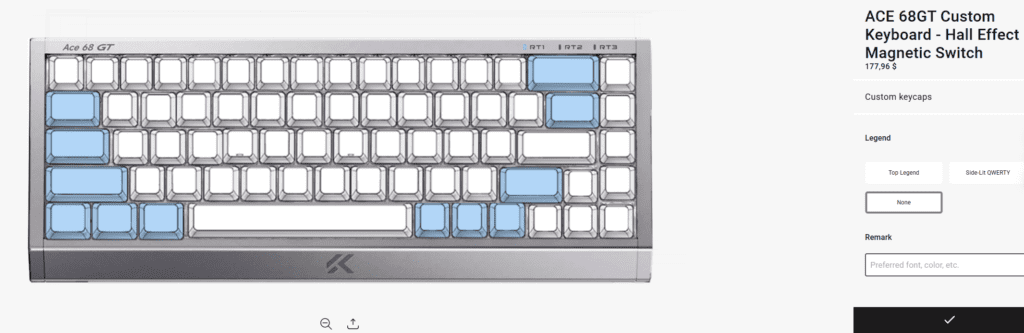
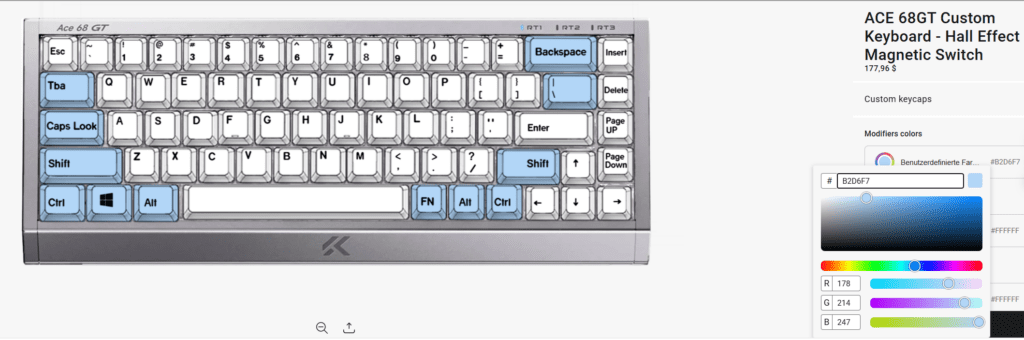
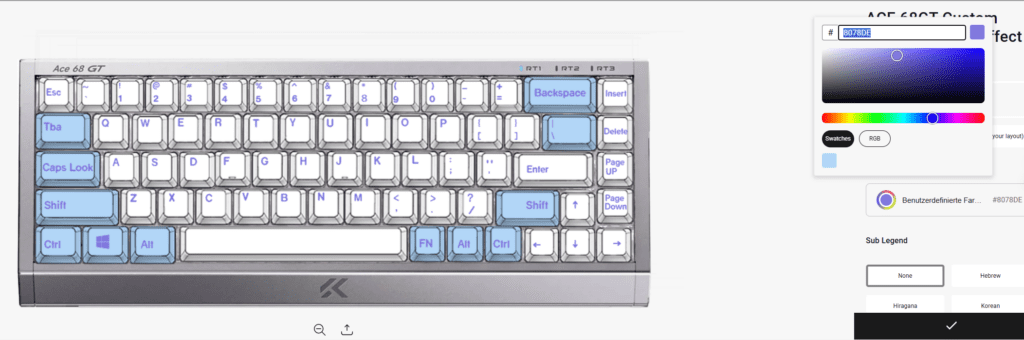
Aquí es donde personalizas visualmente el teclado. A continuación, te explicamos el significado de cada opción de texto:
- Leyenda: Este es el idioma principal o el carácter principal impreso en el centro de las teclas. También puedes elegir "En blanco" si prefieres un aspecto minimalista sin texto.
- Leyendas Color: Elige el color del texto. Asegúrate de seleccionar un color que contraste bien con el fondo de las teclas (por ejemplo, texto blanco sobre teclas negras o texto negro sobre teclas blancas) para una mejor visibilidad.
- Leyenda secundaria: Este es el idioma secundario impreso junto a la leyenda principal (generalmente en la esquina de la tecla). Ofrecemos opciones populares como japonés (Hiragana), coreano, ruso, árabe y hebreo. Es ideal para usuarios bilingües o para quienes aprecian la estética de las teclas en dos idiomas.
- Otros (Insertar subleyenda): Al igual que con la opción de diseño, si no encuentra el idioma secundario que desea, seleccione "Otro" en el menú desplegable de la leyenda secundaria. Escriba el idioma o los caracteres específicos en el cuadro de texto y nosotros lo imprimiremos.
Cómo subir imágenes y logotipos personalizados
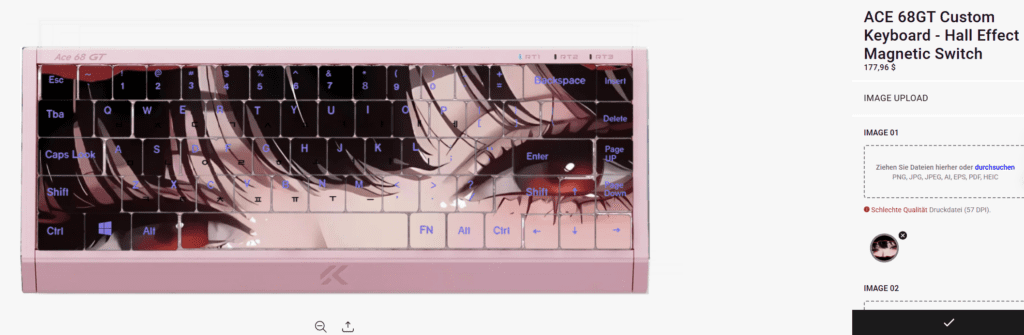
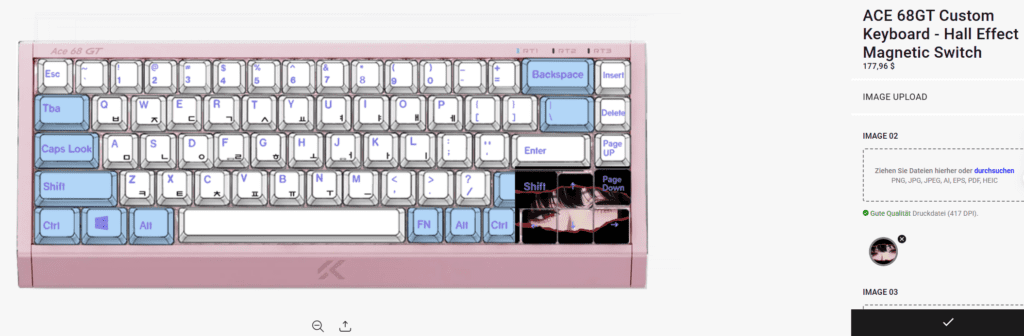
¿Quieres añadir tu propio logotipo, personaje de anime o ilustración personalizada a tu teclado? Puedes usar nuestro Carga de imágenes ¡Función para imprimir gráficos personalizados en teclas específicas (como la barra espaciadora o la tecla Esc) o en toda la carcasa del teclado!
Cómo utilizar la función de carga de imágenes:
- Prepare su archivo: Asegúrese de que su imagen tenga alta resolución para obtener la mejor calidad de impresión. Recomendamos usar los formatos PNG o JPG. Si su imagen tiene un fondo transparente (como un logotipo independiente), utilice un archivo PNG.
- Haz clic en "Subir imagen": Busca el botón para subir imágenes en la página del producto y selecciona el archivo desde tu ordenador o teléfono.
- Instrucciones para dejar (opcional pero recomendado): Si desea que la imagen se imprima en un lugar específico (por ejemplo, "Imprima este logotipo en la tecla Escape" o "Centre esta imagen en la barra espaciadora"), deje una nota en los comentarios del pedido o en el cuadro de texto de personalización.
Añadir al carrito y desbloquear funciones del software
Una vez que hayas perfeccionado tu diseño, ¡añade el teclado a tu carrito!
Una vez que recibas tu teclado personalizado, la personalización continúa. Descarga nuestro software para desbloquear todo el potencial de tu PCB de efecto Hall:
- Personalizar Puntos de actuación (de 0,1 mm a 4,0 mm).
- Permitir Disparo rápido Para restablecer las teclas al instante en juegos FPS.
- Activar Toque rápido para un movimiento perfecto en el juego.
- Configura tu personalizado Iluminación RGB ¡Para que combine con el diseño de tus nuevas teclas!
¿Listo para construir tu obra maestra?
Visita nuestro creador de teclados personalizados y empieza a diseñar hoy mismo el teclado de efecto Hall perfecto.
¡Empieza a crear tu teclado personalizado ahora!
 English
  German
  Portuguese
  Spanish
  Italian
  Finnish
  French
  Japanese
  Korean
  Swedish