
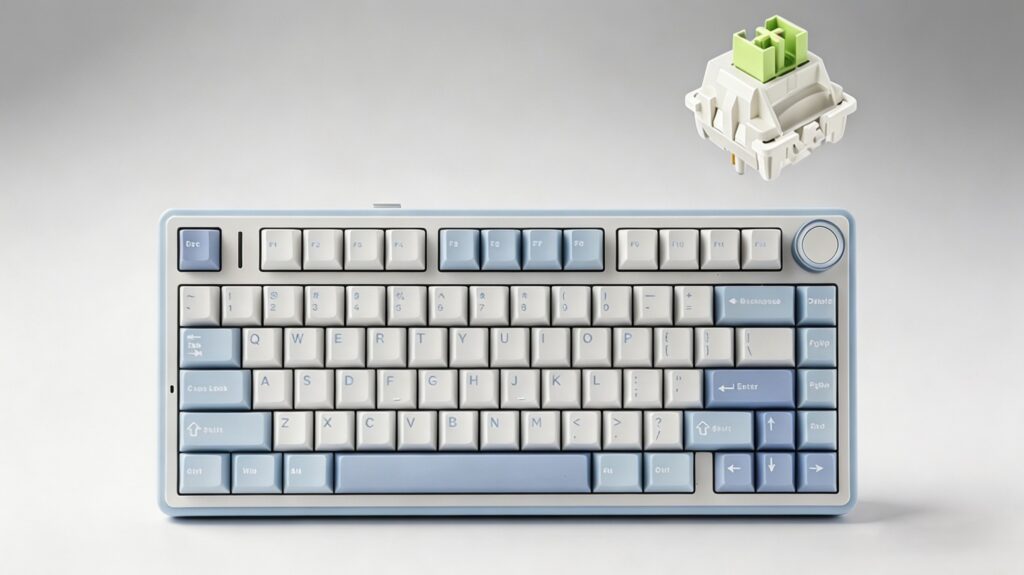
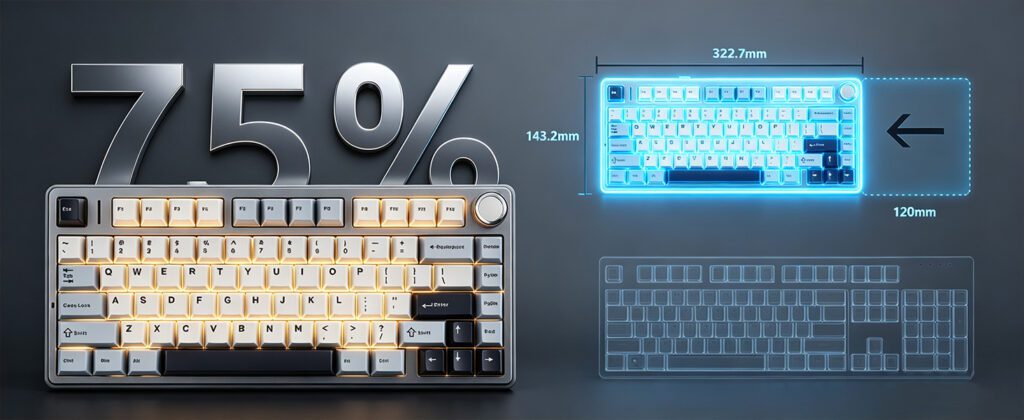
O AULA F75 O teclado mecânico tri-mode 75% é muito procurado e adorado por jogadores e digitadores devido ao seu design compacto, sensação de digitação premium e amplas opções de personalização. Para desbloquear todo o seu potencial — incluindo remapeamento de teclas, iluminação RGB personalizada e programação de macros — você precisa dominar o software oficial e os atalhos integrados.
Neste manual completo do AULA F75, vamos orientá-lo em tudo, desde o download inicial do driver até configurações avançadas de macros e solução de problemas.
Índice
- Download e instalação do driver AULA F75
- Como conectar o AULA F75 (com fio, 2.4G, Bluetooth)
- Guia completo de atalhos para o AULA F75
- Como configurar macros no AULA F75
- Personalização das teclas laterais e da faixa RGB lateral
- Perguntas frequentes (FAQ)
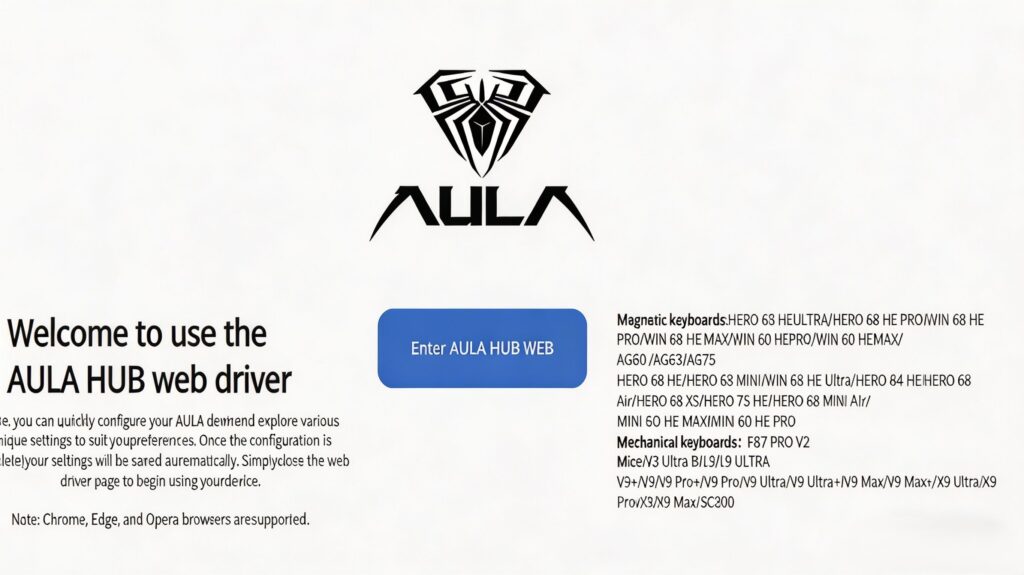
Embora o AULA F75 funcione imediatamente após ser retirado da caixa, o download do Software AULA F75 (v2.0) Permite uma personalização profunda. O driver é atualmente compatível com os sistemas operacionais Windows (WinXP a Win10/Win11).
Instalação passo a passo:
- Faça o download do software: Acesse o site oficial da AULA, navegue até a seção Suporte/Downloads e procure por “Piloto AULA F75”.
- Extraia os arquivos: Após o download, extraia o arquivo.
.zipou.rarsalve o arquivo no seu computador. - Execute o instalador: Clique duas vezes no arquivo de instalação (normalmente chamado
AULA F75 Setup v2.0.exe). - Selecione o idioma: Escolha o idioma de sua preferência (inglês ou chinês simplificado) na lista suspensa e clique. OK.
- Instalar: Siga as instruções do assistente de instalação na tela, escolha a pasta de destino e clique em Instalar.
- Lançar: Assim que a barra de progresso for concluída, clique em Terminar Para abrir o painel de controle do AULA F75.
Nota: Para garantir que o software reconheça o seu teclado, certifique-se de que ele esteja conectado ao seu PC através do cabo USB Type-C fornecido (Modo com fio).
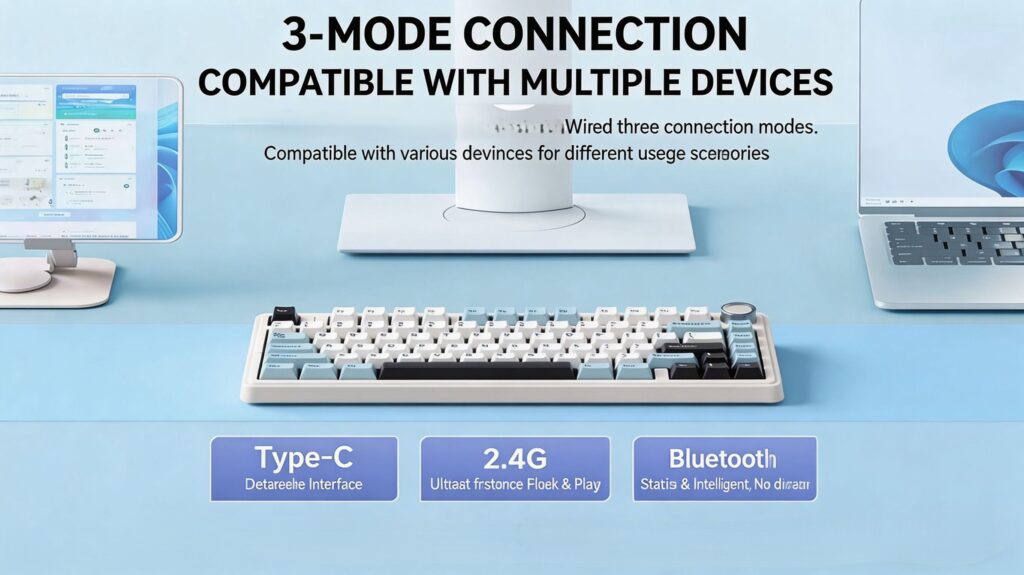
O AULA F75 é um teclado versátil com três modos de conexão. Você pode alternar entre os modos de conexão usando o interruptor físico localizado na borda superior do teclado.
Modo com fio (Tipo C)
- Posição do interruptor: Mova o interruptor para a posição USB / Tipo-C ícone.
- Configurar: Conecte o teclado ao seu PC usando o cabo Type-C incluído. O sistema o reconhecerá instantaneamente (Plug-and-Play).
Modo sem fio 2.4G (dongle USB)
- Posição do interruptor: Mova a chave seletora para 2,4G.
- Configurar: Retire o receptor USB da entrada inferior do teclado e conecte-o ao computador.
- Emparelhamento (se necessário): Se não conectar automaticamente, pressione e segure.
FN + ~ (Til). A luz indicadora piscará rapidamente. Após o emparelhamento, a luz permanecerá acesa.
Modo Bluetooth (Conecte até 3 dispositivos)
- Posição do interruptor: Mova a chave seletora para BT.
- Configuração de emparelhamento:
- Pressione e segure
FN + 1(ou 2, ou 3) durante 3 a 5 segundos. A luz indicadora piscará rapidamente para indicar o modo de emparelhamento. - Abra as configurações de Bluetooth do seu dispositivo (PC, Mac, iPad ou iPhone) e procure por “AULA F75”. Clique para conectar.
- Pressione e segure
- Troca rápida: Após o emparelhamento, você pode alternar rapidamente entre três dispositivos Bluetooth diferentes pressionando rapidamente o botão.
FN + 1,FN + 2, ouFN + 3.
Como o AULA F75 utiliza um layout compacto 75%, muitas teclas padrão (como controles de mídia e teclas da linha F) estão integradas. FN combinações.
Troca de sistemas (fundamental para usuários de Mac/Windows)
Se o seu Alternativa e Windows As teclas parecem estar trocadas, provavelmente você está no modo de sistema errado.
| Atalho | Função | Usuário-alvo |
|---|---|---|
FN + W | Alternar para o modo Windows | Usuários de PC (Padrão) |
FN + E | Alternar para o modo Mac | Usuários da Apple (Substitui Win/Alt por Option/Cmd) |
FN + Q | Alternar para o modo Android | Usuários de tablets/celulares Android |
FN + A | Alternar para o modo iOS | Usuários de iPhone/iPad |
Atalhos de bateria e reinicialização
| Atalho | Função | Descrição |
|---|---|---|
FN + B | Verifique o nível da bateria | Teclas numéricas 1 para 0 Acenda em verde. Mais luzes acesas = maior duração da bateria. |
FN + ESC | Restauração de fábrica | Mantenha pressionado por 5 a 10 segundos para restaurar todas as configurações padrão. |
FN + Vitória | Tecla de bloqueio do Windows | Impede que a área de trabalho seja minimizada acidentalmente durante os jogos. |
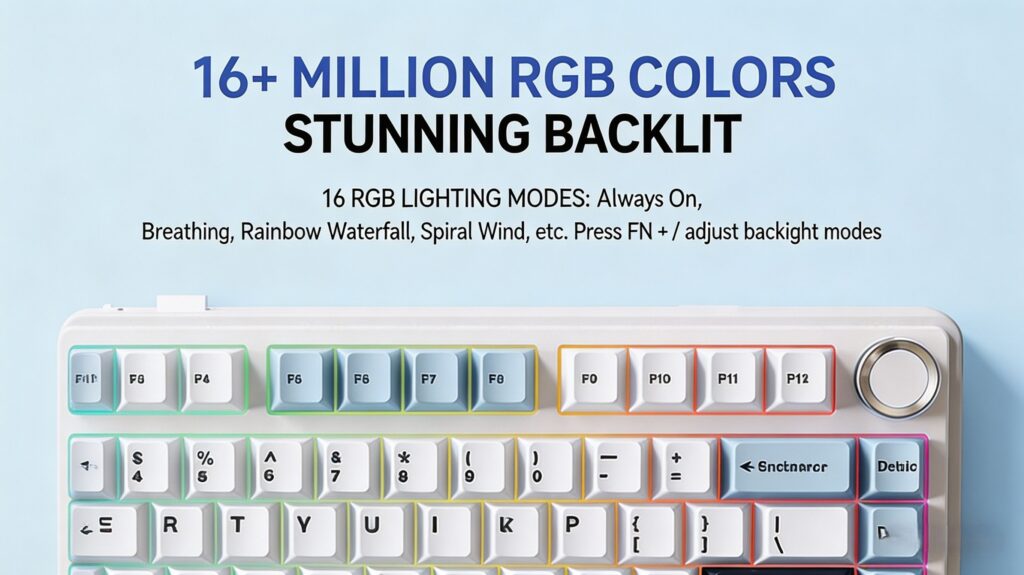
Iluminação RGB e botão multifuncional
O botão metálico no canto superior direito controla tanto o volume quanto o brilho da iluminação.
- Modo de alternância do botão: Pressione e segure o botão para alternar entre os modos.
- Luz verde piscando: Modo de controle de iluminação (Gire para ajustar o brilho RGB).
- Luz azul intermitente: Modo de controle de volume (Gire para ajustar o volume do PC).
FN + PrtSc: Alterne entre 17 efeitos de iluminação RGB predefinidos (Respiração, Onda, Estático, etc.).FN + ↑ / ↓Ajuste o brilho da luz de fundo manualmente.FN + ← / →Ajuste a velocidade dos efeitos RGB dinâmicos.
A programação de macros permite gravar uma sequência de teclas e atribuí-las a um único botão — perfeito para combinações de teclas em jogos com um único clique ou tarefas repetitivas de escritório (como Ctrl+C / Ctrl+V).
Passo 1: Grave a macro
- Conecte seu teclado Modo com fio e abra o software AULA.
- Navegue até o Gestão Macro (ou guia do Editor de Macros).
- Clique no “+” ou Novo botão e dê um nome à sua macro (ex.: “Combo de Habilidades”).
- Clique Iniciar gravação. Digite a sequência exata de teclas que deseja automatizar. (Nota: O software regista os intervalos de tempo entre as suas teclas pressionadas).
- Clique Parar gravação, revise sua sequência e clique Salvar.
Passo 2: Atribua a macro a uma tecla.
- Acesse a página principal. Configurações principais aba (mostrando o layout do teclado).
- Clique na chave física que deseja substituir (por exemplo, a
MenuouPausachave). - No menu pop-up, selecione Macro, e selecione a macro que você acabou de salvar.
- Selecione o modo de reprodução (Avançado):
- Jogar uma vez: A macro é executada uma vez por clique.
- Mantenha pressionado para repetir: A macro se repete continuamente enquanto você mantiver a tecla pressionada.
- Alternar Loop: Clique uma vez para iniciar a repetição e clique novamente para parar.
- Clique Aplicar. Graças à memória integrada do F75, esta macro agora funcionará mesmo se você conectar o teclado a um computador diferente sem o software.
A coluna da direita do F75 contém teclas como PrtSc, Bloqueio de rolagem, e Pausa. Muitos usuários preferem remapear essas teclas para teclas de navegação, como por exemplo... Fim ou Lar.
Como remapear teclas através do driver:
- Abra o driver e clique no Pausa chave no layout visual.
- Selecione o Teclado guia de funções.
- Escolher Fim (ou qualquer outra chave desejada) da lista suspensa.
- Clique Aplicar.
Controles laterais da fita de LED RGB: O AULA F75 possui uma faixa RGB independente e exclusiva na borda direita. Você pode controlá-la sem o software usando as teclas modificadoras do lado direito:
FN + Shift direito: Alternar entre os modos de iluminação da faixa lateral.FN + Alt DireitoAjuste o brilho da faixa lateral.FN + Ctrl DireitoAjuste a velocidade da animação da faixa lateral.
P1: Por que o driver AULA F75 não está detectando meu teclado? UM: O software geralmente exige que o teclado esteja em Modo com fio. Certifique-se de que a chave seletora superior esteja configurada para USB/Type-C e que o cabo esteja firmemente conectado. Além disso, verifique se o teclado está no modo Windows pressionando FN + W.
P2: Minhas teclas Windows e Alt estão trocadas. Como faço para corrigir isso? UM: Você entrou acidentalmente no modo Mac. Pressione FN + W Para alternar o teclado de volta para o layout do Windows.
P3: Como sei quando meu AULA F75 está totalmente carregado? UM: No modo sem fio, pressione e segure. FN + B. Se todas as teclas numéricas de 1 para 0 Se a luz estiver verde, significa que o teclado está com a bateria 100%.
Q4: Por que as luzes do meu teclado estão apagadas e ele não responde? UM: O brilho pode estar totalmente reduzido ou as luzes podem ter sido desligadas. Tente pressionar FN + ↑ Repita o processo para aumentar o brilho. Se isso não funcionar, segure FN + ESC Pressione e segure por 5 a 10 segundos para restaurar as configurações de fábrica do teclado.
Seguindo este guia, você poderá otimizar totalmente seu teclado mecânico AULA F75 para produtividade e jogos. Para obter as atualizações de firmware mais recentes, consulte sempre o site oficial da AULA.

 English
  German
  Portuguese
  Spanish
  Italian
  Finnish
  French
  Japanese
  Korean
  Swedish