
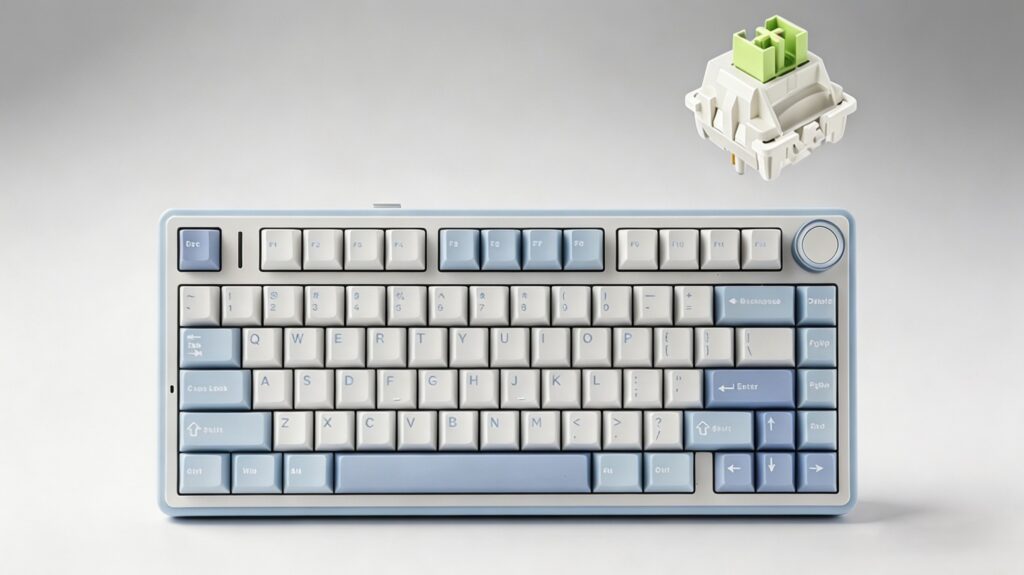
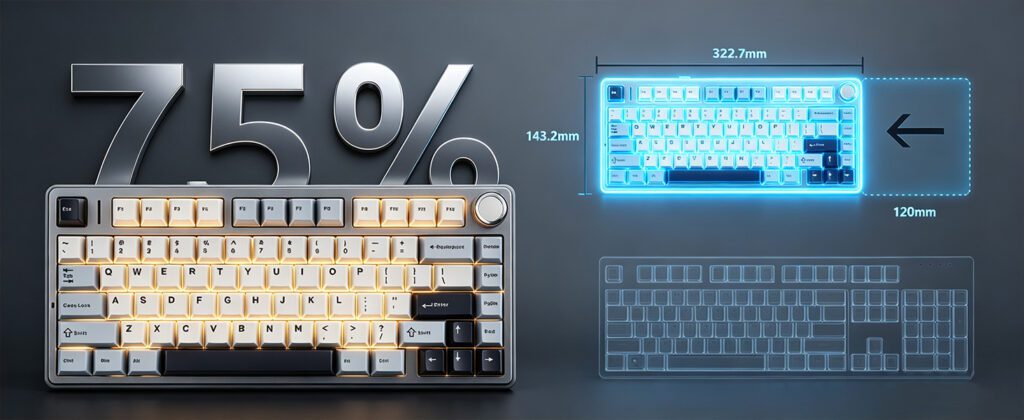
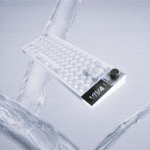
Der AULA F75 Die 75%-Tastatur ist eine äußerst begehrte mechanische Tri-Mode-Tastatur, die bei Gamern und Vielschreibern aufgrund ihres kompakten Designs, des erstklassigen Tippgefühls und der umfangreichen Anpassungsmöglichkeiten gleichermaßen beliebt ist. Um ihr volles Potenzial auszuschöpfen – einschließlich Tastenbelegung, individueller RGB-Beleuchtung und Makroprogrammierung – ist es wichtig, die offizielle Software und die integrierten Tastenkombinationen zu beherrschen.
In diesem umfassenden AULA F75-Handbuch führen wir Sie durch alles vom ersten Treiber-Download bis hin zu fortgeschrittenen Makro-Einstellungen und Fehlerbehebung.
Inhaltsverzeichnis
- AULA F75 Treiber herunterladen & installieren
- So verbinden Sie AULA F75 (kabelgebunden, 2,4 GHz, Bluetooth)
- Ausführlicher AULA F75-Kurzleitfaden
- So richten Sie Makros auf dem AULA F75 ein
- Anpassen der Seitentasten und des seitlichen RGB-Streifens
- Häufig gestellte Fragen (FAQ)
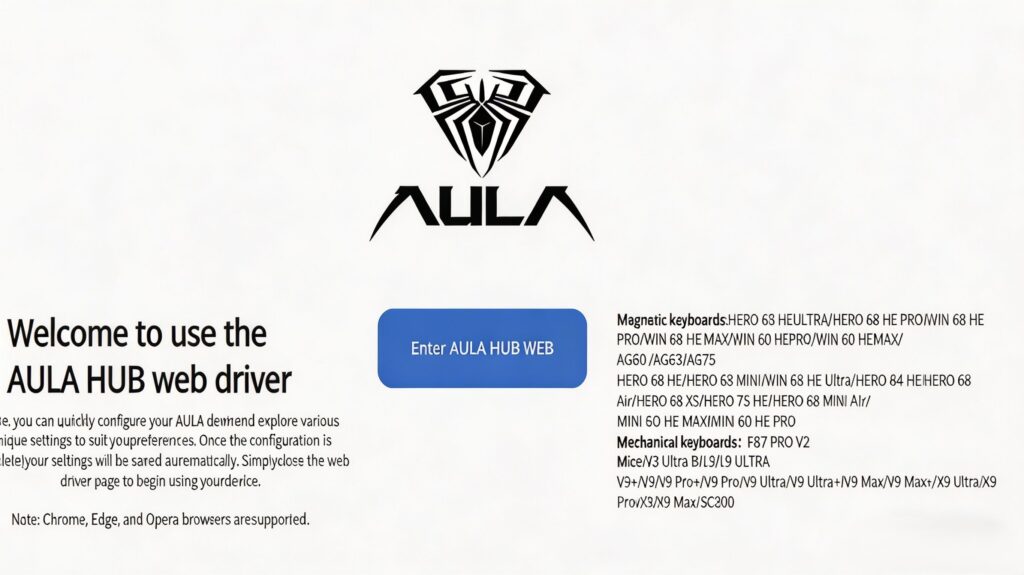
Während das AULA F75 sofort einsatzbereit ist, ist das Herunterladen der AULA F75 Software (v2.0) Ermöglicht umfassende Personalisierung. Der Treiber unterstützt derzeit Windows-Betriebssysteme (WinXP bis Win10/Win11).
Schritt-für-Schritt-Installation:
- Software herunterladen: Besuchen Sie die offizielle AULA-Website, navigieren Sie zum Bereich „Support/Downloads“ und suchen Sie nach “AULA F75 Fahrer”.
- Dateien extrahieren: Nach dem Herunterladen extrahieren Sie die Datei.
.Reißverschlussoder.rarDatei auf Ihren Computer. - Führen Sie das Installationsprogramm aus: Doppelklicken Sie auf die Setup-Datei (normalerweise benannt).
AULA F75 Setup v2.0.exe). - Sprache auswählen: Wählen Sie Ihre bevorzugte Sprache (Englisch oder Vereinfachtes Chinesisch) aus der Eingabeaufforderung aus und klicken Sie auf OK.
- Installieren: Folgen Sie dem Installationsassistenten auf dem Bildschirm, wählen Sie Ihren Zielordner und klicken Sie auf Installieren.
- Start: Sobald der Fortschrittsbalken vollständig geladen ist, klicken Sie Beenden um das AULA F75-Bedienfeld zu öffnen.
Hinweis: Um sicherzustellen, dass die Software Ihre Tastatur erkennt, vergewissern Sie sich, dass die Tastatur über das mitgelieferte USB-Typ-C-Kabel mit Ihrem PC verbunden ist (Kabelgebundener Modus).
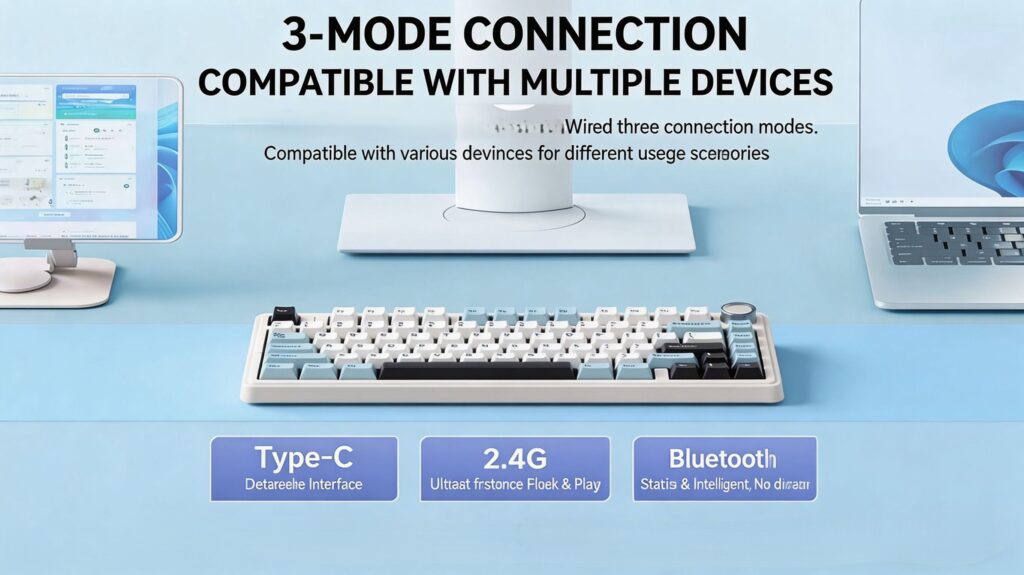
Das AULA F75 ist ein vielseitiges Keyboard mit drei Betriebsmodi. Sie können zwischen den verschiedenen Verbindungsmodi über den physischen Kippschalter an der Oberkante des Keyboards umschalten.
Kabelgebundener Modus (Typ-C)
- Schalterstellung: Bewegen Sie den Schalter auf die USB / Typ-C Symbol.
- Aufstellen: Verbinden Sie die Tastatur mit Ihrem PC mithilfe des mitgelieferten USB-C-Kabels. Das System erkennt sie sofort (Plug-and-Play).
2,4-GHz-Funkmodus (USB-Dongle)
- Schalterstellung: Bewegen Sie den Schalter auf 2,4 GHz.
- Aufstellen: Nehmen Sie den USB-Empfänger aus dem unteren Steckplatz der Tastatur und stecken Sie ihn in Ihren Computer.
- Paarung (falls erforderlich): Falls die Verbindung nicht automatisch hergestellt wird, drücken und halten
FN + ~ (Tilde). Die Kontrollleuchte blinkt schnell. Nach erfolgreicher Kopplung leuchtet sie dauerhaft.
Bluetooth-Modus (Verbindung von bis zu 3 Geräten möglich)
- Schalterstellung: Bewegen Sie den Schalter auf BT.
- Kopplungseinrichtung:
- Drücken und halten
FN + 1(oder 2, oder 3) für 3 bis 5 Sekunden. Die Kontrollleuchte blinkt schnell, um den Kopplungsmodus anzuzeigen. - Öffnen Sie die Bluetooth-Einstellungen Ihres Geräts (PC, Mac, iPad oder Smartphone) und suchen Sie nach “AULA F75”. Klicken Sie hier, um eine Verbindung herzustellen.
- Drücken und halten
- Schneller Wechsel: Nach der Kopplung können Sie durch kurzes Drücken schnell zwischen drei verschiedenen Bluetooth-Geräten wechseln.
FN + 1,FN + 2, oderFN + 3.
Da die AULA F75 ein kompaktes 75%-Layout verwendet, sind viele Standardtasten (wie Medientasten und Tasten der F-Reihe) integriert. FN Kombinationen.
Systemwechsel (Wichtig für Mac/Windows-Benutzer)
Wenn Ihr Alternativ Und Windows Die Tasten scheinen vertauscht zu sein, wahrscheinlich befinden Sie sich im falschen Systemmodus.
| Abkürzung | Funktion | Zielgruppe |
|---|---|---|
FN + W | In den Windows-Modus wechseln | PC-Benutzer (Standard) |
FN + E | In den Mac-Modus wechseln | Apple-Nutzer (Tausch von Win/Alt zu Option/Cmd) |
FN + Q | In den Android-Modus wechseln | Android-Tablet-/Telefonnutzer |
FN + A | In den iOS-Modus wechseln | iPhone/iPad-Nutzer |
Akku- und Reset-Tastenkombinationen
| Abkürzung | Funktion | Beschreibung |
|---|---|---|
FN + B | Batteriestand prüfen | Zifferntasten 1 Zu 0 Leuchtet grün. Mehr Lichter = höherer Akkustand. |
FN + ESC | Werksreset | Halten Sie die Taste 5-10 Sekunden lang gedrückt, um alle Standardeinstellungen wiederherzustellen. |
FN + Win | Windows-Sperrtaste | Verhindert versehentliches Minimieren des Desktops während des Spielens. |
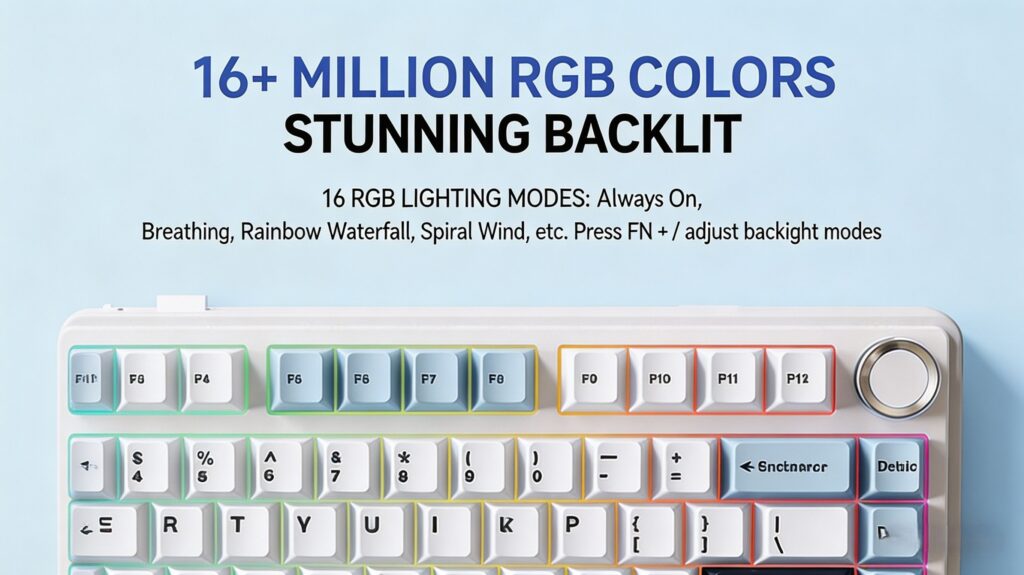
RGB-Beleuchtung & Multifunktionsknopf
Der Metallknopf in der oberen rechten Ecke regelt sowohl die Lautstärke als auch die Helligkeit der Beleuchtung.
- Drehknopf-Modus: Durch langes Drücken des Drehknopfs kann zwischen den Modi umgeschaltet werden.
- Grünes Licht blinkt: Beleuchtungssteuerungsmodus (Zum Einstellen der RGB-Helligkeit drehen).
- Blaue Lichtblitze: Lautstärkeregelungsmodus (Zum Einstellen der PC-Lautstärke drehen).
FN + PrtSc: Durchschalten von 17 voreingestellten RGB-Lichteffekten (Atmend, Welle, Statisch usw.).FN + ↑ / ↓: Hintergrundbeleuchtungshelligkeit manuell anpassen.FN + ← / →: Geschwindigkeit der dynamischen RGB-Effekte anpassen.
Die Makroprogrammierung ermöglicht es Ihnen, eine Folge von Tastendrücken aufzuzeichnen und diese einer einzelnen Taste zuzuweisen – perfekt für Ein-Klick-Kombos in Spielen oder sich wiederholende Büroaufgaben (wie Strg+C / Strg+V).
Schritt 1: Makro aufzeichnen
- Schließen Sie Ihre Tastatur an Kabelgebundener Modus und öffnen Sie die AULA-Software.
- Navigieren Sie zu Makromanagement (oder Registerkarte „Makro-Editor“).
- Klicken Sie auf “+” oder Neu Klicken Sie auf die Schaltfläche und benennen Sie Ihr Makro (z. B. “Skill Combo”).
- Klicken Aufnahme starten. Geben Sie die genaue Tastenfolge ein, die Sie automatisieren möchten. (Hinweis: Die Software zeichnet die Zeitverzögerungen zwischen Ihren Tastendrücken auf).
- Klicken Aufnahme stoppen, Überprüfen Sie Ihre Sequenz und klicken Sie Speichern.
Schritt 2: Weisen Sie das Makro einer Taste zu
- Gehe zur Hauptseite Wichtige Einstellungen Tabulator (zeigt das Tastaturlayout an).
- Klicken Sie auf den physischen Schlüssel, den Sie ersetzen möchten (z. B. den
SpeisekarteoderPauseSchlüssel). - Im Popup-Menü auswählen Makro, und wählen Sie das Makro aus, das Sie gerade gespeichert haben.
- Wiedergabemodus auswählen (Erweitert):
- Einmal spielen: Das Makro wird bei jedem Klick einmal ausgeführt.
- Zum Wiederholen gedrückt halten: Das Makro wird so lange in einer Endlosschleife ausgeführt, wie Sie die Taste gedrückt halten.
- Schleife umschalten: Einmal klicken, um die Schleife zu starten, erneut klicken, um sie zu stoppen.
- Klicken Anwenden. Dank des integrierten Speichers der F75 funktioniert dieses Makro nun auch dann, wenn Sie die Tastatur an einen anderen Computer ohne die entsprechende Software anschließen.
In der rechten Spalte des F75 befinden sich Tasten wie PrtSc, Rollen-Taste, Und Pause. Viele Benutzer bevorzugen es, diese Tasten auf Navigationstasten umzubelegen, wie zum Beispiel Ende oder Heim.
So belegen Sie Tasten über den Treiber neu:
- Öffnen Sie den Treiber und klicken Sie auf die Pause Wichtig ist das visuelle Layout.
- Wählen Sie die Tastatur Funktionsregisterkarte.
- Wählen Ende (oder eine andere gewünschte Taste) aus der Dropdown-Liste.
- Klicken Anwenden.
Bedienelemente für seitliche RGB-Lichtleisten: Die AULA F75 verfügt über einen einzigartigen, unabhängigen RGB-Streifen an der rechten Seite. Dieser lässt sich ohne Software über die Sondertasten auf der rechten Seite steuern:
FN + Rechte Umschalttaste: Durchschalten der seitlichen Beleuchtungsmodi.FN + Rechte Alt-TastePassen Sie die Helligkeit des Seitenstreifens an.FN + Strg rechts: Die Animationsgeschwindigkeit der Seitenleiste anpassen.
Frage 1: Warum erkennt der AULA F75-Treiber meine Tastatur nicht? A: Die Software erfordert normalerweise, dass die Tastatur eingeschaltet ist. Kabelgebundener Modus. Stellen Sie sicher, dass der obere Schalter auf USB/Typ-C eingestellt ist und das Kabel fest angeschlossen ist. Vergewissern Sie sich außerdem, dass sich die Tastatur im Windows-Modus befindet, indem Sie die entsprechende Taste drücken. FN + W.
Frage 2: Meine Windows- und Alt-Tasten sind vertauscht. Wie kann ich das beheben? A: Sie sind versehentlich in den Mac-Modus gewechselt. Drücken Sie FN + W um die Tastatur wieder auf das Windows-Layout umzuschalten.
Frage 3: Woran erkenne ich, dass mein AULA F75 vollständig aufgeladen ist? A: Im drahtlosen Modus die Taste gedrückt halten FN + B. Wenn alle Zifferntasten von 1 Zu 0 Leuchtet die Anzeige grün, befindet sich Ihre Tastatur im Batteriebetrieb (100%).
Frage 4: Warum sind meine Tastaturlichter ausgeschaltet und reagieren nicht? A: Die Helligkeit könnte ganz heruntergedreht sein oder das Licht wurde ausgeschaltet. Versuchen Sie, die Taste zu drücken. FN + ↑ Wiederholen Sie dies, um die Helligkeit zu erhöhen. Falls das nicht funktioniert, halten Sie gedrückt FN + ESC Halten Sie die Taste 5-10 Sekunden lang gedrückt, um die Tastatur auf die Werkseinstellungen zurückzusetzen.
Mit dieser Anleitung optimieren Sie Ihre mechanische Tastatur AULA F75 optimal für Produktivität und Gaming. Aktuelle Firmware-Updates finden Sie stets auf der offiziellen AULA-Website.
 English
  German
  Portuguese
  Spanish
  Italian
  Finnish
  French
  Japanese
  Korean
  Swedish