
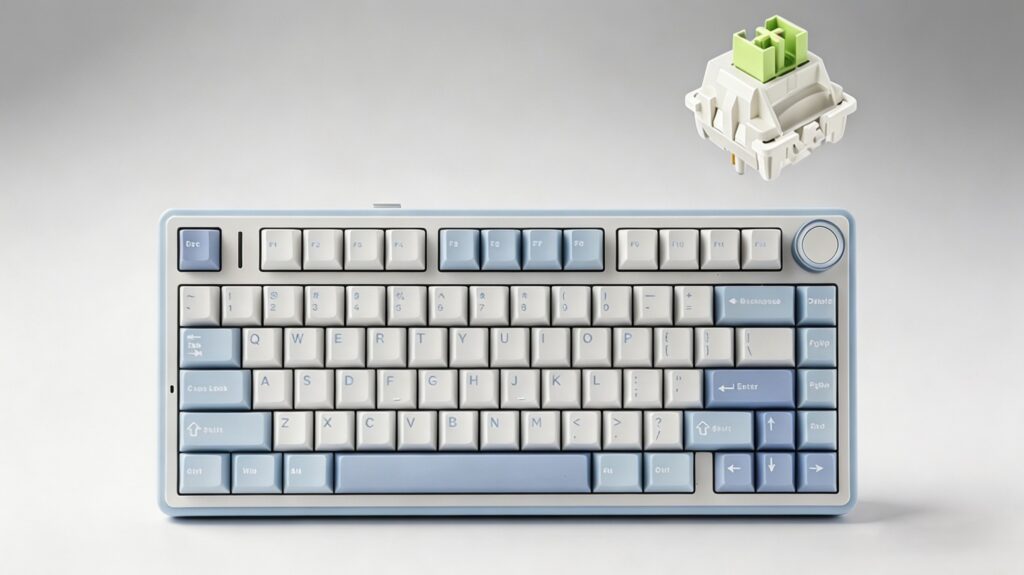
De AULA F75 är ett mycket eftertraktat 75%-layout med tri-läge mekaniskt tangentbord, älskat av spelare och maskinskrivare för sin kompakta design, förstklassiga skrivkänsla och omfattande anpassningsmöjligheter. För att frigöra dess fulla potential – inklusive tangentomläggning, anpassad RGB-belysning och makroprogrammering – måste du behärska dess officiella programvara och inbyggda genvägar.
I den här omfattande manualen för AULA F75 går vi igenom allt från den första nedladdningen av drivrutinen till avancerade makroinställningar och felsökning.
Innehållsförteckning
- Nedladdning och installation av AULA F75-drivrutin
- Hur man ansluter AULA F75 (trådbunden, 2.4G, Bluetooth)
- Omfattande AULA F75 genvägsguide
- Hur man konfigurerar makron på AULA F75
- Anpassa sidoknappar och RGB-remsa på sidan
- Vanliga frågor (FAQ)
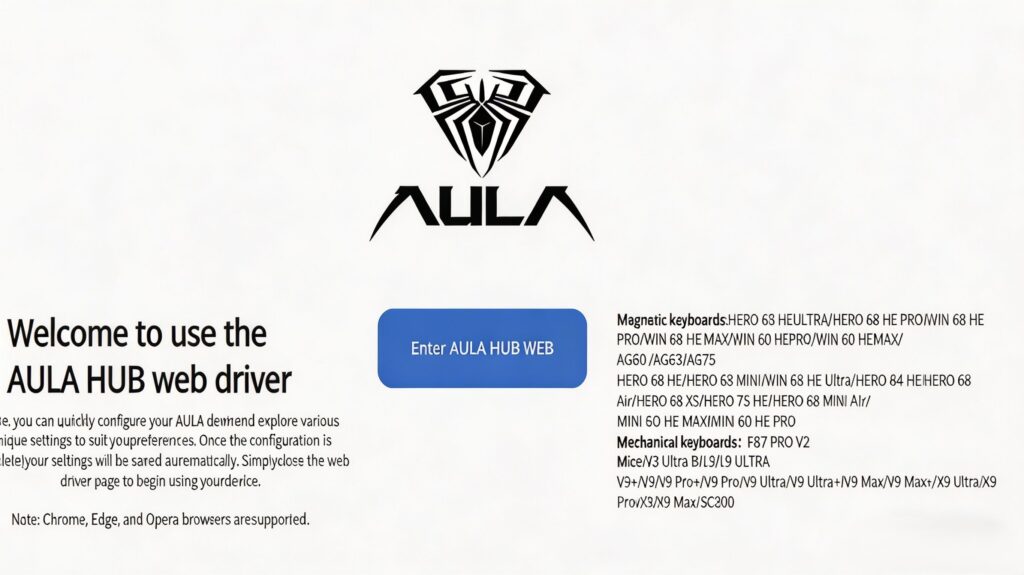
Medan AULA F75 fungerar direkt, laddar du ner AULA F75-programvara (v2.0) möjliggör djupgående personalisering. Drivrutinen stöder för närvarande Windows-operativsystem (WinXP till Win10/Win11).
Steg-för-steg-installation:
- Ladda ner programvaran: Besök den officiella AULA-webbplatsen, gå till avsnittet Support/Nedladdningar och sök efter “"AULA F75-förare"”.
- Extrahera filerna: När den är nedladdad, extrahera
.blixtlåseller.rarfilen till din dator. - Kör installationsprogrammet: Dubbelklicka på installationsfilen (vanligtvis med namnet
AULA F75-installation v2.0.exe). - Välj språk: Välj ditt önskade språk (engelska eller förenklad kinesiska) från meddelandefältet och klicka på OK.
- Installera: Följ installationsguiden på skärmen, välj din målmapp och klicka på Installera.
- Lansera: När förloppsindikatorn är klar klickar du på Avsluta för att öppna AULA F75-kontrollpanelen.
Obs: För att säkerställa att programvaran känner igen ditt tangentbord, se till att tangentbordet är anslutet till din dator via den medföljande USB Type-C-kabeln (trådbundet läge).
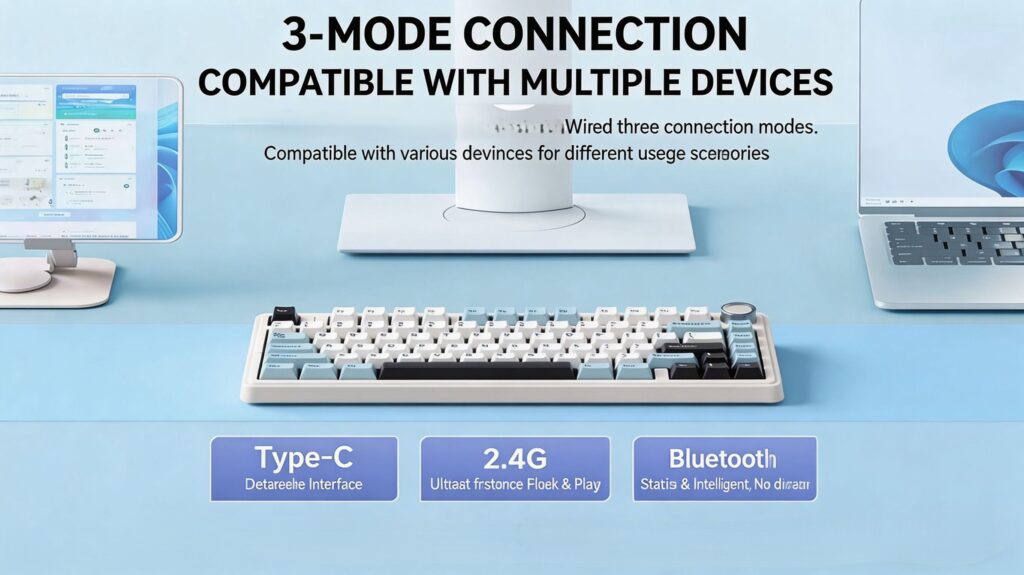
AULA F75 är ett mångsidigt tangentbord med tre lägen. Du kan växla mellan anslutningslägen med hjälp av den fysiska vippströmbrytaren som sitter längst upp på tangentbordet.
Trådbundet läge (typ-C)
- Växelposition: Flytta reglaget till USB / Typ-C ikon.
- Installation: Anslut tangentbordet till din dator med den medföljande typ-C-kabeln. Systemet kommer att känna igen det direkt (Plug-and-Play).
2.4G trådlöst läge (USB-dongel)
- Växelposition: Flytta reglaget till 2,4G.
- Installation: Ta bort USB-mottagaren från tangentbordets nedre kortplats och anslut den till datorn.
- Parning (vid behov): Om den inte ansluter automatiskt, tryck och håll in
FN + ~ (Tilde). Indikatorlampan blinkar snabbt. När den är ihopparad lyser lampan med ett fast sken.
Bluetooth-läge (Anslut upp till 3 enheter)
- Växelposition: Flytta reglaget till BT.
- Parningsinställningar:
- Tryck och håll
FN + 1(eller 2, eller 3) i 3 till 5 sekunder. Indikatorlampan blinkar snabbt för att indikera parkopplingsläge. - Öppna enhetens Bluetooth-inställningar (PC, Mac, iPad eller telefon) och sök efter “"AULA F75"”. Klicka för att ansluta.
- Tryck och håll
- Snabbväxling: När de är parade kan du snabbt växla mellan tre olika Bluetooth-enheter genom att trycka kort på
FN + 1,FN + 2, ellerFN + 3.
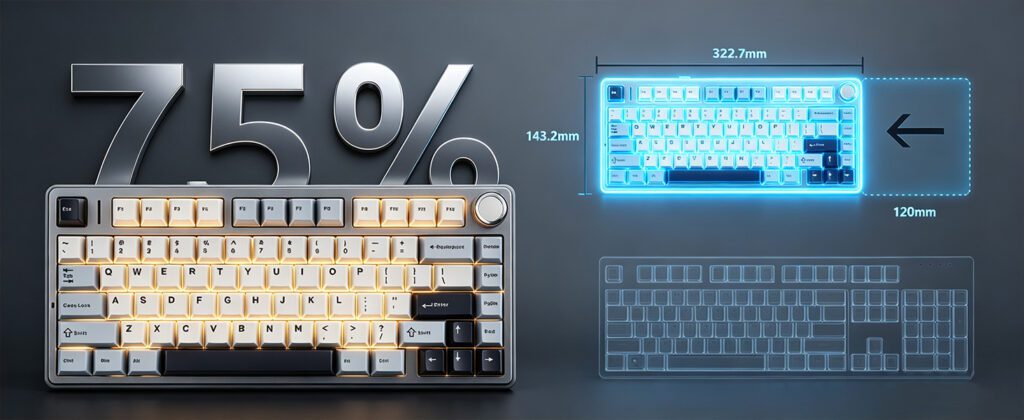
Eftersom AULA F75 använder en kompakt 75%-layout är många standardtangenter (som mediekontroller och F-radsknappar) integrerade i FN kombinationer.
Systemväxling (Avgörande för Mac/Windows-användare)
Om din Alt och Fönster Om tangenterna känns ombytta är du förmodligen i fel systemläge.
| Genväg | Fungera | Målanvändare |
|---|---|---|
FN + W | Växla till Windows-läge | PC-användare (standard) |
FN + E | Växla till Mac-läge | Apple-användare (byter Win/Alt till Option/Cmd) |
FN + Q | Växla till Android-läge | Android-användare av surfplattor/telefoner |
FN + A | Växla till iOS-läge | iPhone/iPad-användare |
Batteri- och återställningsgenvägar
| Genväg | Fungera | Beskrivning |
|---|---|---|
FN + B | Kontrollera batterinivån | Siffertangenter 1 till 0 lyser grönt. Fler lampor = högre batterinivå. |
FN + ESC | Fabriksåterställning | Håll i 5–10 sekunder för att återställa alla standardinställningar. |
FN + Vinst | Lås Windows-tangenten | Förhindrar oavsiktlig minimering av skrivbordet under spel. |
RGB-belysning och multifunktionsknapp
Metallratten i det övre högra hörnet styr både volym och ljusstyrka.
- Växla-rattläge: Håll knappen intryckt länge för att växla läge.
- Grönt ljus blinkar: Ljuskontrollläge (Rotera för att justera RGB-ljusstyrkan).
- Blått ljus blinkar: Volymkontrollläge (Vrid för att justera datorvolymen).
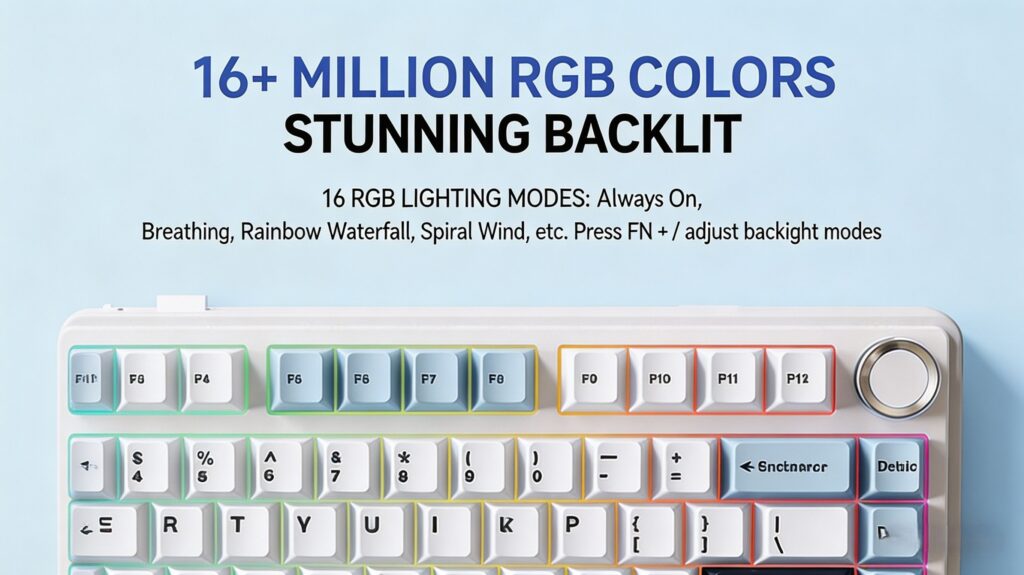
FN + PrtSc: Växla mellan 17 förinställda RGB-ljuseffekter (Andning, Våg, Statisk, etc.).FN + ↑ / ↓: Justera bakgrundsbelysningens ljusstyrka manuellt.FN + ← / →: Justera hastigheten för dynamiska RGB-effekter.
Makroprogrammering låter dig spela in en sekvens av tangenttryckningar och tilldela dem till en enda knapp – perfekt för spelkombinationer med ett klick eller repetitiva kontorsuppgifter (som Ctrl+C / Ctrl+V).
Steg 1: Spela in makrot
- Anslut ditt tangentbord Trådbundet läge och öppna AULA-programvaran.
- Navigera till Makrohantering (eller fliken Makroredigerare).
- Klicka på “"+"” eller Ny knappen och namnge ditt makro (t.ex. “Färdighetskombination”).
- Klick Starta inspelning. Skriv in den exakta tangentsekvensen som du vill automatisera. (Obs: Programvaran registrerar tidsfördröjningarna mellan dina tangenttryckningar).
- Klick Stoppa inspelningen, granska din sekvens och klicka på Spara.
Steg 2: Tilldela makrot till en tangent
- Gå till huvudmenyn Nyckelinställningar fliken (visar tangentbordslayouten).
- Klicka på den fysiska nyckel du vill ersätta (t.ex.
MenyellerPausnyckel). - I popup-menyn väljer du Makro, och välj det makro du just sparade.
- Välj uppspelningsläge (avancerat):
- Spela en gång: Makrot körs en gång per klick.
- Håll nedtryckt för att upprepa: Makrot loopar kontinuerligt så länge du håller ner tangenten.
- Växla loop: Klicka en gång för att starta loopningen, klicka igen för att stoppa.
- Klick Tillämpas. Tack vare F75:s inbyggda minne fungerar det här makrot nu även om du ansluter tangentbordet till en annan dator utan programvaran.
Den högra kolumnen på F75 innehåller tangenter som PrtSc, Scroll Lock, och Paus. Många användare föredrar att omdefiniera dessa till navigeringsknappar som Avsluta eller Hem.
Så här mappar du om nycklar via drivrutin:
- Öppna drivrutinen och klicka på Paus nyckel på den visuella layouten.
- Välj Tangentbord funktionsfliken.
- Välja Avsluta (eller någon annan önskad tangent) från rullgardinsmenyn.
- Klick Tillämpas.
Kontroller för RGB-ljusremsan på sidan: AULA F75 har en unik, oberoende RGB-remsa på högerkanten. Du kan styra detta utan programvaran med hjälp av modifieringstangenterna på höger sida:
FN + Höger Shift: Växla mellan lägena för belysning på sidoremsan.FN + Höger Alt: Justera ljusstyrkan på sidoremsan.FN + Höger Ctrl: Justera animationshastigheten för sidoremsan.
F1: Varför hittar inte AULA F75-drivrutinen mitt tangentbord? A: Programvaran kräver vanligtvis att tangentbordet är i Trådbundet läge. Se till att den övre omkopplaren är inställd på USB/Type-C och att kabeln är ordentligt ansluten. Se dessutom till att tangentbordet är i Windows-läge genom att trycka på FN + W.
F2: Mina Windows- och Alt-tangenter är ombytta. Hur åtgärdar jag detta? A: Du har av misstag gått in i Mac-läge. Tryck på FN + W för att återställa tangentbordets layout till Windows.
F3: Hur vet jag när min AULA F75 är fulladdad? A: I trådlöst läge, tryck och håll FN + B. Om alla siffertangenter från 1 till 0 lyser grönt, ditt tangentbord är laddat med 100%-batteriet.
F4: Varför är lamporna på mitt tangentbord släckta och svarar inte? A: Ljusstyrkan kan vara helt nedsänkt, eller så har lamporna varit avstängda. Försök att trycka på FN + ↑ upprepade gånger för att öka ljusstyrkan. Om det misslyckas, håll FN + ESC i 5–10 sekunder för att återställa tangentbordet till fabriksinställningarna.
Genom att följa den här guiden kan du optimera ditt mekaniska tangentbord AULA F75 fullt ut för både produktivitet och spel. För de senaste firmwareuppdateringarna, se alltid den officiella AULA-webbplatsen.

 English
  German
  Portuguese
  Spanish
  Italian
  Finnish
  French
  Japanese
  Korean
  Swedish