
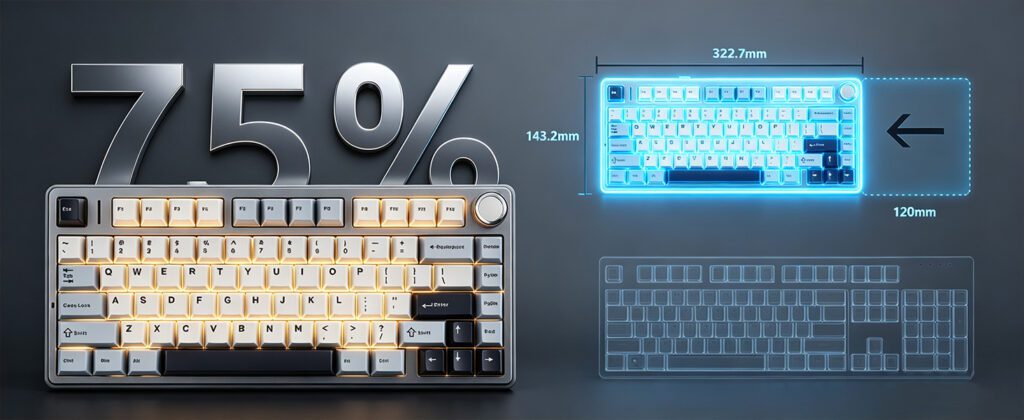
Le AULA F75 Le clavier mécanique tri-mode 75% est très prisé des joueurs et des dactylographes pour son format compact, son confort de frappe exceptionnel et ses nombreuses options de personnalisation. Pour exploiter pleinement son potentiel (réattribution des touches, rétroéclairage RGB personnalisé et programmation de macros), il est nécessaire de maîtriser son logiciel officiel et ses raccourcis intégrés.
Ce manuel complet pour l'AULA F75 vous guidera à travers tout, du téléchargement initial du pilote aux configurations de macros avancées et au dépannage.
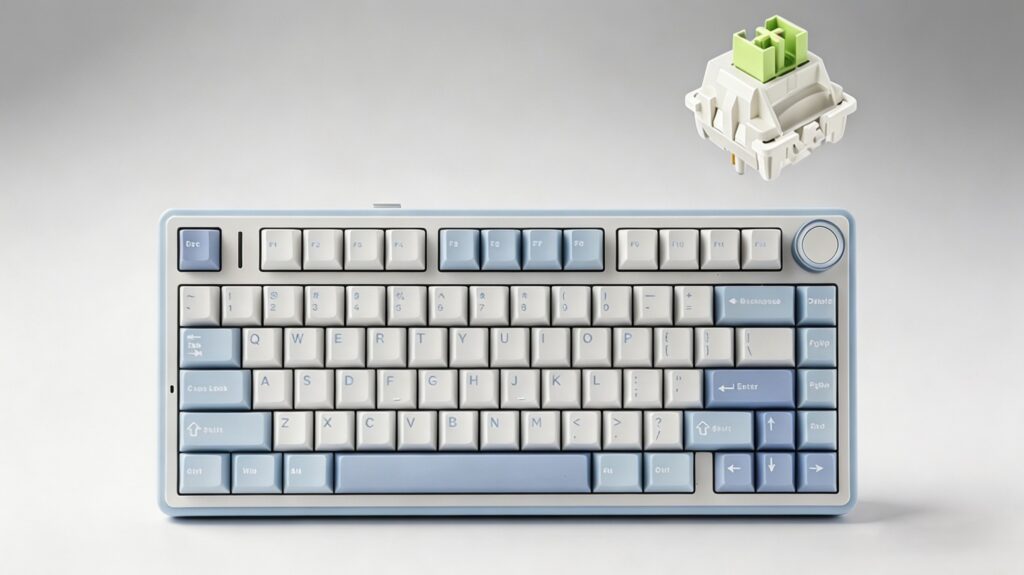
Table des matières
- Téléchargement et installation du pilote AULA F75
- Comment connecter l'AULA F75 (filaire, 2,4 GHz, Bluetooth)
- Guide complet des raccourcis AULA F75
- Comment configurer des macros sur AULA F75
- Personnalisation des touches latérales et de la bande RGB latérale
- Foire aux questions (FAQ)
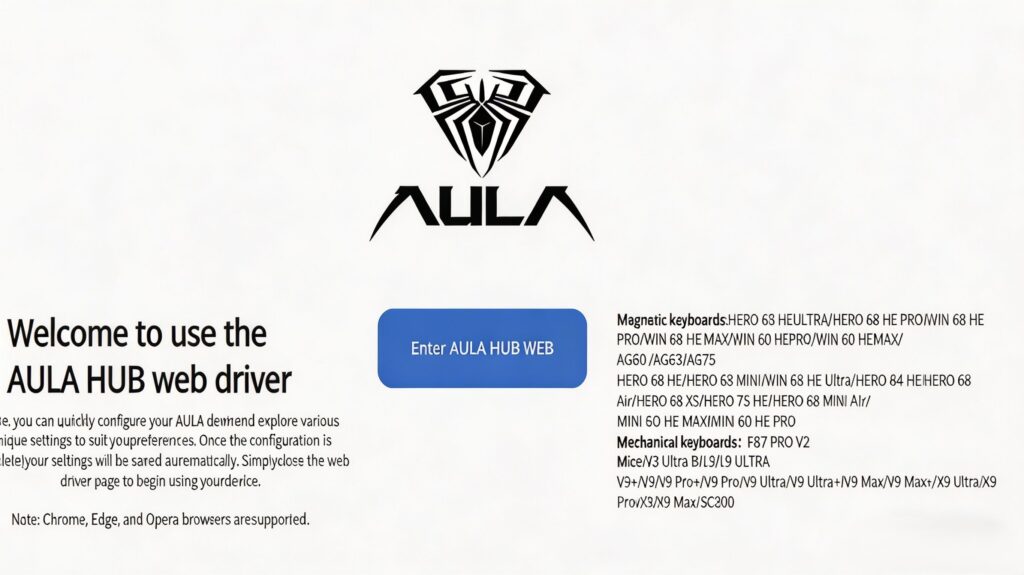
Bien que l'AULA F75 fonctionne dès sa sortie de l'emballage, le téléchargement du Logiciel AULA F75 (v2.0) Il permet une personnalisation poussée. Le pilote est actuellement compatible avec les systèmes d'exploitation Windows (de Windows XP à Windows 10/11).
Installation étape par étape :
- Télécharger le logiciel : Rendez-vous sur le site officiel d'AULA, accédez à la section Assistance/Téléchargements et recherchez “ Conducteur AULA F75 ”.
- Extraire les fichiers : Une fois téléchargé, extrayez le fichier
.fermeture éclairou.rarTéléchargez le fichier sur votre ordinateur. - Exécutez le programme d'installation : Double-cliquez sur le fichier d'installation (généralement nommé
AULA F75 Setup v2.0.exe). - Sélectionnez la langue : Choisissez votre langue préférée (anglais ou chinois simplifié) parmi les options proposées et cliquez D'ACCORD.
- Installer: Suivez l'assistant d'installation à l'écran, choisissez votre dossier de destination et cliquez sur Installer.
- Lancement: Une fois la barre de progression terminée, cliquez Finition pour ouvrir le panneau de commande AULA F75.
Remarque : Pour que le logiciel reconnaisse votre clavier, assurez-vous que celui-ci est connecté à votre PC via le câble USB Type-C fourni (mode filaire).
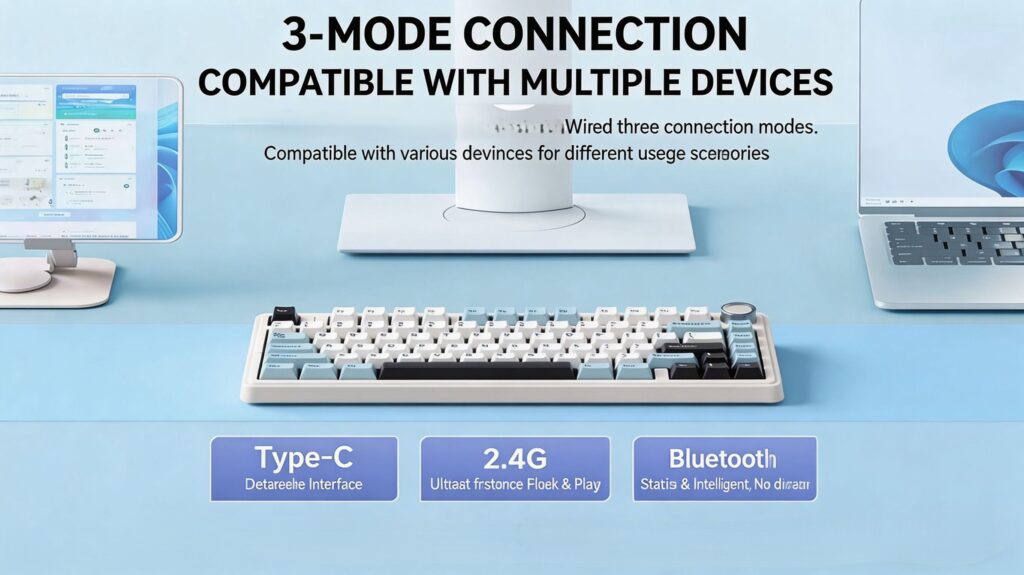
L'AULA F75 est un clavier polyvalent à trois modes. Vous pouvez basculer entre les modes de connexion grâce à l'interrupteur physique situé sur le bord supérieur du clavier.
Mode filaire (Type-C)
- Position du commutateur : Déplacez le commutateur sur le USB / Type-C icône.
- Installation: Connectez le clavier à votre PC à l'aide du câble USB-C fourni. Le système le reconnaîtra instantanément (Plug-and-Play).
Mode sans fil 2,4 GHz (clé USB)
- Position du commutateur : Déplacez le commutateur vers 2,4 GHz.
- Installation: Retirez le récepteur USB de l'emplacement situé sous le clavier et branchez-le à votre ordinateur.
- Appariement (si nécessaire) : Si la connexion ne se fait pas automatiquement, appuyez longuement.
FN + ~ (Tilde). Le voyant clignotera rapidement. Une fois l'appairage effectué, le voyant restera allumé en continu.
Mode Bluetooth (Connexion jusqu'à 3 appareils)
- Position du commutateur : Déplacez le commutateur vers BT.
- Configuration du jumelage :
- Appuyez et maintenez la pression.
FN + 1(ou 2, ou 3) pendant 3 à 5 secondes. Le voyant clignotera rapidement pour indiquer le mode d'appairage. - Ouvrez les paramètres Bluetooth de votre appareil (PC, Mac, iPad ou téléphone) et recherchez “ AULA F75 ”. Cliquez pour vous connecter.
- Appuyez et maintenez la pression.
- Changement rapide : Une fois appairés, vous pouvez basculer rapidement entre trois appareils Bluetooth différents en appuyant brièvement sur le bouton.
FN + 1,FN + 2, ouFN + 3.
Comme l'AULA F75 utilise une disposition compacte 75%, de nombreuses touches standard (comme les commandes multimédias et les touches de la rangée F) sont intégrées. FN combinaisons.
Changement de système (Essentiel pour les utilisateurs Mac/Windows)
Si votre Alt et Windows Vous avez l'impression que les touches sont inversées ? Vous êtes probablement dans le mauvais mode système.
| Raccourci | Fonction | Utilisateur cible |
|---|---|---|
FN + W | Passer en mode Windows | Utilisateurs PC (Par défaut) |
FN + E | Passer en mode Mac | Utilisateurs Apple (Inverse Win/Alt en Option/Cmd) |
FN + Q | Passer en mode Android | Utilisateurs de tablettes/téléphones Android |
FN + A | Passer en mode iOS | Utilisateurs d'iPhone/iPad |
Raccourcis batterie et réinitialisation
| Raccourci | Fonction | Description |
|---|---|---|
FN + B | Vérifier le niveau de la batterie | Touches numériques 1 à 0 S'allume en vert. Plus il y a de voyants = batterie plus chargée. |
FN + ÉCHAP | Réinitialisation d'usine | Maintenez la pression pendant 5 à 10 secondes pour rétablir tous les paramètres par défaut. |
FN + Win | Clé de verrouillage Windows | Empêche la réduction accidentelle du bureau pendant les jeux. |
Éclairage RGB et bouton multifonction
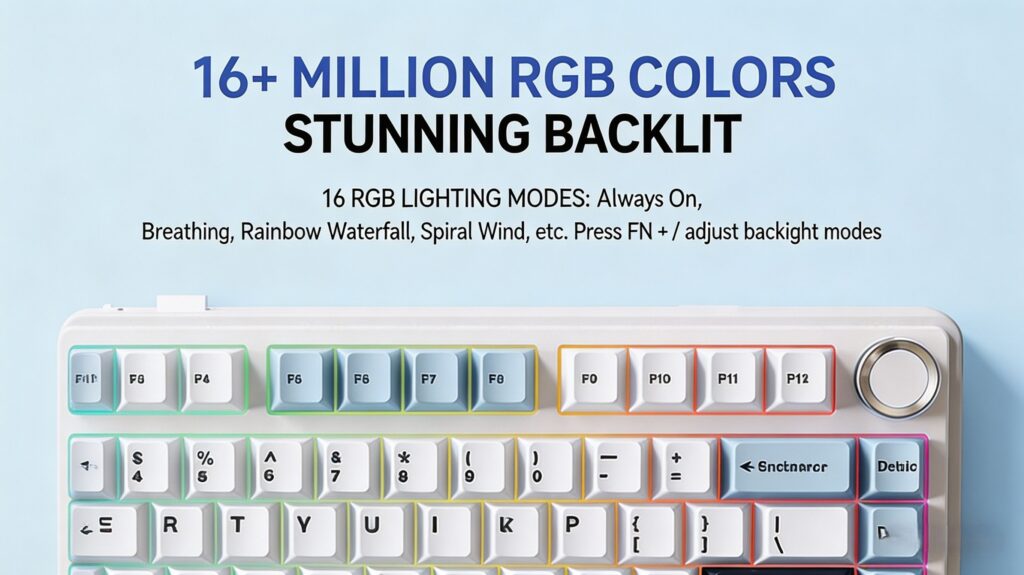
Le bouton métallique situé dans le coin supérieur droit permet de régler à la fois le volume et la luminosité de l'éclairage.
- Mode du bouton bascule : Appuyez longuement sur le bouton pour changer de mode.
- Le voyant vert clignote : Mode de contrôle de l'éclairage (Tournez pour régler la luminosité RVB).
- Clignotements de lumière bleue : Mode de contrôle du volume (Tournez pour régler le volume du PC).
FN + Impr écran: Parcourez 17 effets d'éclairage RVB prédéfinis (Respiration, Vague, Statique, etc.).FN + ↑ / ↓Réglez manuellement la luminosité du rétroéclairage.FN + ← / →: Ajuster la vitesse des effets RVB dynamiques.
La programmation de macros vous permet d'enregistrer une séquence de frappes au clavier et de l'assigner à un seul bouton, idéal pour les combinaisons de touches de jeu en un clic ou les tâches de bureau répétitives (comme Ctrl+C / Ctrl+V).
Étape 1 : Enregistrer la macro
- Connectez votre clavier dans Mode filaire et ouvrez le logiciel AULA.
- Accédez à Gestion des macros (ou onglet Éditeur de macros).
- Cliquez sur “ + ” ou Nouveau bouton et nommez votre macro (par exemple, “ Combo de compétences ”).
- Cliquez Démarrer l'enregistrement. Saisissez la séquence exacte de touches que vous souhaitez automatiser. (Remarque : le logiciel enregistre les délais entre vos frappes au clavier).
- Cliquez Arrêter l'enregistrement, vérifiez votre séquence et cliquez Sauvegarder.
Étape 2 : Attribuer la macro à une touche
- Aller au principal Paramètres clés onglet (affichant la disposition du clavier).
- Cliquez sur la clé physique que vous souhaitez remplacer (par exemple, la
MenuouPauseclé). - Dans le menu contextuel, sélectionnez Macro, et choisissez la macro que vous venez d'enregistrer.
- Sélectionnez le mode de lecture (avancé) :
- Jouer une seule fois : La macro s'exécute une fois par clic.
- Maintenir enfoncé pour répéter : La macro s'exécute en boucle tant que vous maintenez la touche enfoncée.
- Boucle de bascule : Cliquez une fois pour démarrer la boucle, cliquez à nouveau pour l'arrêter.
- Cliquez Appliquer. Grâce à la mémoire intégrée du F75, cette macro fonctionnera désormais même si vous branchez le clavier sur un autre ordinateur sans le logiciel.
La colonne de droite du F75 abrite des touches comme PrtSc, Verr. défilement, et Pause. De nombreux utilisateurs préfèrent les réassigner à des touches de navigation comme… Fin ou Maison.
Comment réaffecter les touches via le pilote :
- Ouvrez le pilote et cliquez sur le Pause L'accent est mis sur la mise en page visuelle.
- Sélectionnez le Clavier Onglet fonction.
- Choisir Fin (ou toute autre clé souhaitée) dans la liste déroulante.
- Cliquez Appliquer.
Commandes latérales pour la bande lumineuse RGB : L'AULA F75 est dotée d'une bande RGB indépendante unique sur son bord droit. Vous pouvez la contrôler sans logiciel à l'aide des touches de modification situées sur le côté droit :
FN + Maj droite: Faites défiler les modes d'éclairage des bandes latérales.FN + Alt droiteRéglez la luminosité de la bande latérale.FN + Ctrl droit: Ajustez la vitesse d'animation de la bande latérale.
Q1 : Pourquoi le pilote AULA F75 ne détecte-t-il pas mon clavier ? UN: Le logiciel exige généralement que le clavier soit en Mode filaire. Assurez-vous que le commutateur supérieur est réglé sur USB/Type-C et que le câble est correctement branché. Vérifiez également que le clavier est en mode Windows en appuyant sur FN + W.
Q2 : Mes touches Windows et Alt sont inversées. Comment puis-je résoudre ce problème ? UN: Vous êtes passé accidentellement en mode Mac. Appuyez sur FN + W pour rétablir la disposition du clavier Windows.
Q3 : Comment savoir quand ma batterie AULA F75 est complètement chargée ? UN: En mode sans fil, appuyez et maintenez FN + B. Si toutes les touches numériques de 1 à 0 Le voyant vert indique que votre clavier est à court de batterie (100%).
Q4 : Pourquoi les voyants de mon clavier sont-ils éteints et ne répondent-ils pas ? UN: La luminosité est peut-être au minimum, ou les lumières sont éteintes. Essayez d'appuyer sur FN + ↑ à plusieurs reprises pour augmenter la luminosité. Si cela ne fonctionne pas, maintenez la pression. FN + ÉCHAP pendant 5 à 10 secondes pour réinitialiser le clavier aux paramètres d'usine.
Ce guide vous permettra d'optimiser pleinement votre clavier mécanique AULA F75 pour la productivité et les jeux. Pour obtenir les dernières mises à jour du micrologiciel, consultez toujours le site web officiel d'AULA.

 English
  German
  Portuguese
  Spanish
  Italian
  Finnish
  French
  Japanese
  Korean
  Swedish