
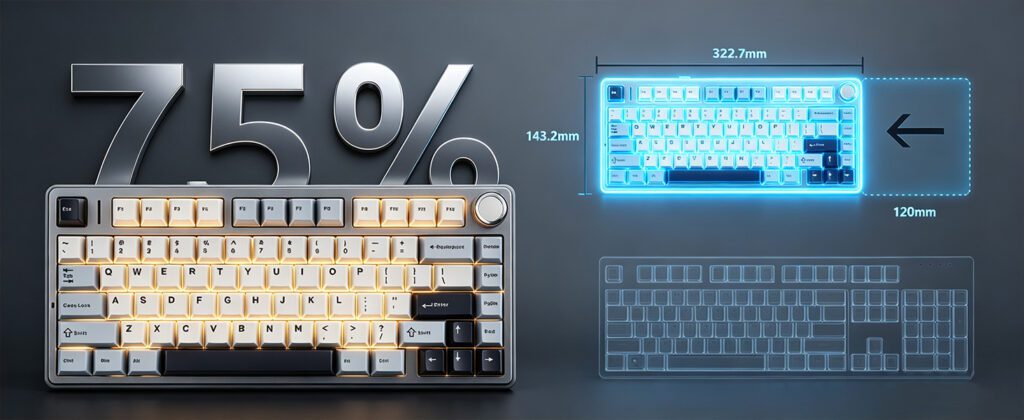
の AULA F75 は、ゲーマーやタイピストに人気の高い75%レイアウトのトライモードメカニカルキーボードです。コンパクトなデザイン、上質な打鍵感、そして豊富なカスタマイズオプションが魅力です。キーリマッピング、カスタムRGBライティング、マクロプログラミングなど、その真価を最大限に引き出すには、専用ソフトウェアと内蔵ショートカットを使いこなす必要があります。.
この包括的なAULA F75マニュアルでは、最初のドライバのダウンロードから高度なマクロ設定、トラブルシューティングまで、すべてを順を追って説明します。.
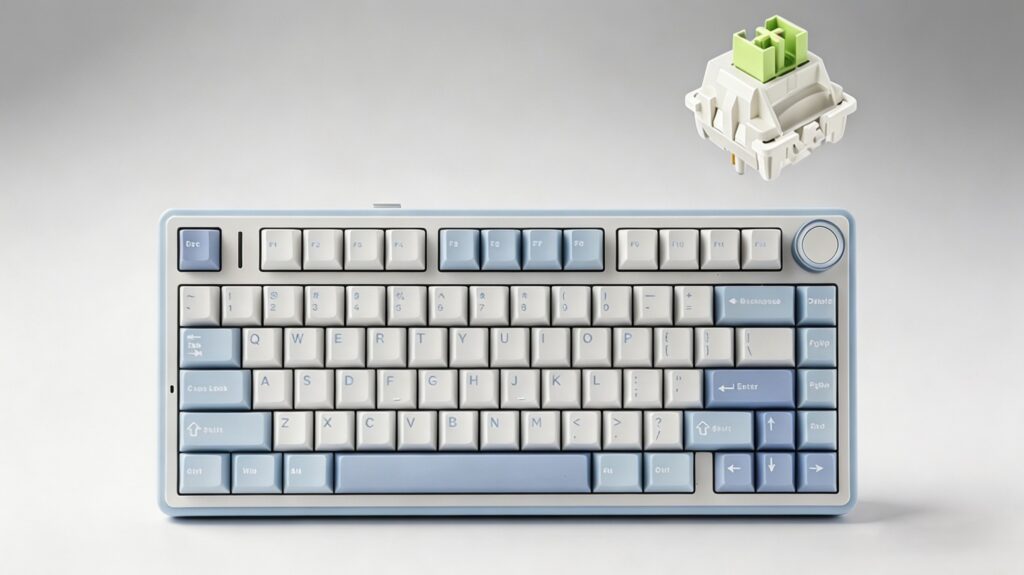
目次
- AULA F75 ドライバーのダウンロードとインストール
- AULA F75の接続方法(有線、2.4G、Bluetooth)
- AULA F75 ショートカットガイド(完全版)
- AULA F75でマクロを設定する方法
- サイドキーとサイドRGBストリップのカスタマイズ
- よくある質問(FAQ)
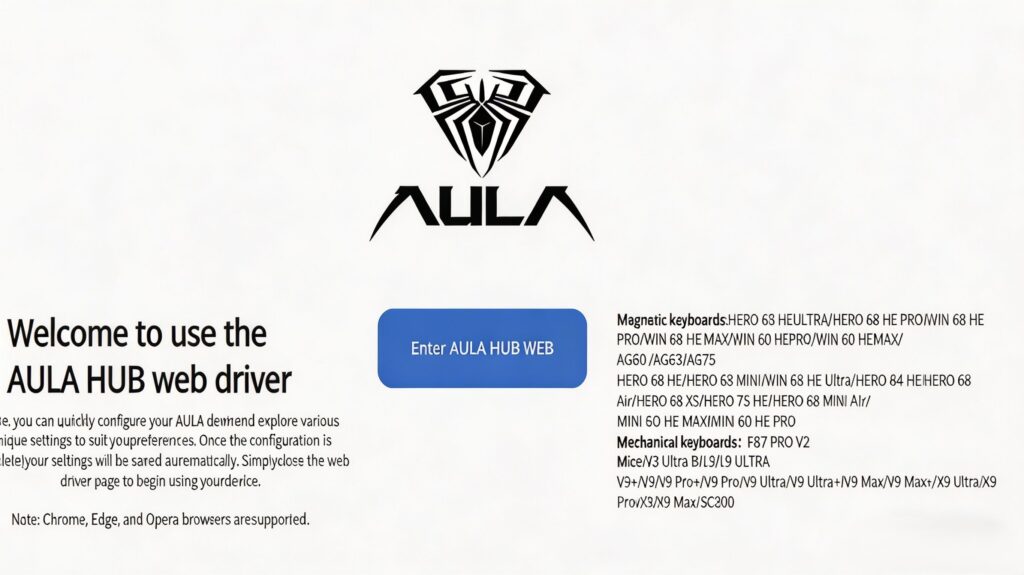
AULA F75は箱から出してすぐに使えますが、 AULA F75ソフトウェア(v2.0) 高度なカスタマイズが可能です。このドライバーは現在、Windowsオペレーティングシステム(Windows XPからWindows 10/11まで)をサポートしています。.
インストール手順:
- ソフトウェアをダウンロードしてください: AULAの公式ウェブサイトにアクセスし、サポート/ダウンロードセクションに移動して、以下を検索してください。 “「AULA F75 ドライバー」”.
- ファイルを解凍する: ダウンロードしたら、
.。ジップまたは.rarファイルをコンピュータにコピーします。. - インストーラーを実行します。 セットアップファイル(通常は名前が付けられている)をダブルクリックします
AULA F75 セットアップ v2.0.exe). - 言語を選択してください: プロンプトから希望の言語(英語または簡体字中国語)を選択し、クリックしてください。 わかりました.
- インストール: 画面上のインストールウィザードに従い、インストール先フォルダを選択してクリックします。 インストール.
- 打ち上げ: 進行状況バーが完了したら、クリックしてください。 仕上げる AULA F75のコントロールパネルを開く。.
注:ソフトウェアがキーボードを認識するためには、付属のUSB Type-Cケーブル(有線モード)を使用してキーボードがPCに接続されていることを確認してください。.
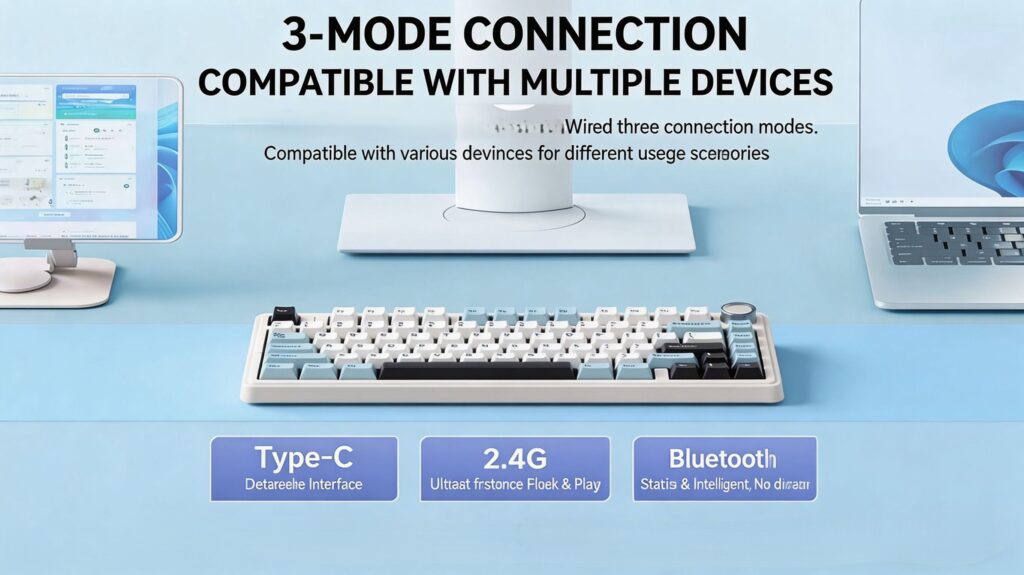
AULA F75は、多機能な3モードキーボードです。キーボード上部にある物理的なトグルスイッチを使って、接続モードを切り替えることができます。.
有線モード(Type-C)
- スイッチ位置: トグルを移動 USB / Type-C アイコン。.
- 設定: 付属のType-Cケーブルを使ってキーボードをPCに接続してください。システムはすぐにキーボードを認識します(プラグアンドプレイ)。.
2.4Gワイヤレスモード(USBドングル)
- スイッチ位置: トグルを移動して 2.4G.
- 設定: キーボード下部のスロットからUSBレシーバーを取り外し、コンピューターに接続してください。.
- ペアリング(必要な場合): 自動的に接続されない場合は、長押ししてください。
FN + ~ (チルダ). インジケーターランプが高速で点滅します。ペアリングが完了すると、ランプは点灯したままになります。.
Bluetoothモード(最大3台のデバイスを接続可能)
- スイッチ位置: トグルを移動して BT.
- ペアリング設定:
- 長押し
FN + 1(または2、または3)を3~5秒間押し続けます。インジケーターランプが高速で点滅し、ペアリングモードに入ったことを示します。. - デバイスの Bluetooth 設定 (PC、Mac、iPad、または電話) を開いて検索します “「AULA F75」”. クリックして接続してください。.
- 長押し
- クイックスイッチ: ペアリングが完了すると、短く押すことで3つの異なるBluetoothデバイスを素早く切り替えることができます。
FN + 1,FN + 2, 、 またはFN + 3.
AULA F75はコンパクトな75%レイアウトを採用しているため、多くの標準キー(メディアコントロールやF列キーなど)が統合されています。 FN 組み合わせ。.
システム切り替え(Mac/Windowsユーザーにとって重要)
もしあなたの 代替 そして Windows キーの感触がおかしいと感じる場合、システムモードが間違っている可能性があります。.
| ショートカット | 関数 | 対象ユーザー |
|---|---|---|
FN + W | ウィンドウモードに切り替える | PCユーザー(デフォルト) |
FN + E | Macモードに切り替える | Appleユーザー向け(Win/AltキーをOption/Cmdキーに置き換えてください) |
FN + Q | Androidモードに切り替える | Androidタブレット/スマートフォンユーザー |
FN + A | iOSモードに切り替える | iPhone/iPadユーザー |
バッテリーとリセットのショートカット
| ショートカット | 関数 | 説明 |
|---|---|---|
FN + B | バッテリー残量を確認してください | 数字キー 1 に 0 緑色に点灯します。点灯するライトが多いほど、バッテリーの持ちが良くなります。. |
FN + ESC | 工場出荷時設定にリセット | 5~10秒間長押しすると、すべての設定が初期状態に戻ります。. |
FN + Win | Windowsキーをロックする | ゲーム中に誤ってデスクトップが最小化されるのを防ぎます。. |
RGBライティング&多機能ノブ
右上隅にある金属製のつまみは、音量と照明の明るさの両方を調節します。.
- ノブモードの切り替え: つまみを長押しするとモードが切り替わります。.
- 緑色のライトが点滅します。 照明制御モード (回転させてRGBの明るさを調整してください。).
- 青い光が点滅する: 音量調節モード (回転させてPCの音量を調整してください。).
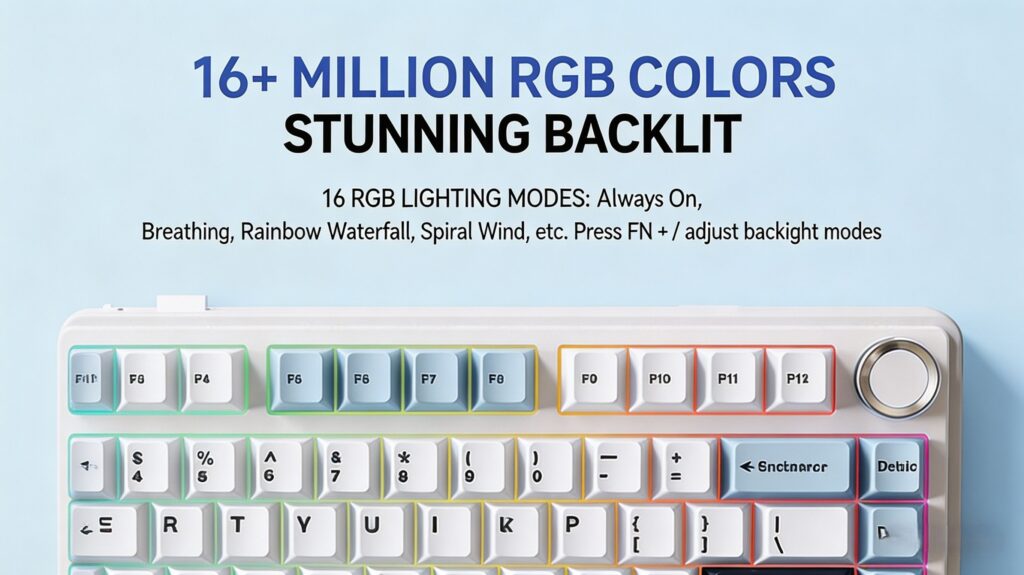
FN + PrtSc17種類のプリセットRGBライティングエフェクト(ブリージング、ウェーブ、スタティックなど)を切り替えて使用できます。.FN + ↑ / ↓バックライトの明るさを手動で調整します。.FN + ← / →: 動的なRGBエフェクトの速度を調整します。.
マクロプログラミングを使用すると、一連のキー操作を記録して単一のボタンに割り当てることができます。これは、ワンクリックでゲームの操作を実行したり、繰り返し行うオフィス作業(Ctrl+C / Ctrl+Vなど)に最適です。.
ステップ1:マクロを記録する
- キーボードを接続して 有線モード そしてAULAソフトウェアを開きます。.
- へ移動 マクロマネジメント (またはマクロエディター)タブ。.
- クリック “「+」” または 新しい ボタンをクリックし、マクロに名前を付けます(例:「スキルコンボ」)。.
- クリック 録画を開始. 自動化したいキー操作の正確なシーケンスを入力してください。. (注:このソフトウェアは、キー入力間の時間差を記録します。).
- クリック 録画を停止, シーケンスを確認し、クリックしてください 保存.
ステップ2:マクロをキーに割り当てる
- メインページへ移動 キー設定 タブ(キーボードレイアウトを表示)。.
- 交換したい物理キーをクリックします(例:
メニューまたは一時停止鍵)。. - ポップアップメニューで、 マクロ, そして、先ほど保存したマクロを選択します。.
- 再生モード(詳細設定)を選択してください:
- 1回プレイ: このマクロはクリックごとに1回実行されます。.
- 長押しして繰り返します: キーを押し続けている限り、マクロは連続的にループします。.
- ループの切り替え: 一度クリックするとループ再生が開始され、もう一度クリックすると停止します。.
- クリック 適用する. F75の内蔵メモリのおかげで、このマクロはソフトウェアがインストールされていない別のコンピューターにキーボードを接続した場合でも動作するようになりました。.
F75の右側の列には次のようなキーがあります。 PrtSc, スクロールロック, 、 そして 一時停止. 多くのユーザーは、これらのキーを次のようなナビゲーションキーに再マッピングすることを好みます。 終わり または 家.
ドライバー経由でキーを再マッピングする方法:
- ドライバーを開いてクリックします 一時停止 視覚的なレイアウトが重要。.
- 選択してください キーボード 機能タブ。.
- 選ぶ 終わり (またはドロップダウンリストから任意のキー)を選択してください。.
- クリック 適用する.
側面RGBライトストリップコントロール: AULA F75は、右端に独自の独立したRGBストリップを備えています。右側の修飾キーを使用して、ソフトウェアを使用せずにこれを制御できます。
FN + 右Shiftサイドストリップ照明のモードを切り替えます。.FN + 右Altサイドストリップの明るさを調整します。.FN + 右Ctrlサイドストリップのアニメーション速度を調整します。.
Q1:AULA F75ドライバーが私のキーボードを認識しないのはなぜですか? A: このソフトウェアは通常、キーボードが 有線モード. 上部のスイッチがUSB/Type-Cに設定され、ケーブルがしっかりと接続されていることを確認してください。さらに、キーを押してキーボードがWindowsモードになっていることを確認してください。 FN + W.
Q2:WindowsキーとAltキーが入れ替わっています。どうすれば直せますか? A: 誤ってMacモードに入ってしまいました。 FN + W キーボードをWindowsレイアウトに戻す。.
Q3:AULA F75が完全に充電されたかどうかは、どうすればわかりますか? A: ワイヤレスモードでは、長押しします。 FN + B. すべての数字キーが 1 に 0 緑色に点灯したら、キーボードのバッテリーは100%です。.
Q4:キーボードのライトが消えていて、反応しないのはなぜですか? A: 明るさが最小になっているか、ライトがオフになっている可能性があります。 FN + ↑ 明るさを上げるには、繰り返します。それでもうまくいかない場合は、押し続けます。 FN + ESC キーボードを工場出荷時の状態にリセットするには、5~10秒間押し続けてください。.
このガイドに従うことで、AULA F75メカニカルキーボードを生産性とゲームの両方に最適な状態に最適化できます。最新のファームウェアアップデートについては、必ずAULAの公式ウェブサイトを参照してください。.

 English
  German
  Portuguese
  Spanish
  Italian
  Finnish
  French
  Japanese
  Korean
  Swedish