
Le Wooting 60HE V2 est rapide dès sa sortie de boîte, mais sa véritable force réside à l'intérieur. Wootility, Wootility est le logiciel de configuration qui contrôle chaque élément. Contrairement aux pilotes “ e-sport en un clic ”, Wootility offre un contrôle précis et ne se révèle vraiment utile qu'une fois qu'on en comprend le fonctionnement. pourquoi Chaque paramètre existe.
Ce guide détaille sept modules : connexion, déclenchement rapide, zones mortes, SOCD, DKS, commutateurs tiers et profils. L’objectif n’est pas de proposer une configuration prédéfinie universelle, mais de vous aider à créer la vôtre.
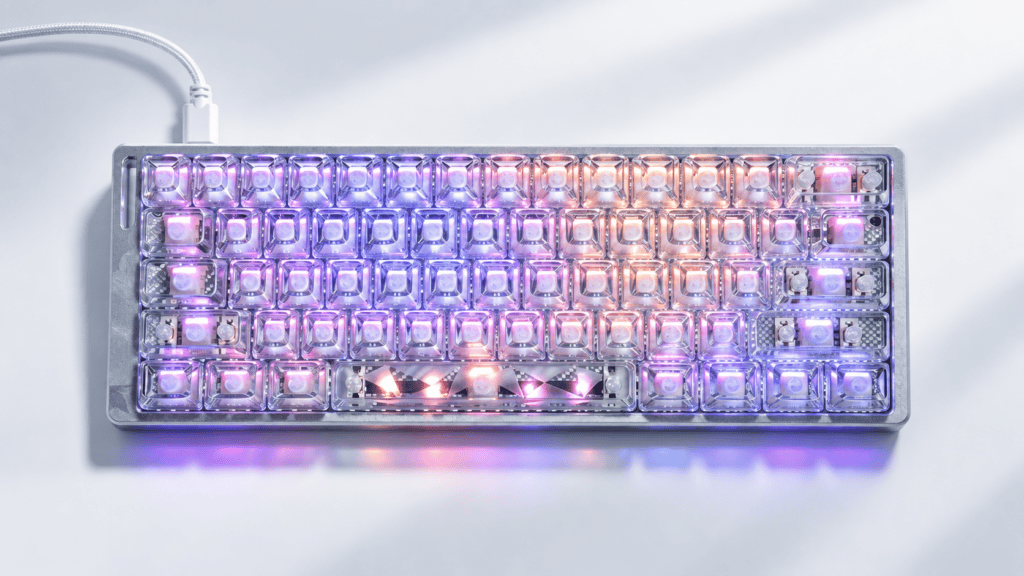
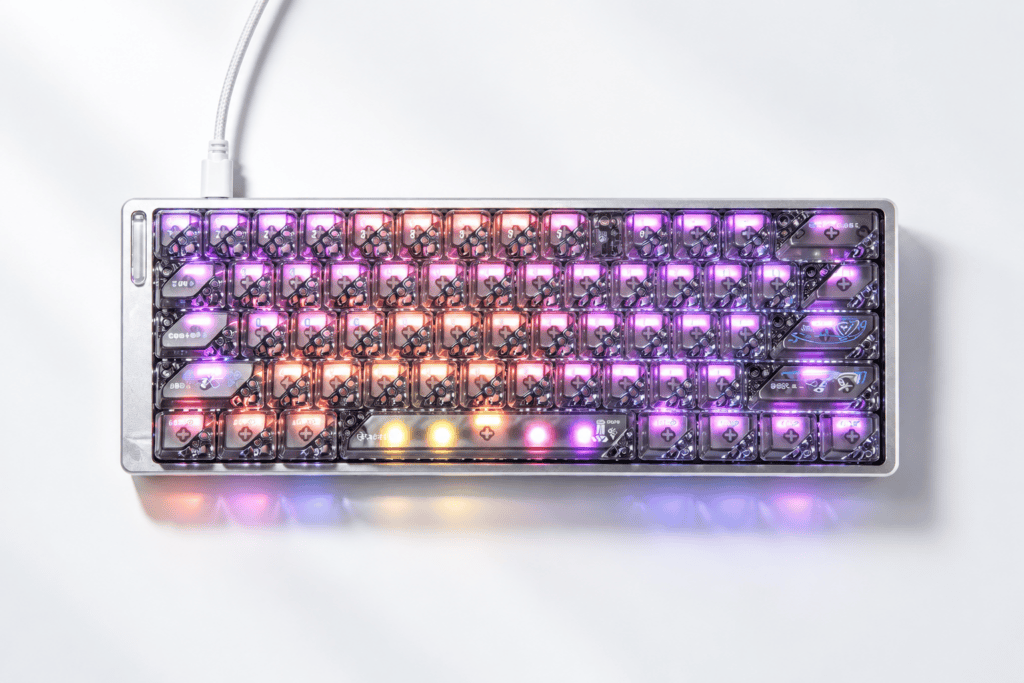
Si vous êtes encore à la recherche d'une planche, Clavier personnalisé Wooting 60HE V2 entièrement modifié C'est un bon endroit pour voir une configuration prête à être personnalisée avant de commencer les réglages.
Wootility : les bases à connaître avant de commencer
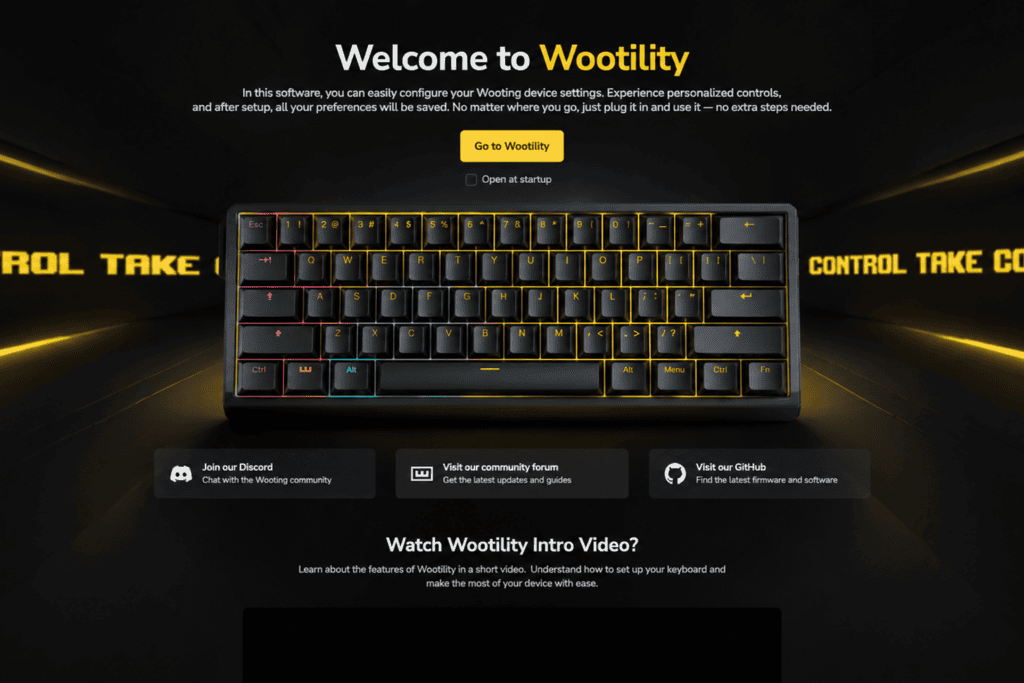
Avant de modifier un quelconque curseur, il est utile de savoir ce qu'est Wootility et ce qu'il n'est pas.
Application Web vs. Application de bureau
Wootility existe en deux versions :
- Version Web : Fonctionne dans Chrome ou Edge via WebHID. Ouvrez un onglet et configurez-le. Aucune installation n'est requise et il fonctionne sur n'importe quel ordinateur.
- Version pour ordinateur : Conçu avec Electron, il en reprend les fonctionnalités essentielles. Il peut s'exécuter en arrière-plan, ce qui est important pour les fonctionnalités nécessitant un service persistant.
Notre recommandation : Utilisez la version web pour les réglages quotidiens. Passez à l'application de bureau uniquement si une fonctionnalité nécessite des processus en arrière-plan.
Prérequis important
Wootility fonctionne uniquement avec les claviers à effet Hall de Wooting, tels que les 60HE, 60HE+, 80HE et Two HE. pas Un outil de remappage universel. Les cartes mécaniques ou à membrane standard ne transmettent pas les données de course analogiques ; par conséquent, le déclenchement rapide et l’actionnement réglable sont impossibles sur ces cartes.
Déclencheur rapide : le cœur de la séduction (et le plus facile à mal configurer)
La fonction Rapid Trigger (RT) est essentielle pour les claviers gaming à effet Hall. Son réglage optimal est plus important que tout autre paramètre.
Que fait réellement Rapid Trigger ?
Un interrupteur traditionnel possède un point de réinitialisation fixe. Il faut laisser la touche remonter au-delà de ce point pour qu'elle soit considérée comme relâchée.
RT supprime cette règle. Dès que la touche est déplacée vers le haut, même d'une fraction de millimètre, elle se réinitialise. Appuyez à nouveau et le tir est immédiat.
Dans un jeu de tir comme CS2, cela signifie que votre signal “ stop ” de contre-strafe suit votre doigt quasiment en temps réel au lieu d'attendre que le ressort ramène la touche à un point fixe.
Comment régler la sensibilité RT
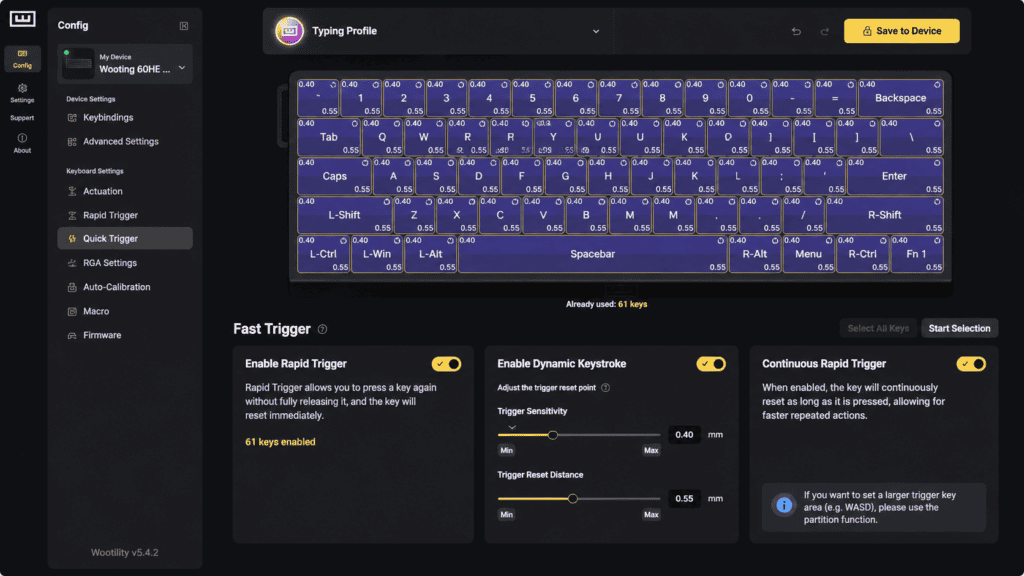
Sensibilité de déclenchement rapide définit la distance que la touche doit parcourir vers le haut avant de se réinitialiser.
- Sensibilité accrue (distance plus courte) : Réinitialisations plus rapides, mais de légers tremblements des doigts peuvent provoquer des déclenchements accidentels.
- Sensibilité réduite (distance plus grande) : Plus stable, mais les réinitialisations semblent légèrement plus lentes.
Plage de départ recommandée : Pour la plupart des jeux de tir compétitifs, la sensibilité idéale se situe entre 0,2 et 0,5 mm, selon la stabilité de vos doigts. Les joueurs de Valorant utilisent souvent une sensibilité similaire : environ 0,2 à 0,5 mm pour les touches WASD et 0,2 à 0,4 mm pour la gâchette RT.
RT par touche : activez-le uniquement là où c’est nécessaire.
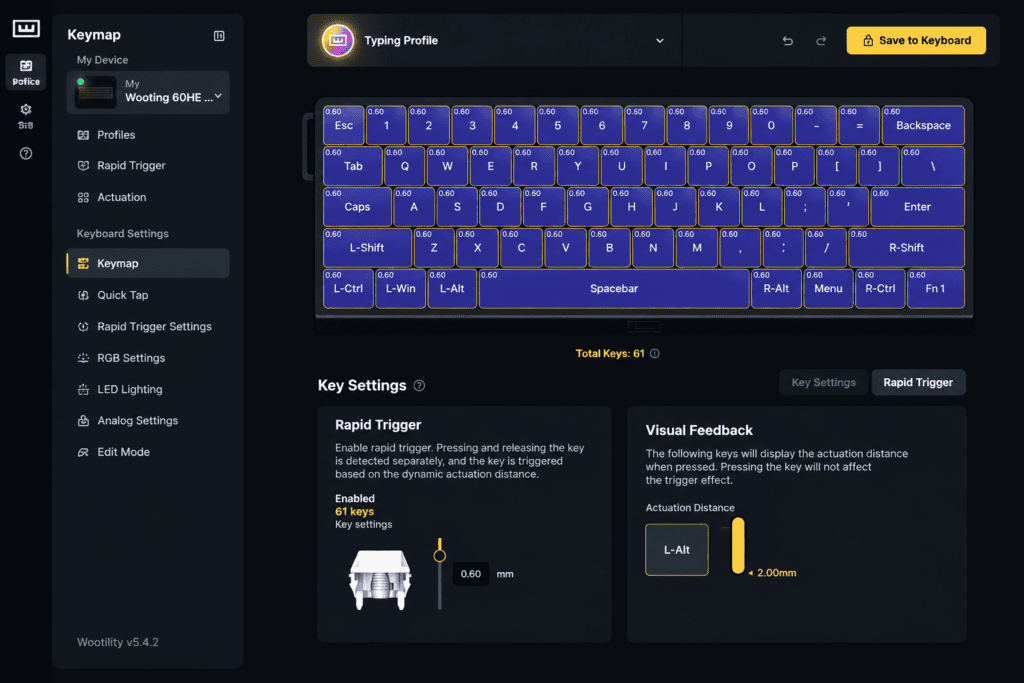
Wootility prend en charge le déclenchement rapide touche par touche. Vous pouvez activer le déclenchement rapide sur les touches WASD et laisser le reste en mode traditionnel. Cela vous donne un avantage compétitif sans transformer votre saisie en un véritable casse-tête.
Conseil: Commencez par les touches WASD uniquement. Vous pourrez étendre les fonctionnalités plus tard si vous le souhaitez.
Contrôle de la zone morte : le partenaire caché de RT
Le temps de réponse (RT) détermine la façon dont une touche se réinitialise. Les zones mortes déterminent à partir de quel moment elle commence à répondre.
Qu'est-ce qu'une zone morte ?
Une zone morte est une portion de la course d'une touche où celle-ci reste inactive. Dans Wootility, vous pouvez définir indépendamment les points d'activation et de relâchement, créant ainsi une “ fenêtre de fonctionnement ” réduite pour chaque touche.
Par exemple, une touche A/D avec une course d'activation de 0,1 mm et une fenêtre de relâchement très réduite ne nécessite qu'un minuscule mouvement du doigt pour changer de direction.
Paramètres de zone morte recommandés par cas d'utilisation
| Cas d'utilisation | Approche suggérée | Pourquoi |
|---|---|---|
| Jeux de course / de combat | Zone morte à ou près de 0 | Réactivité maximale |
| Jeux FPS | Petite zone morte pour l'amortissement des rebonds | Les doigts au repos ne doivent pas appuyer sur les touches. |
| saisie quotidienne | Actionnement autour de 1,5–1,8 mm | Empêche les frappes accidentelles au clavier |
Ces plages de valeurs ne sont que des points de départ. Adaptez-les à la force que vous utilisez avec vos doigts et à vos habitudes.
L'erreur classique du débutant
De nombreux nouveaux propriétaires règlent chaque touche à une sensibilité de 0,1 mm. Résultat : le simple fait d’appuyer sur ZQSD suffit à faire basculer le personnage du haut d’une corniche.
Les réglages ultra-sensibles provoquent des ratés. Trouvez le vôtre point idéal Mieux vaut ça que de courir après des chiffres extrêmes.
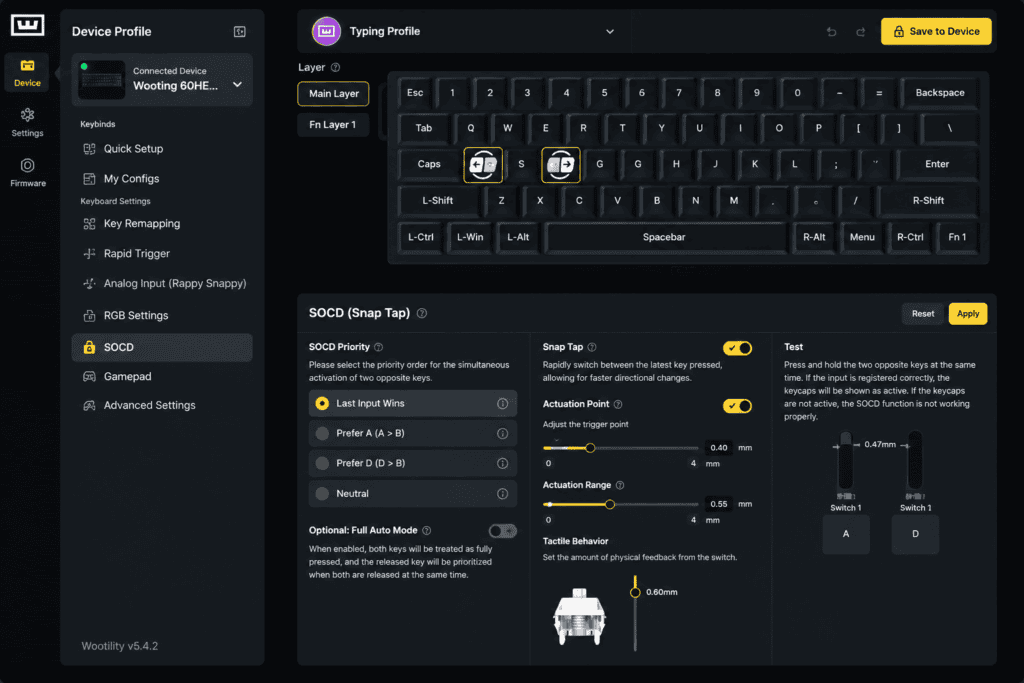
SOCD (Snappy Tappy) : Puissant, mais vérifiez les règles
La résolution SOCD (Simultaneous Opposite Cardinal Directions) détermine ce qui se passe lorsque deux touches opposées, comme A et D, sont maintenues simultanément.
Modes de résolution SOCD
- Dernière priorité d'entrée : La touche pressée en dernier est prise en compte. Ce comportement est similaire à celui de Snap Tap.
- Priorité absolue : Une touche (par exemple, A ou D) gagne toujours.
- Neutre: Appuyer simultanément sur les deux boutons annule la saisie.
Pour les joueurs de FPS, la priorité à la dernière entrée peut rendre les déplacements latéraux en contre-attaque plus fluides en réduisant le nombre d'étapes de relâchement puis d'appui.
Avertissement : Fonctionnalités SOCD et serveurs officiels CS2
Valve a pris des mesures contre la résolution matérielle des bugs d'affichage, et l'utilisation de fonctionnalités comme Snappy Tappy ou Rappy Snappy sur les serveurs officiels de CS2 peut entraîner une exclusion des parties. Wootility affiche un avertissement dans ses paramètres de bugs d'affichage, mais il est facile de le manquer.
Nos conseils :
- Si vous jouez au matchmaking officiel de CS2, désactiver Snappy Tappy et Rappy Snappy.
- Si vous jouez à des jeux qui le permettent, comme Valorant, utilisez SOCD selon vos préférences et les règles de chaque jeu.
- Vérifiez toujours la politique actuelle d'un jeu avant une compétition, car les règles changent.
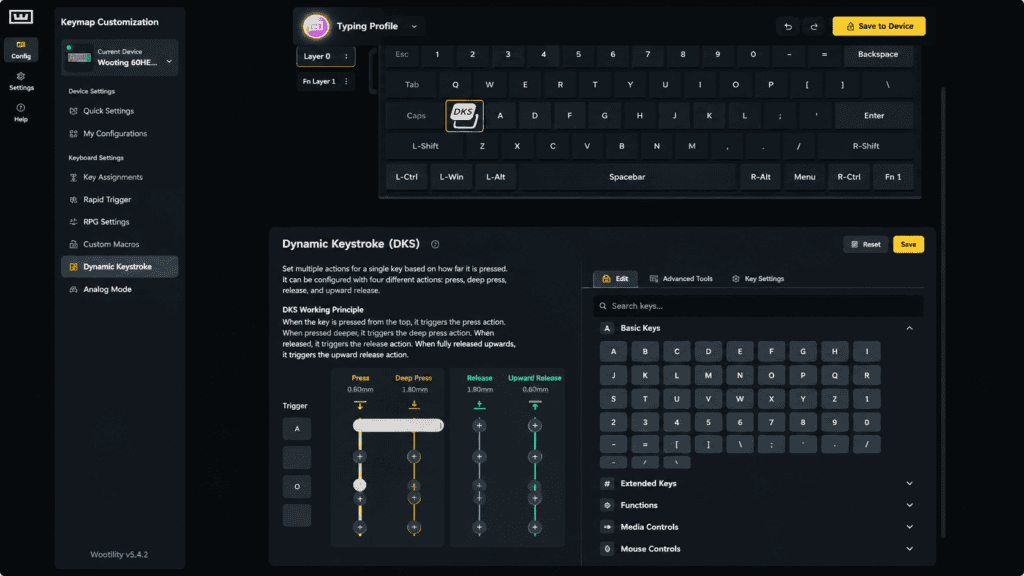
DKS (Dynamic Keystroke) : Actions multiples sur une seule touche
Dynamic Keystroke est l'outil le plus sous-utilisé de Wootility, et sans doute le plus créatif.
Ce que DKS peut faire
DKS permet à une seule touche de déclencher jusqu'à quatre actions différentes à différents points de son parcours. Wootility représente cela sous forme de grille :
- Colonne 1 : lorsque la clé s'actionne pour la première fois (par exemple, à 1,0 mm)
- Colonne 2 : lorsque la clé atteint le bas (par exemple, à 3,6 mm)
- Colonne 3 : lorsque la clé commence à monter
- Colonne 4 : lorsque la clé revient en haut
Chaque colonne peut contenir sa propre reliure.
Un exemple pratique : le mouvement pseudo-analogique
Tous les jeux ne prennent pas en charge les entrées analogiques. Avec DKS, vous pouvez vous en approcher : une légère pression déclenche la marche, et une pression maximale déclenche le sprint. Cela offre des sensations proches de celles d'une manette sur les configurations compatibles.
Conseils DKS
DKS encourage la patience. N'appliquez pas ses principes à toutes les clés en même temps. Commencez par une seule clé, apprenez le rôle et l'utilité de chaque colonne, puis approfondissez le sujet.
Prise en charge des commutateurs tiers : un écosystème ouvert
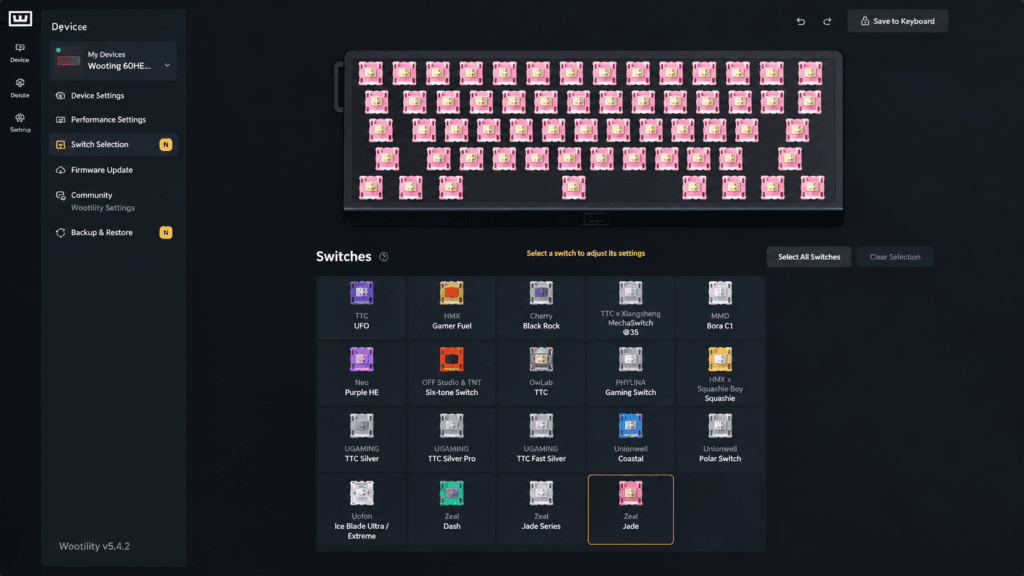
Wootility Sélecteur de commutateur Il prend en charge plus de 28 types d'interrupteurs, y compris la gamme Lekker de Wooting et de nombreux interrupteurs magnétiques tiers.
Ajout récent de commutateurs tiers (v5.4.0-beta)
- Akko Astrolink HE
- Gateron Jade Max
- Carburant pour joueurs HMX
- Gateron Dragon Vert
- Gateron KS-20 Dual-rail Orange
- Néo Lavande HE
- Unionwell BingYao (Glace Brillante)
- Wuque Studio Dash
Pourquoi la reconnaissance des commutateurs est importante
Les claviers magnétiques dépendent de la correspondance entre les caractéristiques du flux magnétique des commutateurs et l'étalonnage du micrologiciel. Si le logiciel ne reconnaît pas un commutateur remplacé, le temps de réponse et la précision d'activation peuvent être affectés.
Choisir le bon profil de commutateur dans Wootility permet un réglage précis et une personnalisation optimale de votre clavier sans renoncer au contrôle logiciel. Si vous aimez construire et modifier des claviers, une option pré-assemblée comme le Construction personnalisée 60HE V2 constitue un point de référence pratique pour savoir à quoi peut ressembler une configuration modifiée.
Profils et liaison d'applications : configurez-les une fois, utilisez-les partout
Un bon réglage ne devrait pas nécessiter de réajustements constants. Les profils résolvent ce problème.
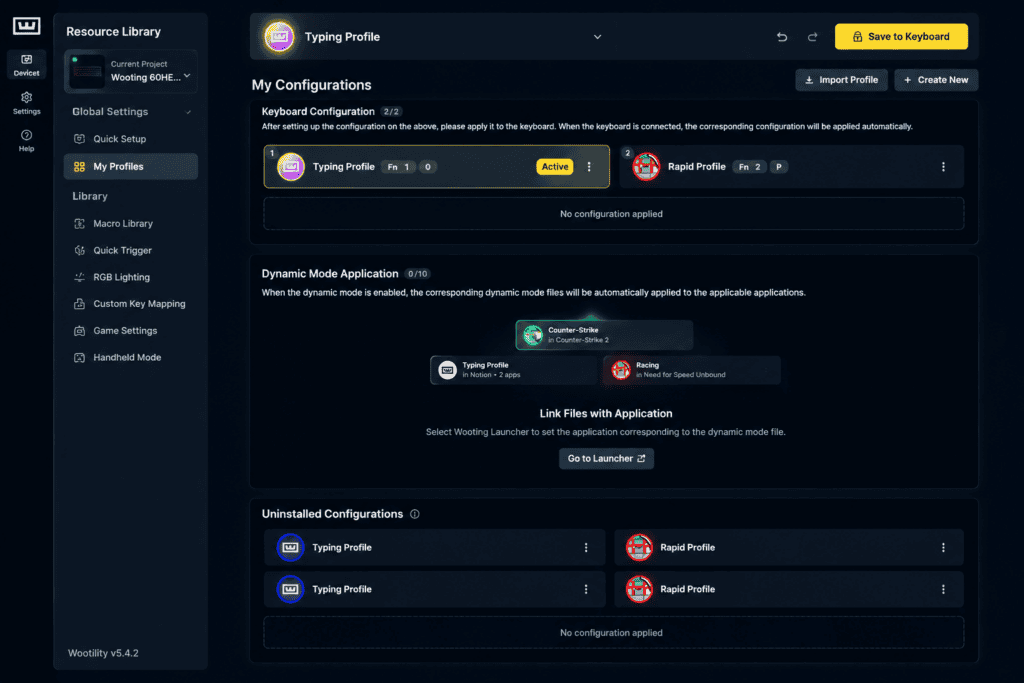
Profils embarqués
Le 60HE V2 peut stocker jusqu'à quatre profils embarqués directement sur le clavier. Une fois enregistrées, elles fonctionnent même si Wootility n'est pas ouvert. Exemple de configuration :
| Profil | But | Exemple de paramètres |
|---|---|---|
| 1 | CS2 | RT activé, activation WASD 0,5 mm, SOCD désactivé |
| 2 | Valorant | RT activé, activation WASD 0,3 mm, SOCD activé (lorsque autorisé) |
| 3 | Dactylographie | RT désactivé, actionnement d'environ 1,5 mm |
| 4 | Travail / macros | Couche personnalisée, raccourcis DKS |
Changement de profil
Par défaut, Fn + Retour La fonction permet de naviguer entre les profils, et la combinaison Fn + une touche spécifique permet d'accéder directement à un profil particulier. Consultez Wootility pour connaître les raccourcis exacts correspondant à votre version de firmware.
Liaison d'applications (v5.4.0+)
Les versions récentes de Wootility prennent en charge Liaison d'applicationsLe clavier bascule automatiquement entre les profils en fonction de l'application active, avec jusqu'à huit applications liées. Associez le profil 1 à CS2 et le profil 2 à Valorant : les paramètres appropriés se chargeront dès le lancement de chaque jeu.
En conclusion : la courbe d’apprentissage est un avantage concurrentiel.
Wootility n'est pas prêt à l'emploi, et c'est à la fois son défi et son avantage.
Pourquoi cela semble difficile
- Interface uniquement en anglais : Aucune localisation intégrée pour le moment.
- Concepts denses : RT, deadzones, SOCD, DKS et Rappy Snappy nécessitent chacun une compréhension de base de leur logique.
- Paramètres interdépendants : L'activation influe sur la plage de fonctionnement du RT, les zones mortes affectent les ratés d'allumage et les règles SOCD varient selon le jeu.
Pourquoi ça vaut le coup
- Contrôle extrêmement précis : actionnement réglable par pas de 0,1 mm, avec RT par touche.
- Prise en charge des commutateurs ouverts : Vous n'êtes pas limité aux commutateurs d'origine.
- Profils embarqués + Liaison d'applications : Configurer une seule fois, basculer automatiquement.
- Développement actif : De nouveaux commutateurs et fonctionnalités continuent d'arriver.
Consacrez une heure ou deux à comprendre la logique de chaque paramètre, et le 60HE V2 vous semblera être un clavier différent. Il n'aura pas changé, vous saurez simplement comment l'utiliser.
Prêt à commencer le réglage ? Explorez Clavier personnalisé Wooting 60HE V2 entièrement modifié et mettez ces paramètres Wootility en pratique sur votre propre configuration.
 English
 German
 Portuguese
 Spanish
 Italian
 Finnish
 French
 Japanese
 Korean
 Swedish