
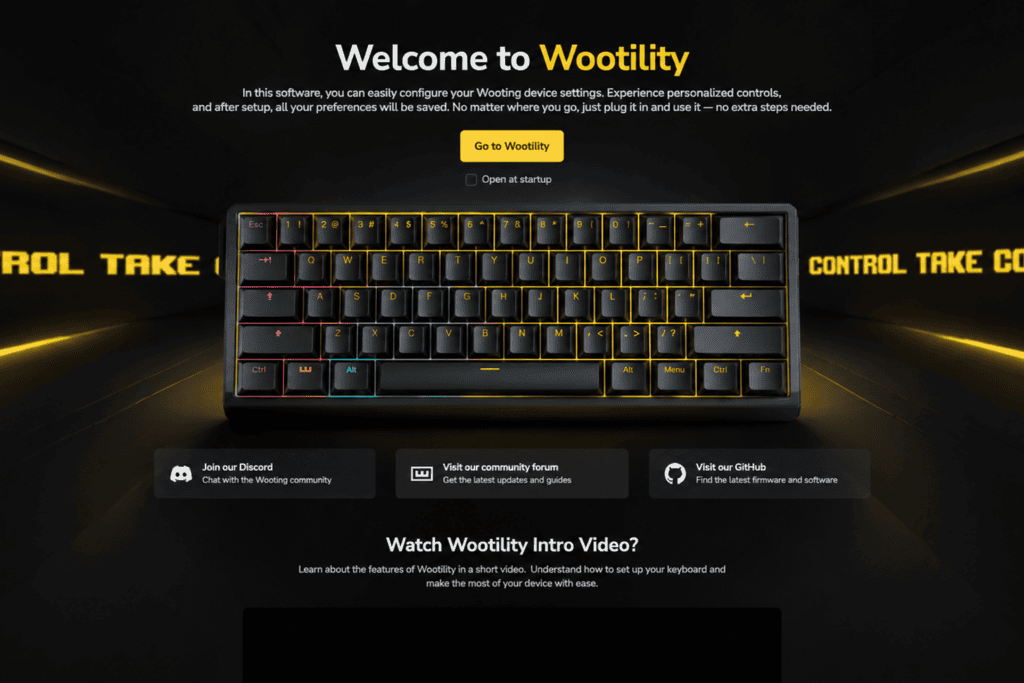
Wooting 60HE V2는 기본 성능도 뛰어나지만, 진정한 강점은 그 안에 숨겨져 있습니다. 우틸리티, Wootility는 모든 키를 제어하는 구성 소프트웨어입니다. "원클릭 e스포츠" 드라이버와 달리 Wootility는 세밀한 제어 기능을 제공하며, 사용법을 완전히 이해했을 때 비로소 그 진가를 발휘합니다. 왜 각 설정은 존재합니다.
이 가이드는 연결, 래피드 트리거, 데드존, SOCD, DKS, 타사 스위치 및 프로필의 7가지 모듈을 단계별로 설명합니다. 목표는 범용 사전 설정값을 제공하는 것이 아니라, 사용자가 자신만의 설정을 구축할 수 있도록 돕는 것입니다.
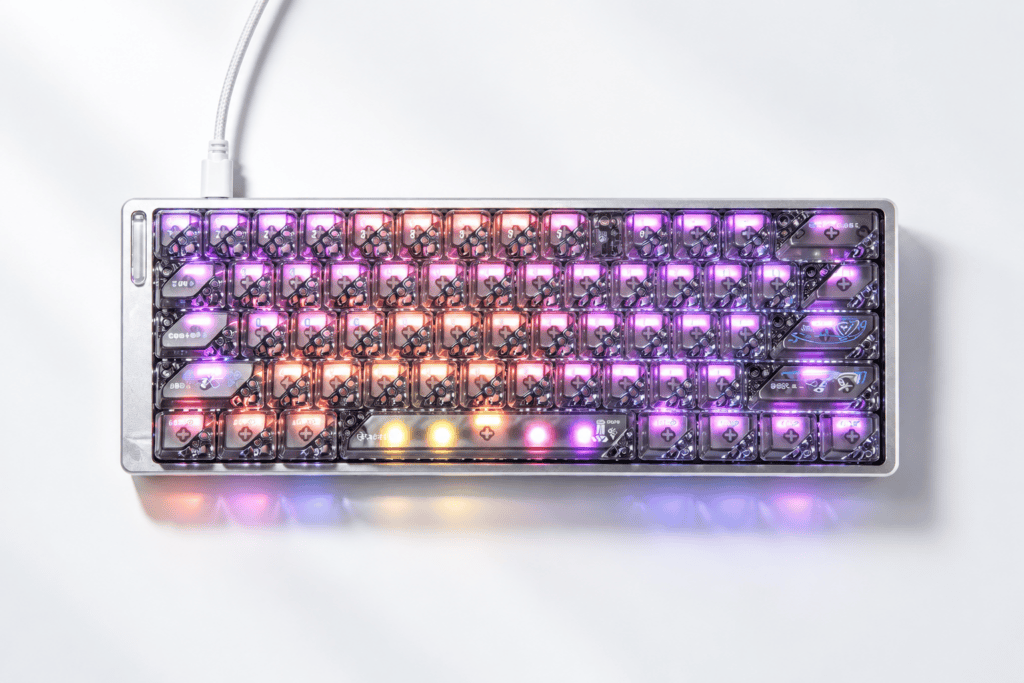
아직 보드를 고르고 계시다면, Wooting 60HE V2 풀모드 커스텀 키보드 튜닝을 시작하기 전에 맞춤 설정이 가능한 시스템을 미리 살펴볼 수 있는 좋은 곳입니다.
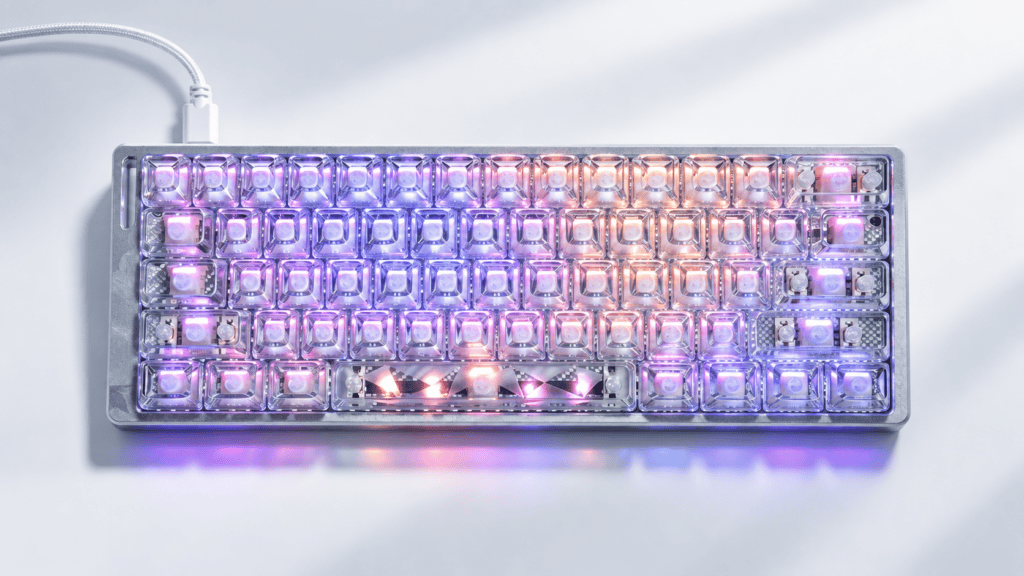
Wootility 기본 사항: 처음 알아야 할 모든 것
슬라이더를 조작하기 전에 Wootility가 무엇이고 무엇이 아닌지 아는 것이 도움이 됩니다.
웹 앱 vs. 데스크톱 앱
Wootility는 두 가지 버전으로 제공됩니다.
- 웹 버전: WebHID를 통해 Chrome 또는 Edge에서 실행됩니다. 탭을 열면 바로 설정이 시작됩니다. 설치할 필요가 없으며 모든 컴퓨터에서 작동합니다.
- 데스크톱 버전: Electron을 기반으로 구축되었으며 핵심 기능은 동일합니다. 백그라운드에서 실행될 수 있어 지속적인 서비스가 필요한 기능에 적합합니다.
저희의 추천 사항: 일상적인 설정 조정에는 웹 버전을 사용하십시오. 백그라운드 프로세스가 필요한 기능이 있을 때만 데스크톱 앱으로 전환하십시오.
중요한 필수 조건
Wootility는 Wooting의 60HE, 60HE+, 80HE, Two HE와 같은 홀 이펙트 키보드에서만 작동합니다. ~ 아니다 범용 리매퍼. 표준 기계식 또는 멤브레인 보드는 아날로그 이동 데이터를 보고하지 않으므로, 래피드 트리거 및 조정 가능한 작동이 불가능합니다.
빠른 트리거: 구애의 핵심 (그리고 가장 잘못 설정하기 쉬운 기능)
래피드 트리거(RT)는 홀 효과 게이밍 키보드의 핵심 기능입니다. 이 기능을 제대로 설정하는 것이 다른 어떤 설정보다 중요합니다.
래피드 트리거의 실제 기능은 무엇일까요?
기존 스위치는 고정된 리셋 지점을 가지고 있습니다. 키가 그 지점을 지나 완전히 올라갈 때까지 기다려야만 떼어진 것으로 인식됩니다.
RT는 그 규칙을 없앴습니다. 키가 위로 아주 미세하게라도 움직이면 즉시 초기화됩니다. 다시 누르면 바로 발사됩니다.
CS2와 같은 슈팅 게임에서 이는 카운터 스트레이프 "정지" 신호가 스프링이 키를 고정된 위치로 밀어낼 때까지 기다리는 대신 거의 실시간으로 손가락을 따라간다는 것을 의미합니다.
RT 민감도 설정 방법
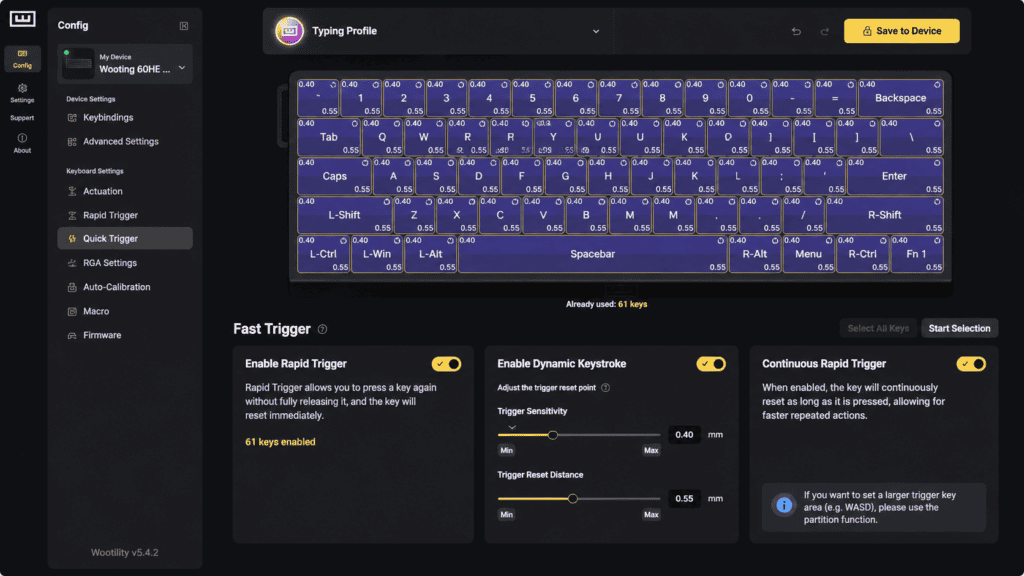
빠른 트리거 감도 키가 재설정되기 전에 위쪽으로 얼마나 이동해야 하는지를 정의합니다.
- 더 높은 감도(더 짧은 거리): 재설정 속도가 더 빠르지만, 손가락이 살짝 떨리면 의도치 않게 버튼이 놓일 수 있습니다.
- 감도 저하 (거리 증가): 더 안정적이지만 재설정 속도가 약간 느린 것 같습니다.
권장 시작 범위: 대부분의 경쟁 슈팅 게임에서는 손가락 안정성에 따라 0.2mm에서 0.5mm 사이의 감도가 적당합니다. 발로란트 플레이어들은 보통 WASD 키 작동 감도를 0.2~0.5mm, RT 감도를 0.2~0.4mm 정도로 설정하는 경향이 있습니다.
키별 실시간 제어: 필요한 곳에만 활성화
Wootility는 키별 래피드 트리거(Rapid Trigger)를 지원합니다. WASD 키에만 래피드 트리거를 활성화하고 나머지 키는 기존 모드로 유지할 수 있습니다. 이렇게 하면 타이핑을 복잡하게 만들지 않고도 경쟁 우위를 확보할 수 있습니다.
팁: WASD 키만 사용하여 시작하세요. 나중에 필요하면 다른 키로 확장하세요.
데드존 컨트롤: RT의 숨겨진 파트너
RT는 키가 재설정되는 방식을 결정합니다. 데드존은 키가 반응하기 시작하는 지점을 결정합니다.
데드존이란 무엇인가요?
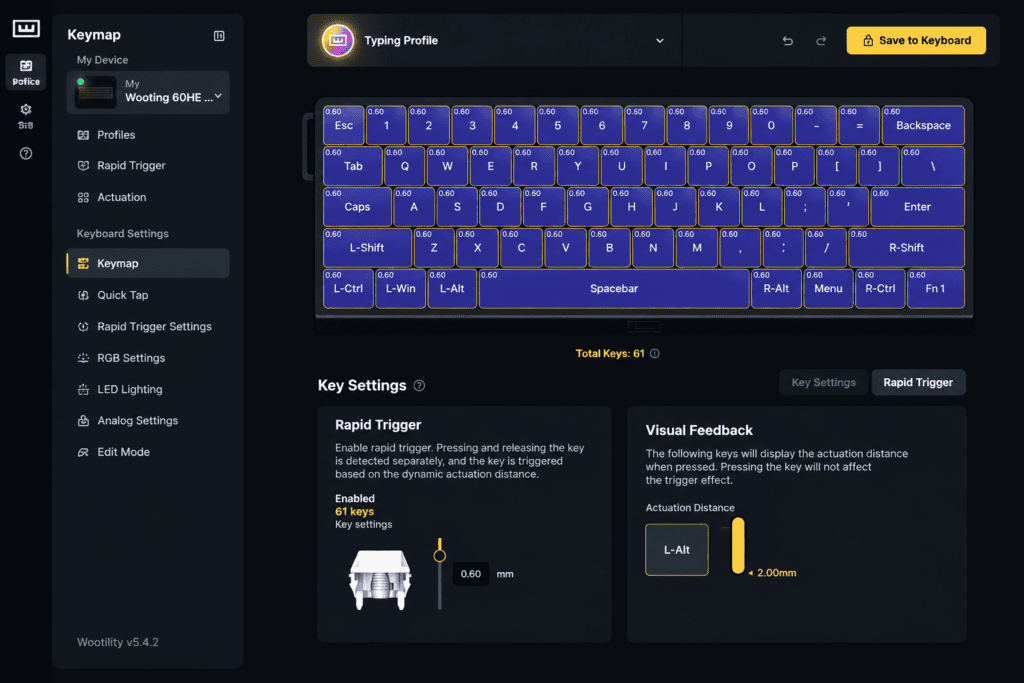
데드존은 키를 누르는 동안 아무런 반응이 없는 영역입니다. Wootility에서는 키의 작동 지점과 해제 지점을 독립적으로 설정하여 각 키에 대해 좁은 "작동 범위"를 만들 수 있습니다.
예를 들어, 작동 거리가 0.1mm이고 해제 범위가 매우 작은 A/D 키는 방향을 바꾸는 데 손가락을 아주 살짝만 움직여도 됩니다.
사용 사례별 권장 데드존 설정
| 사용 사례 | 제안된 접근 방식 | 왜 |
|---|---|---|
| 레이싱/격투 게임 | 데드존이 0에 가깝거나 0 | 최대 반응성 |
| FPS 게임 | 디바운싱을 위한 작은 데드존 | 손가락을 올려놓은 상태에서 키가 눌리는 일이 없어야 합니다. |
| 매일 타이핑하기 | 작동 범위는 약 1.5~1.8mm입니다. | 오작동으로 인한 키 입력을 방지합니다. |
이 범위는 시작점일 뿐입니다. 자신의 손가락 무게와 습관에 맞게 조정하십시오.
초보자들이 흔히 저지르는 실수
많은 새 사용자들이 모든 키의 작동 간격을 0.1mm로 설정합니다. 그 결과, WASD 키에 손가락을 살짝만 올려놓아도 캐릭터가 절벽 아래로 튕겨 나가는 현상이 발생합니다.
지나치게 민감한 설정은 오작동을 일으킬 수 있습니다. 자신에게 맞는 설정을 찾아보세요. 스위트 스팟 극단적인 수치를 쫓는 것보다 낫다.
SOCD(스내피 태피): 강력하지만 규칙을 확인하세요
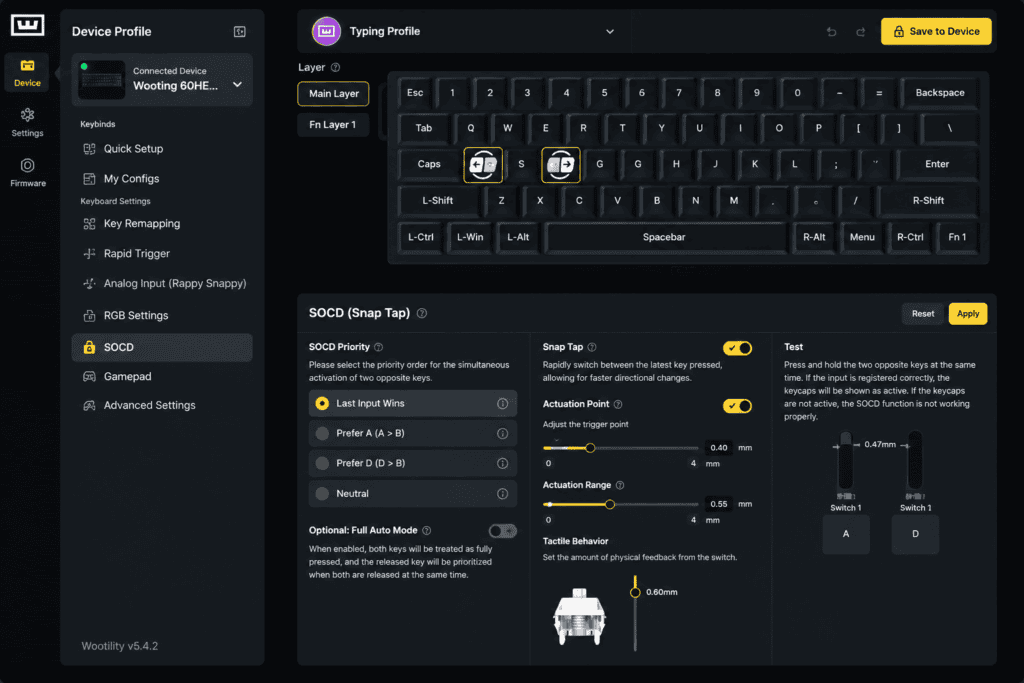
SOCD(동시 반대 방향) 해결은 A와 D처럼 서로 반대되는 두 개의 키를 동시에 누를 때 어떤 일이 발생하는지를 결정합니다.
SOCD 해상도 모드
- 마지막 입력 우선순위: 가장 최근에 누른 키가 우선합니다. 이는 스냅 탭(Snap Tap) 동작과 유사합니다.
- 최우선 순위: 하나의 키(예: A 또는 D)가 항상 우선권을 갖습니다.
- 중립적: 두 버튼을 동시에 누르면 입력이 취소됩니다.
FPS 게임 플레이어의 경우, 마지막 입력 우선 순위 기능을 사용하면 버튼을 놓았다가 다시 누르는 단계를 줄여 카운터 스트레이핑을 더 깔끔하게 할 수 있습니다.
경고: SOCD 기능 및 CS2 공식 서버
Valve는 하드웨어 지원 SOCD 해결 기능을 금지했으며, CS2 공식 서버에서 Snappy Tappy 또는 Rappy Snappy와 같은 기능을 사용하면 경기에서 쫓겨날 수 있습니다. Wootility는 SOCD 설정에서 경고를 표시하지만, 쉽게 간과될 수 있습니다.
저희의 조언은 다음과 같습니다.
- 공식 CS2 매치메이킹을 플레이하는 경우, 장애를 입히다 스내피 태피와 래피 스내피.
- 발로란트처럼 SOCD를 지원하는 게임을 플레이한다면, 본인의 선호도와 각 게임 규칙에 따라 SOCD를 사용하세요.
- 규칙은 변경될 수 있으므로 경쟁 플레이를 시작하기 전에 항상 게임의 최신 정책을 다시 확인하십시오.
DKS(Dynamic Keystroke): 하나의 키에 여러 동작 실행
다이내믹 키스트로크는 Wootility에서 가장 활용도가 낮은 도구이지만, 어쩌면 가장 창의적인 도구일지도 모릅니다.
DKS가 할 수 있는 일
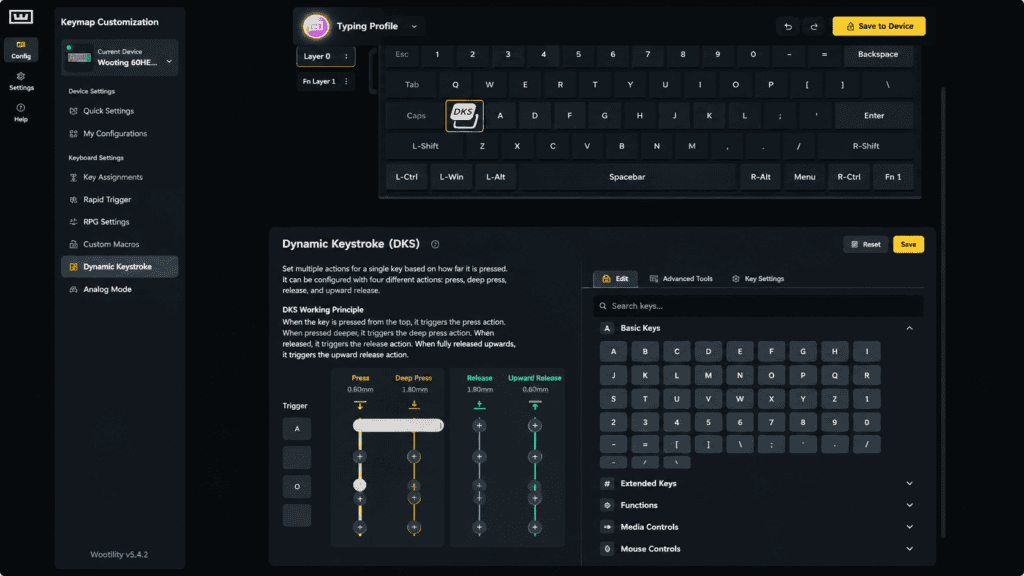
DKS는 단일 키로 최대 여러 기능을 실행할 수 있습니다. 네 가지 다른 행동 이동 경로의 여러 지점에서. Wootility는 이를 격자 형태로 보여줍니다.
- 1열: 키가 처음 작동할 때 (예: 1.0mm 지점)
- 2열: 키가 바닥에 닿을 때 (예: 3.6mm 지점)
- 3번째 열: 키가 올라가기 시작할 때
- 4번째 열: 키가 맨 위로 돌아갈 때
각 열은 자체 바인딩을 가질 수 있습니다.
실제 사례: 유사 아날로그 운동
모든 게임이 아날로그 입력을 지원하는 것은 아닙니다. DKS를 사용하면 아날로그 입력과 유사한 조작감을 얻을 수 있습니다. 가볍게 누르면 "걷기"가, 완전히 누르면 "달리기"가 실행됩니다. 지원되는 환경에서는 게임패드 트리거와 비슷한 느낌을 제공합니다.
DKS 팁
DKS는 인내심을 요구합니다. 모든 키에 한 번에 적용하려고 하지 마세요. 하나의 키부터 시작해서 각 열의 기능과 사용 시기를 익힌 다음, 점차 확장해 나가세요.
타사 스위치 지원: 개방형 생태계
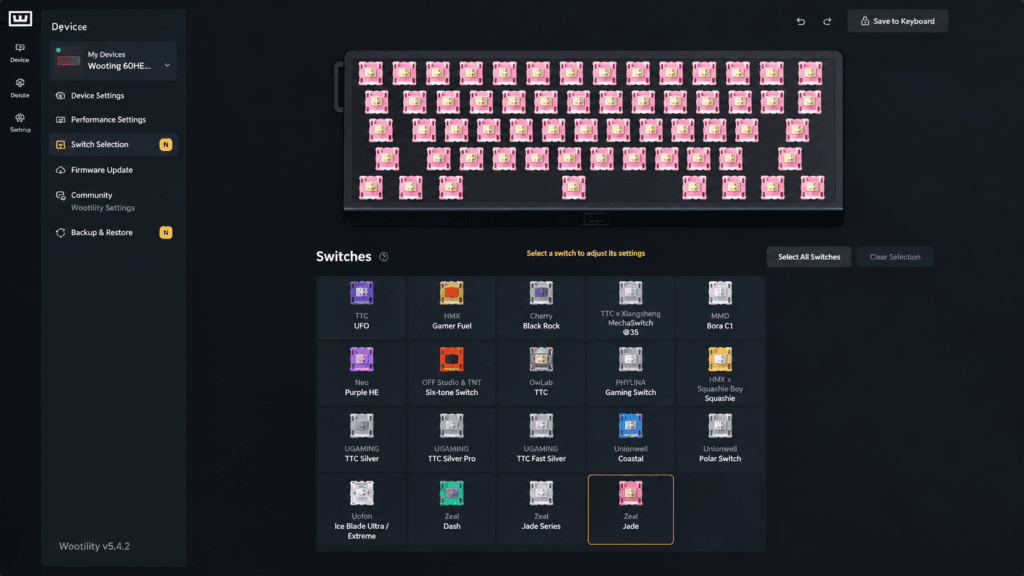
우틸리티의 스위치 선택기 Wooting의 Lekker 제품군과 다양한 타사 마그네틱 스위치를 포함하여 28가지 이상의 스위치 유형을 지원합니다.
최근 추가된 타사 스위치 (v5.4.0-베타)
- 아코 아스트롤링크 HE
- 가테론 제이드 맥스
- HMX 게이머 연료
- 가테론 그린 드래곤
- Gateron KS-20 듀얼 레일 오렌지
- 네오 라벤더 HE
- 유니온웰 빙야오 (아이스 샤인)
- 우크 스튜디오 대시
스위치 인식이 중요한 이유
자기 키보드는 스위치의 자기 플럭스 특성을 펌웨어의 보정값과 일치시켜야 제대로 작동합니다. 소프트웨어가 스위치 교체를 인식하지 못하면 반응 시간(RT)과 작동 정확도가 떨어질 수 있습니다.
Wootility에서 적절한 스위치 프로필을 선택하면 정밀한 튜닝이 가능하므로 소프트웨어 수준의 제어를 포기하지 않고도 보드를 맞춤 설정할 수 있습니다. 조립과 모딩을 좋아한다면, 미리 조립된 옵션(예: ...)을 선택하는 것도 좋습니다. 60HE V2 커스텀 빌드 개조된 시스템이 어떤 모습일지 보여주는 유용한 참고 자료입니다.
프로필 및 앱 연동: 한 번만 설정하면 어디에서든 사용 가능
제대로 튜닝했다면 지속적인 재튜닝이 필요하지 않습니다. 프로파일링이 그 문제를 해결해 줍니다.
온보드 프로필
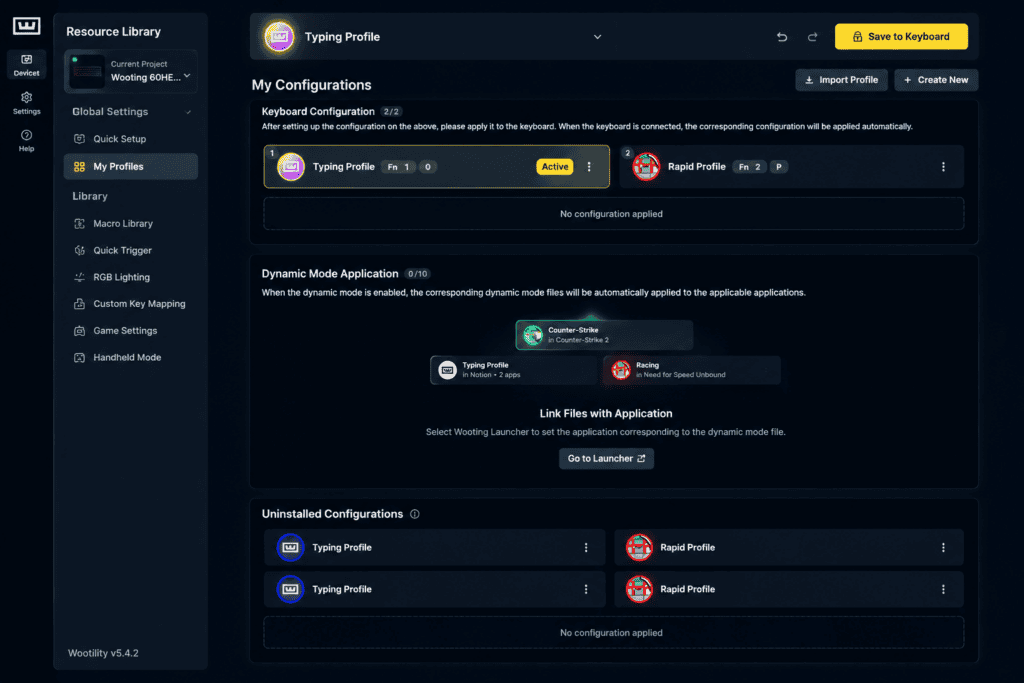
60HE V2는 최대 용량을 저장할 수 있습니다. 4개의 온보드 프로필 키보드에서 직접 입력할 수 있습니다. 저장 후에는 Wootility가 열려 있지 않아도 작동합니다. 샘플 설정은 다음과 같습니다.
| 윤곽 | 목적 | 예시 설정 |
|---|---|---|
| 1 | CS2 | RT 켜짐, WASD 작동 0.5mm, SOCD 꺼짐 |
| 2 | 발로란트 | RT 켜짐, WASD 작동 0.3mm, SOCD 켜짐(허용되는 경우) |
| 3 | 타자 | RT 꺼짐, 작동 거리 약 1.5mm |
| 4 | 작업/매크로 | 사용자 정의 레이어, DKS 단축키 |
프로필 전환
기본적으로, Fn + 리턴 프로필을 순환하며, Fn 키와 지정된 키를 함께 누르면 특정 프로필로 바로 이동할 수 있습니다. 사용 중인 펌웨어 버전에 따른 정확한 단축키는 Wootility에서 확인하세요.
앱 연동 (버전 5.4.0 이상)
최근 Wootility 버전은 다음을 지원합니다. 앱 연동키보드는 활성화된 애플리케이션에 따라 자동으로 프로필을 전환하며, 최대 8개의 앱을 연결할 수 있습니다. 프로필 1을 CS2에, 프로필 2를 Valorant에 연결하면 각 게임을 실행하는 순간 올바른 설정이 적용됩니다.
결론: 학습 곡선은 해자이다
Wootility는 설치 후 바로 사용할 수 있는 솔루션이 아니며, 바로 그 점이 Wootility의 어려움이자 장점입니다.
왜 어렵게 느껴지는가
- 영어 전용 인터페이스: 현재 내장된 현지화 기능은 없습니다.
- 복잡한 개념들: RT, 데드존, SOCD, DKS, Rappy Snappy는 각각 기본적인 논리 이해가 필요합니다.
- 상호의존적 설정: 작동 방식은 RT의 작동 범위에 영향을 미치고, 데드존은 오발에 영향을 미치며, SOCD 규칙은 게임마다 다릅니다.
왜 그럴 만한 가치가 있을까요?
- 극도로 정밀한 제어: 작동 거리는 0.1mm 단위로 조절 가능하며, 키별 반응 속도(RT)를 지원합니다.
- 오픈 스위치 지원: 기본 스위치에 얽매일 필요는 없습니다.
- 온보딩 프로필 + 앱 연동: 한 번 설정하면 자동으로 전환됩니다.
- 적극적인 개발: 새로운 스위치와 기능들이 계속해서 추가되고 있습니다.
한두 시간 정도 시간을 내어 각 매개변수의 논리를 이해하면 60HE V2는 완전히 다른 키보드처럼 느껴질 겁니다. 키보드 자체가 바뀐 건 아니지만, 사용 방법을 새롭게 알게 될 테니까요.
튜닝을 시작할 준비가 되셨나요? 탐색해 보세요 Wooting 60HE V2 풀모드 커스텀 키보드 그리고 이러한 Wootility 설정을 여러분의 빌드에 적용해 보세요.
 English
 German
 Portuguese
 Spanish
 Italian
 Finnish
 French
 Japanese
 Korean
 Swedish