
El Wooting 60HE V2 es rápido desde el primer momento, pero su verdadera fuerza reside en su interior. Wootility, el software de configuración que controla cada tecla. A diferencia de los controladores de "esports de un solo clic", Wootility te brinda un control preciso, y solo vale la pena una vez que lo entiendes. por qué Cada configuración existe.
Esta guía describe siete módulos: conexión, Rapid Trigger, zonas muertas, SOCD, DKS, interruptores de terceros y perfiles. El objetivo no es crear una configuración predefinida universal, sino ayudarte a crear la tuya propia.
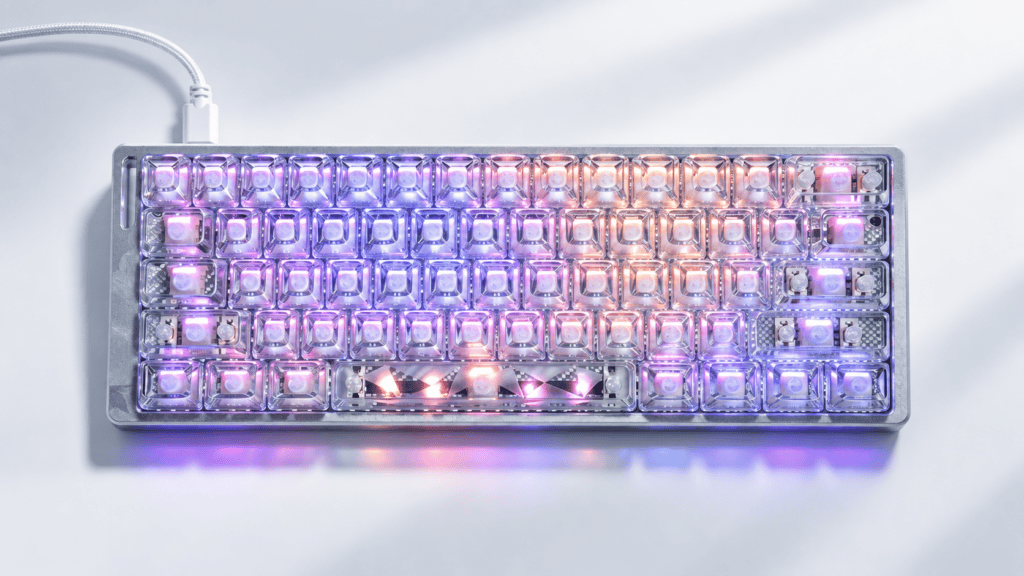
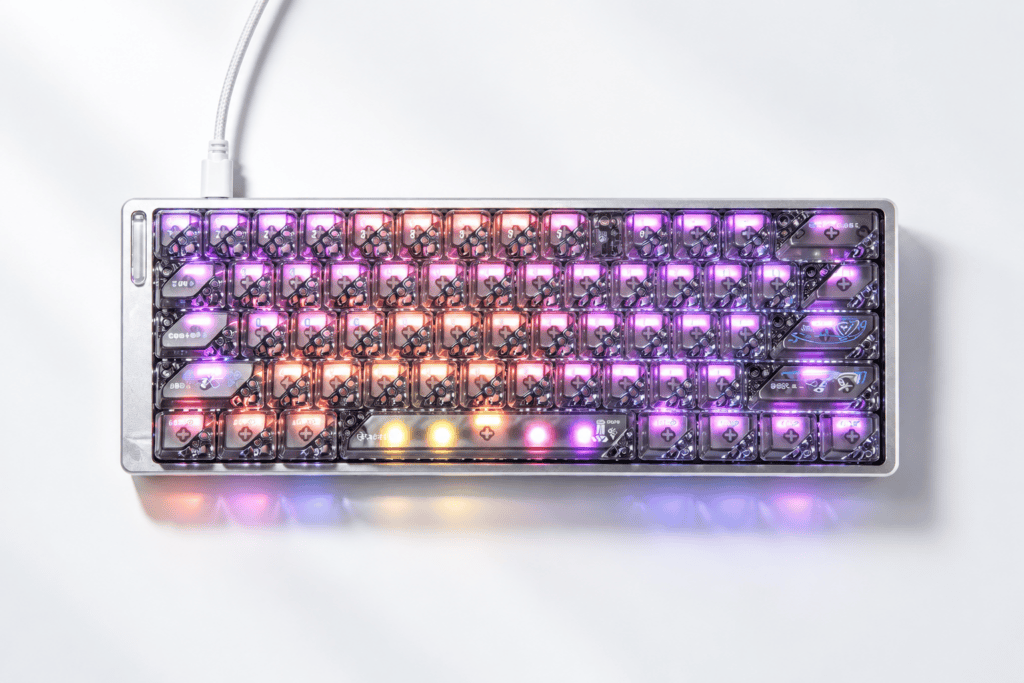
Si todavía estás buscando una tabla, la Teclado personalizado Wooting 60HE V2 totalmente modificado Es un buen lugar para ver una configuración lista para personalizar antes de empezar a ajustarla.
Conceptos básicos de Wootility: Lo que necesitas saber primero
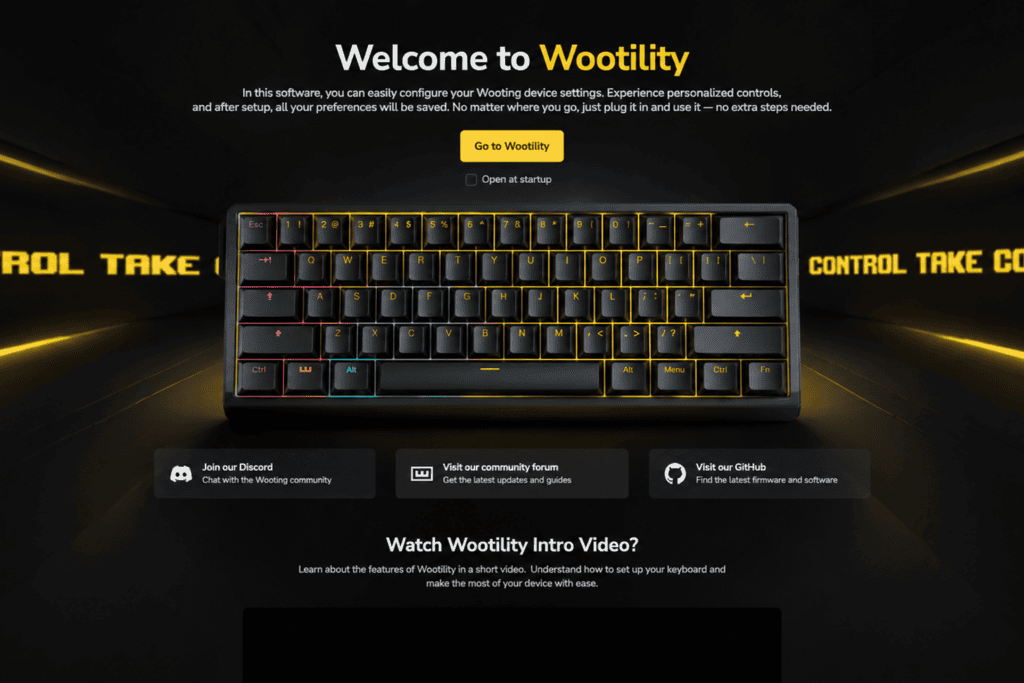
Antes de modificar cualquier control deslizante, conviene saber qué es Wootility y qué no es.
Aplicación web frente a aplicación de escritorio
Wootility viene en dos versiones:
- Versión web: Se ejecuta en Chrome o Edge mediante WebHID. Abre una pestaña y comienza la configuración. No requiere instalación y funciona en cualquier ordenador.
- Versión de escritorio: Desarrollado con Electron, conserva las mismas características principales. Puede ejecutarse en segundo plano, lo cual es importante para las funcionalidades que requieren un servicio persistente.
Nuestra recomendación: Utilice la versión web para la configuración diaria. Cambie a la aplicación de escritorio solo si alguna función requiere procesos en segundo plano.
Un requisito previo importante
Wootility funciona únicamente con los teclados de efecto Hall de Wooting, como el 60HE, el 60HE+, el 80HE y el Two HE. no Un remapeador universal. Las placas mecánicas o de membrana estándar no informan datos de recorrido analógicos, por lo que el disparo rápido y la actuación ajustable simplemente no son posibles en ellas.
Disparador rápido: El corazón de Wooting (y el más fácil de configurar incorrectamente)
La función Rapid Trigger (RT) es la característica que define los teclados para juegos con efecto Hall. Configurarlo correctamente es más importante que cualquier otra configuración.
¿Qué hace realmente Rapid Trigger?
Un interruptor tradicional tiene un punto de reinicio fijo. Debes dejar que la tecla pase ese punto para que se registre como liberada.
RT elimina esa regla. En el momento en que la tecla se mueve hacia arriba, aunque sea una mínima fracción de milímetro, se reinicia. Si se vuelve a presionar, dispara inmediatamente.
En un juego de disparos como CS2, esto significa que la señal de "parada" para contrarrestar el movimiento lateral sigue a tu dedo casi en tiempo real, en lugar de esperar a que el muelle empuje la tecla de vuelta a un punto fijo.
Cómo configurar la sensibilidad RT
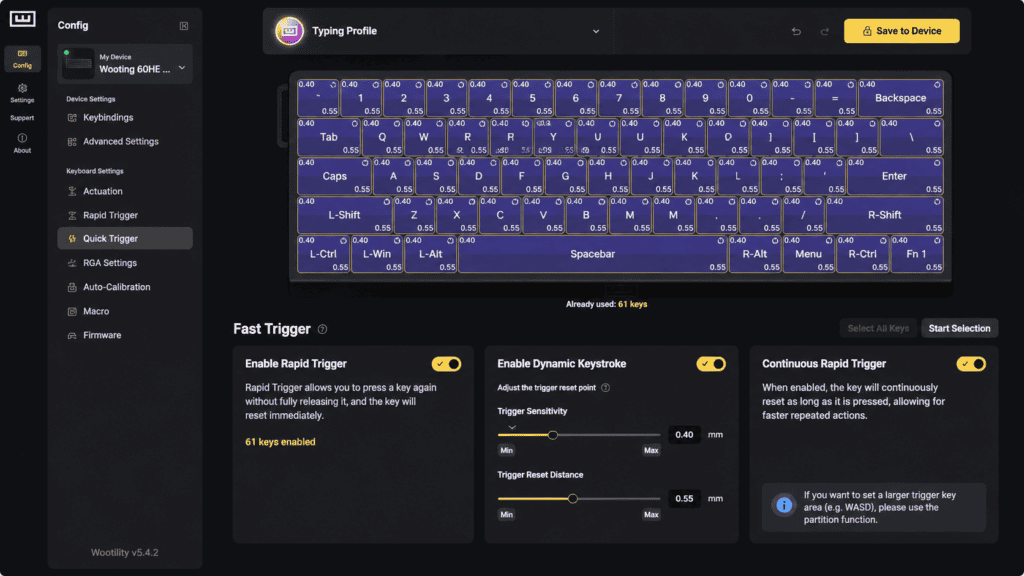
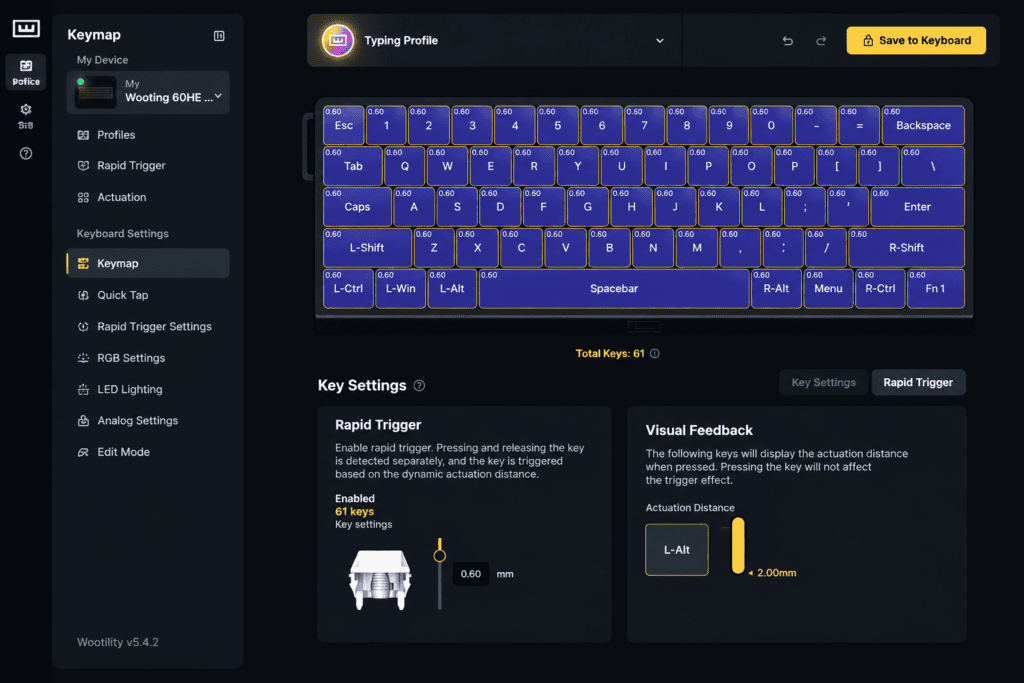
Sensibilidad de disparo rápido Define hasta dónde debe subir la tecla antes de que se reinicie.
- Mayor sensibilidad (menor distancia): Los reinicios son más rápidos, pero un ligero temblor en los dedos puede provocar liberaciones accidentales.
- Menor sensibilidad (mayor distancia): Más estable, pero los reinicios se sienten un poco más lentos.
Rango de inicio recomendado: Entre 0,2 mm y 0,5 mm para la mayoría de los juegos de disparos competitivos, dependiendo de la firmeza de tus dedos. Los jugadores de Valorant suelen estar en un rango similar: activación de WASD alrededor de 0,2–0,5 mm y sensibilidad RT alrededor de 0,2–0,4 mm.
RT por tecla: Habilítelo solo donde sea necesario.
Wootility admite la función Rapid Trigger por tecla. Puedes activar RT en WASD y dejar el resto en modo tradicional. Esto te da una ventaja competitiva sin convertir tu escritura en un caos.
Consejo: Empieza solo con WASD. Si quieres, puedes ampliarlo más adelante.
Control de la zona muerta: el socio oculto de RT
El tiempo de reinicio (RT) decide cómo se restablece una tecla. Las zonas muertas deciden dónde comienza a responder.
¿Qué es una zona muerta?
Una zona muerta es una región del recorrido de una tecla donde esta no realiza ninguna acción. En Wootility, puedes configurar los puntos de activación y liberación de forma independiente, creando una "ventana de operación" reducida para cada tecla.
Por ejemplo, una tecla A/D con una actuación de 0,1 mm y una ventana de liberación muy pequeña solo necesita un pequeño movimiento del dedo para cambiar de dirección.
Configuración de zona muerta recomendada según el caso de uso.
| Caso de uso | Enfoque sugerido | Por qué |
|---|---|---|
| juegos de carreras / lucha | Zona muerta en o cerca de 0 | Máxima capacidad de respuesta |
| juegos FPS | Pequeña zona muerta para eliminar rebotes. | Los dedos en reposo no deberían pulsar las teclas. |
| mecanografiar todos los días | Actuación alrededor de 1,5–1,8 mm | Evita pulsaciones de teclas accidentales |
Estos rangos son solo puntos de partida. Ajústelos según el peso y los hábitos de sus dedos.
El clásico error de principiante
Muchos usuarios nuevos configuraron cada tecla a una activación de 0,1 mm. El resultado: con solo apoyar los dedos en WASD, el personaje sale disparado hacia un precipicio.
Los ajustes ultrasensibles provocan fallos de encendido. Encontrar el tuyo propio punto óptimo Es mejor que perseguir cifras extremas.
SOCD (Snappy Tappy): Potente, pero consulta las reglas.
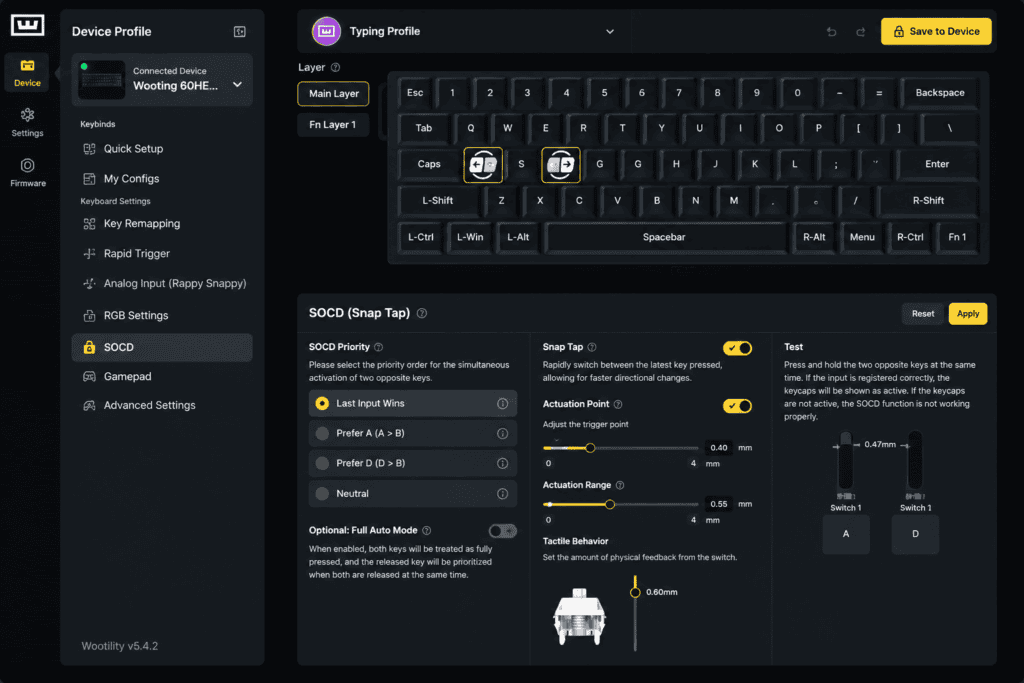
La resolución SOCD (Direcciones Cardinales Opuestas Simultáneas) decide qué sucede cuando se mantienen presionadas dos teclas opuestas, como La y Re, al mismo tiempo.
Modos de resolución de SOCD
- Prioridad de última entrada: La tecla pulsada más recientemente es la que prevalece. Esto es similar al comportamiento de Snap Tap.
- Prioridad absoluta: Siempre gana una tecla (por ejemplo, la A o la D).
- Neutral: Al pulsar ambos botones se cancela la entrada.
Para los jugadores de FPS, la prioridad de última entrada puede hacer que el contraataque lateral sea más limpio al reducir los pasos de soltar y luego presionar.
Advertencia: Características de SOCD y servidores oficiales de CS2
Valve ha tomado medidas en contra de la resolución de SOCD asistida por hardware, y usar funciones como Snappy Tappy o Rappy Snappy en los servidores oficiales de CS2 puede provocar la expulsión de las partidas. Wootility muestra una advertencia en su configuración de SOCD, pero es fácil pasarla por alto.
Nuestro consejo:
- Si juegas al matchmaking oficial de CS2, desactivar Snappy Tappy y Rappy Snappy.
- Si juegas a juegos que lo permiten, como Valorant, usa SOCD según tus preferencias y las reglas de cada juego.
- Siempre revisa la política vigente del juego antes de participar en una partida competitiva, ya que las reglas cambian.
DKS (pulsación dinámica de teclas): múltiples acciones en una sola tecla.
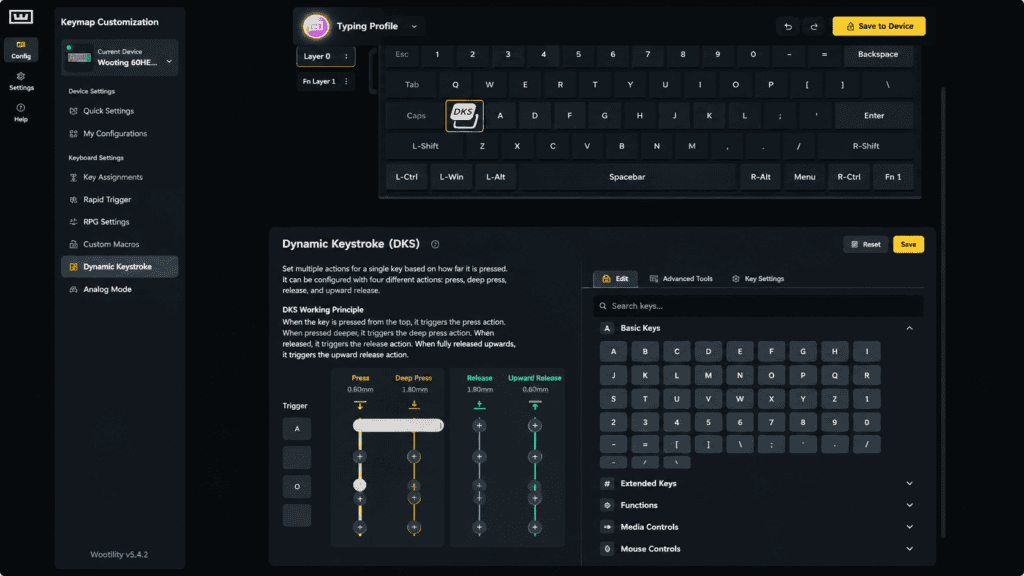
Dynamic Keystroke es la herramienta menos utilizada en Wootility, y posiblemente la más creativa.
Lo que DKS puede hacer
DKS permite que una sola tecla active hasta cuatro acciones diferentes en diferentes puntos de su recorrido. Wootility lo muestra como una cuadrícula:
- Columna 1: cuando la llave se acciona por primera vez (por ejemplo, a 1,0 mm)
- Columna 2: cuando la llave llega al fondo (por ejemplo, a 3,6 mm)
- Columna 3: cuando la llave comienza a subir
- Columna 4: cuando la llave vuelve a la parte superior
Cada columna puede contener su propia encuadernación.
Un ejemplo práctico: el movimiento pseudoanalógico
No todos los juegos son compatibles con la entrada analógica. Con DKS, puedes simularla: una pulsación ligera activa la acción de "caminar" y una pulsación completa activa la de "correr". Esto te proporciona una sensación similar a la de los gatillos de un mando en las configuraciones compatibles.
Consejos de DKS
DKS recompensa la paciencia. No lo apliques a todas las claves a la vez. Empieza con una sola clave, aprende qué hace cada columna y cuándo, y luego amplíala.
Compatibilidad con conmutadores de terceros: un ecosistema abierto.
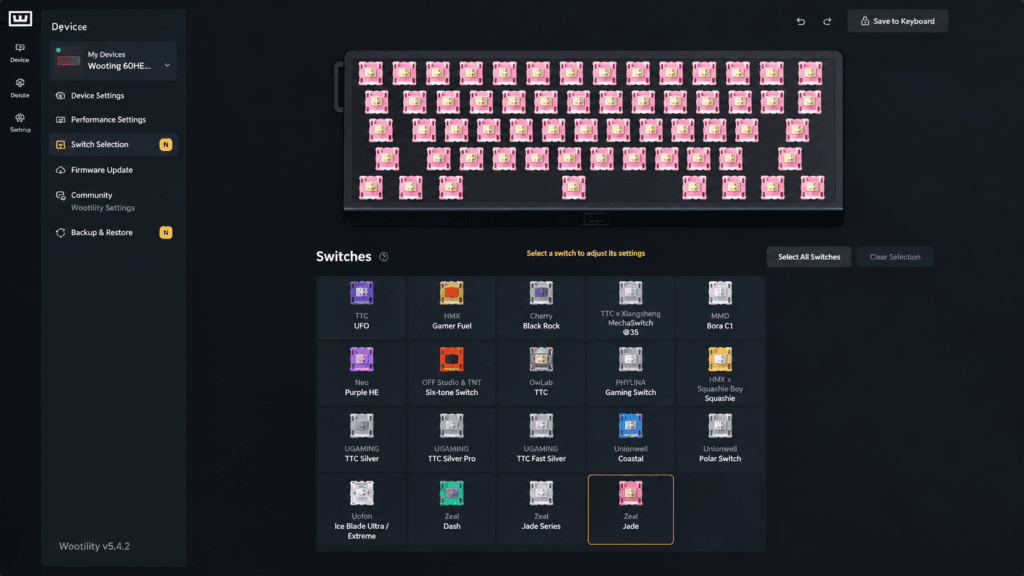
Wootility Selector de interruptor Admite más de 28 tipos de interruptores, incluyendo la familia Lekker de Wooting y muchos interruptores magnéticos de terceros.
Interruptores de terceros añadidos recientemente (v5.4.0-beta)
- Akko Astrolink HE
- Gateron Jade Max
- HMX Gamer Fuel
- Dragón Verde Gateron
- Gateron KS-20 de doble riel, color naranja.
- Neo Lavender HE
- Unionwell BingYao (Ice Shine)
- Estudio Wuque Dash
Por qué es importante el reconocimiento de interruptores
Los teclados magnéticos dependen de que las características del flujo magnético de un interruptor coincidan con la calibración del firmware. Si el software no reconoce un interruptor intercambiado, el tiempo de respuesta y la precisión de actuación pueden verse afectados.
Seleccionar el perfil de interruptor correcto en Wootility mantiene la afinación precisa, para que puedas personalizar tu teclado sin renunciar al control a nivel de software. Si te gusta construir y modificar, una opción prefabricada como la Fabricación personalizada 60HE V2 Es un punto de referencia útil para saber cómo puede verse una configuración modificada.
Perfiles y vinculación de aplicaciones: Configúralo una vez y úsalo en todas partes.
Una buena puesta a punto no debería requerir ajustes constantes. Los perfiles solucionan ese problema.
Perfiles a bordo
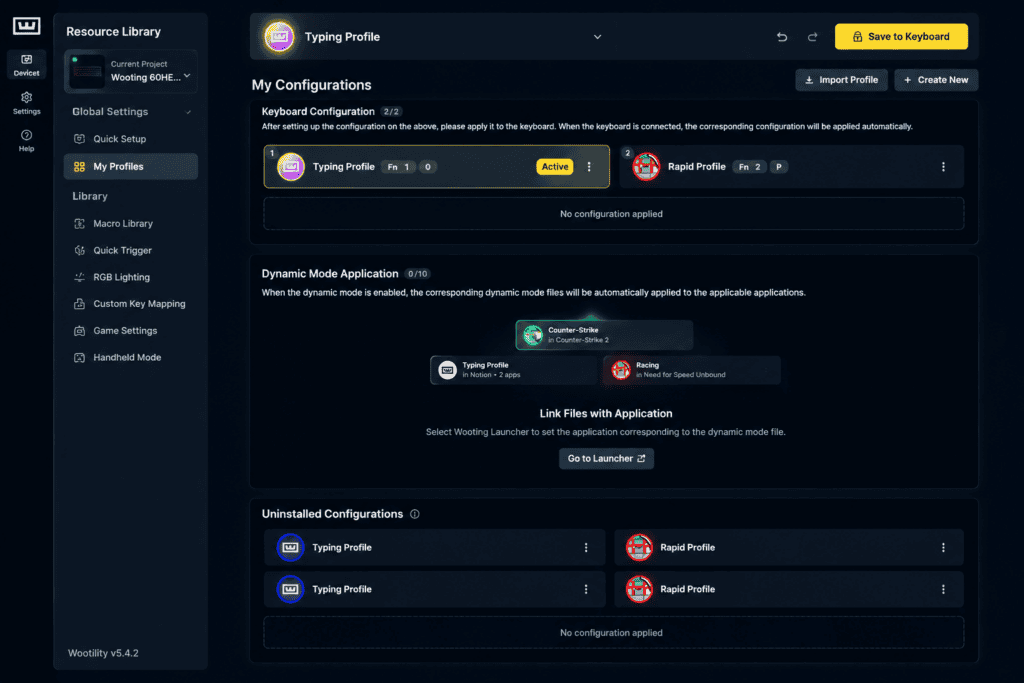
El 60HE V2 almacena hasta cuatro perfiles a bordo directamente en el teclado. Una vez guardados, funcionan incluso si Wootility no está abierto. Ejemplo de configuración:
| Perfil | Objetivo | Configuración de ejemplo |
|---|---|---|
| 1 | CS2 | RT activado, activación de WASD 0,5 mm, SOCD desactivado |
| 2 | Valorant | RT activado, activación de WASD 0,3 mm, SOCD activado (donde esté permitido) |
| 3 | Mecanografía | RT apagado, actuación alrededor de 1,5 mm |
| 4 | Trabajo / macros | Capa personalizada, accesos directos de DKS |
Cambiar perfiles
Por defecto, Fn + Retorno Permite alternar entre perfiles, y al pulsar Fn junto con una tecla específica se puede acceder directamente a uno concreto. Consulta Wootility para conocer los atajos exactos en tu versión de firmware.
Vinculación de aplicaciones (v5.4.0+)
Las versiones recientes de Wootility son compatibles con Vinculación de aplicacionesEl teclado cambia de perfil automáticamente según la aplicación activa, con hasta ocho aplicaciones vinculadas. Vincula el Perfil 1 a CS2 y el Perfil 2 a Valorant, y la configuración correcta se cargará al iniciar cada juego.
Reflexiones finales: La curva de aprendizaje es una barrera infranqueable.
Wootility no es un sistema plug-and-play, y ese es a la vez su reto y su ventaja.
Por qué se siente difícil
- Interfaz solo en inglés: Por el momento, no dispone de localización integrada.
- Conceptos densos: RT, deadzones, SOCD, DKS y Rappy Snappy requieren una comprensión básica de su lógica.
- Entornos interdependientes: La activación afecta al rango de funcionamiento de RT, las zonas muertas afectan a los fallos de disparo y las reglas de SOCD varían según el juego.
Por qué vale la pena
- Control extremadamente preciso: Actuación ajustable en pasos de 0,1 mm, con tiempo de respuesta por tecla.
- Soporte para interruptor abierto: No estás obligado a usar los interruptores de serie.
- Perfiles integrados + Vinculación de aplicaciones: Configúralo una vez, cambia automáticamente.
- Desarrollo activo: Constantemente llegan nuevos interruptores y funciones.
Dedica una o dos horas a comprender la lógica de cada parámetro y el 60HE V2 te parecerá un teclado completamente diferente. No habrá cambiado; simplemente sabrás cómo usarlo.
¿Listo para empezar a afinar? Explora el Teclado personalizado Wooting 60HE V2 totalmente modificado y pon a trabajar estos ajustes de Wootility en tu propia compilación.
 English
 German
 Portuguese
 Spanish
 Italian
 Finnish
 French
 Japanese
 Korean
 Swedish