
Der Wooting 60HE V2 ist schon ab Werk schnell, aber seine wahre Stärke liegt im Inneren. Wootility, Wootility ist die Konfigurationssoftware, die jede einzelne Taste steuert. Im Gegensatz zu “Ein-Klick-E-Sport”-Treibern bietet Wootility detaillierte Kontrolle, die sich aber erst auszahlt, wenn man sie verstanden hat. Warum Jede Einstellung existiert.
Dieser Leitfaden erläutert sieben Module: Verbindung, Schnellauslösung, Totzonen, SOCD, DKS, Drittanbieterschalter und Profile. Ziel ist keine universelle Voreinstellung, sondern die Erstellung eigener Profile.
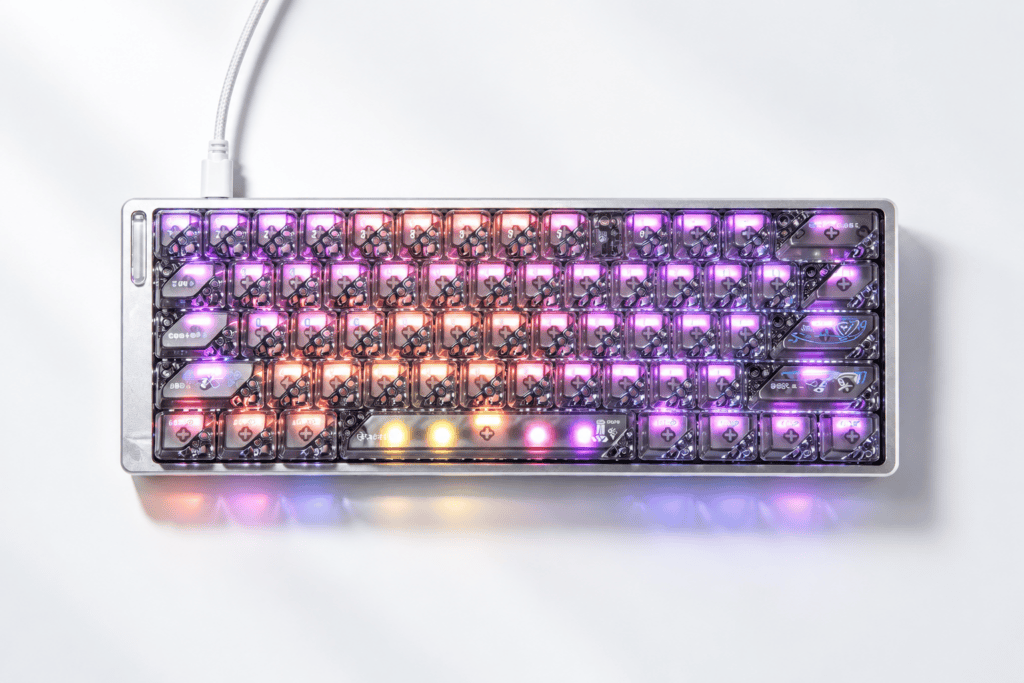
Falls Sie noch auf der Suche nach einem Board sind, Wooting 60HE V2 Full Mod Custom-Tastatur ist ein guter Ort, um sich ein fertiges, individuell anpassbares System anzusehen, bevor man mit dem Tuning beginnt.
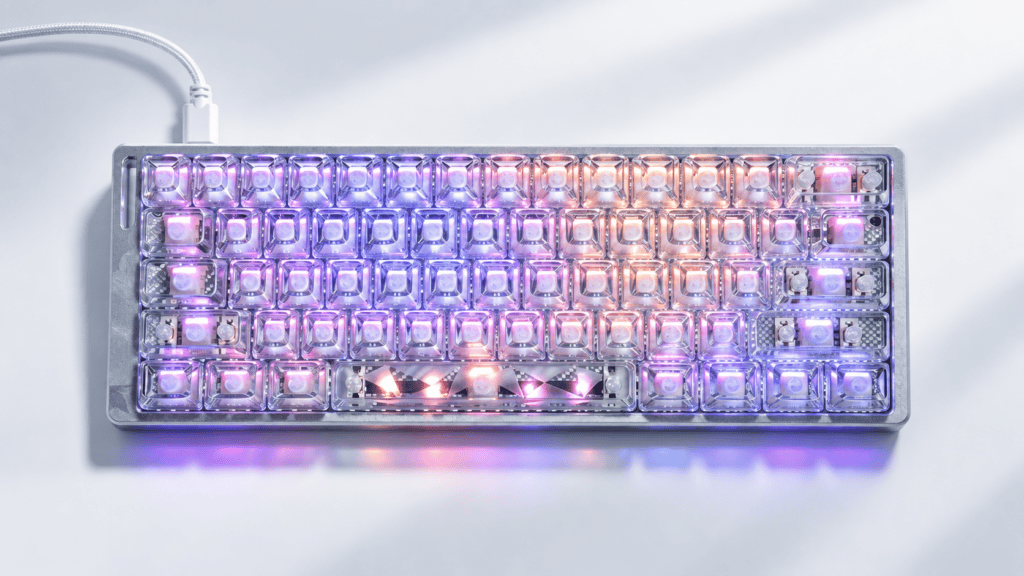
Wootility-Grundlagen: Was Sie zuerst wissen müssen
Bevor man an irgendeinem Regler herumspielt, ist es hilfreich zu wissen, was Wootility ist und was nicht.
Web-App vs. Desktop-App
Wootility gibt es in zwei Versionen:
- Webversion: Läuft in Chrome oder Edge über WebHID. Öffnen Sie einen Tab und schon können Sie die Konfiguration vornehmen. Es muss nichts installiert werden und es funktioniert auf jedem Computer.
- Desktop-Version: Es basiert auf Electron und bietet dieselben Kernfunktionen. Es kann im Hintergrund ausgeführt werden, was für Funktionen wichtig ist, die einen permanenten Dienst benötigen.
Unsere Empfehlung: Verwenden Sie die Webversion für die tägliche Feinabstimmung. Wechseln Sie nur dann zur Desktop-App, wenn eine Funktion Hintergrundprozesse erfordert.
Eine wichtige Voraussetzung
Wootility funktioniert nur mit Wootings eigenen Hall-Effekt-Keyboards, wie dem 60HE, 60HE+, 80HE und Two HE. nicht Ein universeller Remapper. Standardmäßige mechanische oder Membran-Steuerplatinen liefern keine analogen Wegdaten, daher sind Schnelltrigger und einstellbare Betätigung damit nicht möglich.
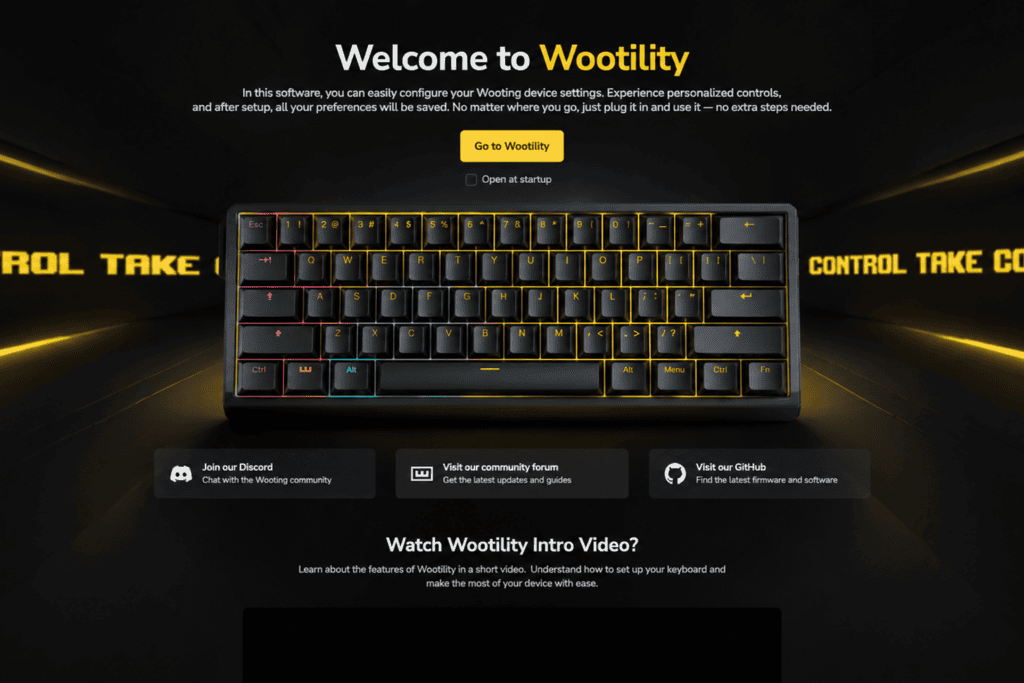
Schnellauslöser: Das Herzstück des Wootings (und am leichtesten falsch zu konfigurieren)
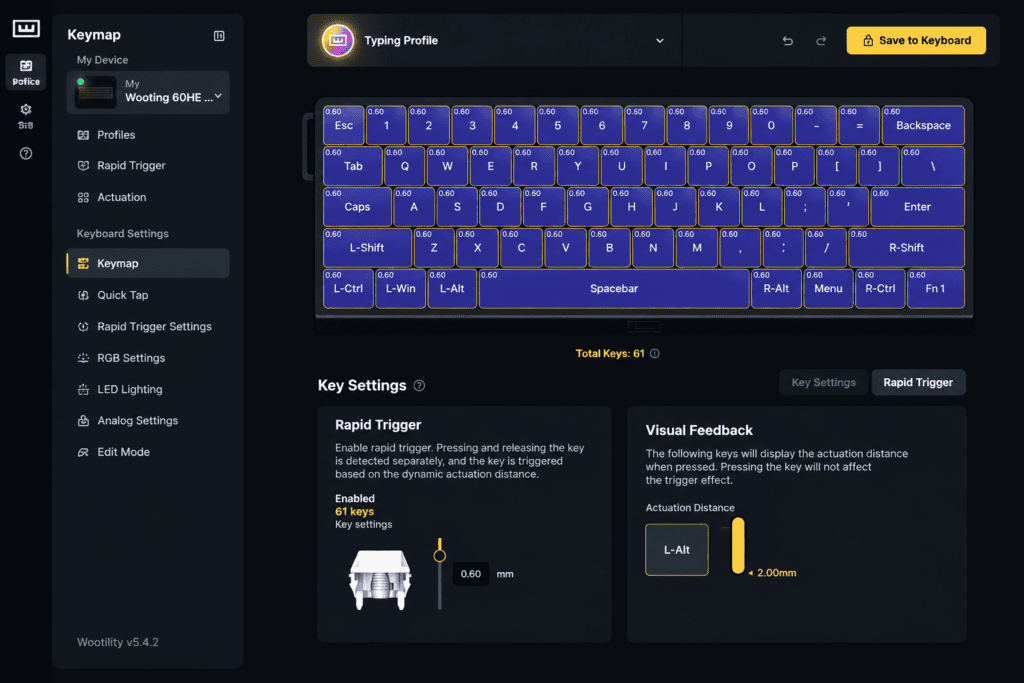
Die Schnellauslöser-Funktion (Rapid Trigger, RT) ist das charakteristische Merkmal von Hall-Effekt-Gaming-Tastaturen. Ihre korrekte Einstellung ist wichtiger als jede andere.
Was bewirkt der Schnellauslöser eigentlich?
Ein herkömmlicher Schalter hat einen festen Rückstellpunkt. Man muss die Taste über diesen Punkt hinaus anheben, bevor sie als losgelassen registriert wird.
RT hebt diese Regel auf. Sobald sich die Taste auch nur minimal nach oben bewegt, wird sie zurückgesetzt. Drückt man sie erneut, wird der Schuss sofort ausgelöst.
Bei einem Shooter wie CS2 bedeutet dies, dass das “Stopp”-Signal für die Gegenbewegung nahezu in Echtzeit der Fingerbewegung folgt, anstatt darauf zu warten, dass die Feder die Taste in eine feste Position zurückdrückt.
So stellen Sie die RT-Empfindlichkeit ein
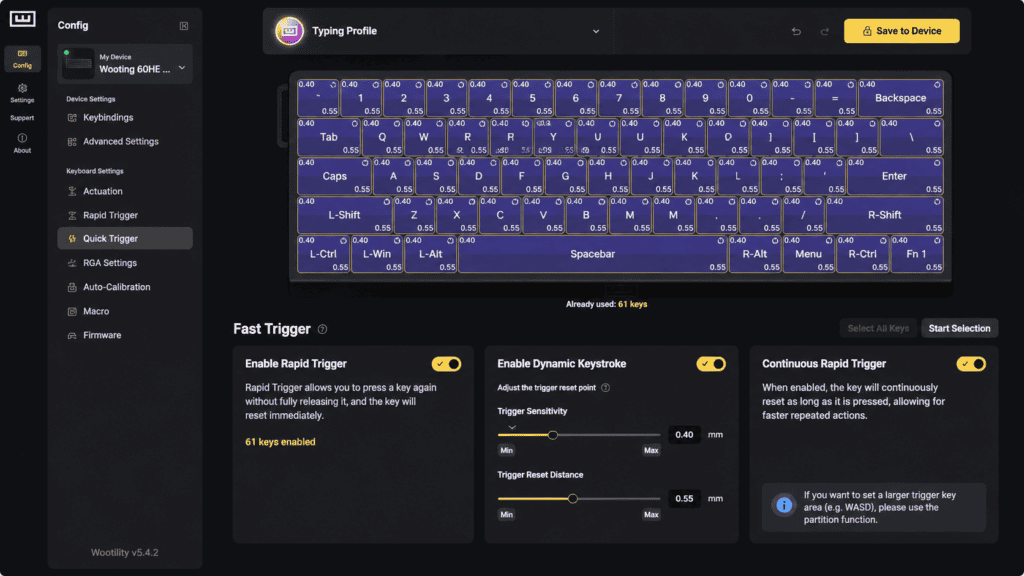
Schnelle Auslöseempfindlichkeit Definiert, wie weit sich die Taste nach oben bewegen muss, bevor sie zurückgesetzt wird.
- Höhere Empfindlichkeit (geringerer Abstand): Schnellere Rücksetzvorgänge, aber leichtes Fingerzittern kann zu versehentlichen Auslösungen führen.
- Geringere Empfindlichkeit (größere Entfernung): Es ist stabiler, aber die Resets fühlen sich etwas langsamer an.
Empfohlener Startbereich: Bei den meisten kompetitiven Shootern liegt die Empfindlichkeit zwischen 0,2 mm und 0,5 mm, abhängig von der Fingerfertigkeit. Valorant-Spieler bewegen sich oft in einem ähnlichen Bereich: WASD-Auslösung etwa 0,2–0,5 mm und RT-Empfindlichkeit etwa 0,2–0,4 mm.
Per-Key RT: Nur dort aktivieren, wo es darauf ankommt
Wootility unterstützt Rapid Trigger für jede einzelne Taste. Sie können RT auf WASD aktivieren und alle anderen Tasten im herkömmlichen Modus belassen. Das verschafft Ihnen einen Wettbewerbsvorteil, ohne dass Ihr Tippverhalten zum Minenfeld wird.
Tipp: Beginne zunächst nur mit WASD. Du kannst später erweitern, wenn du möchtest.
Deadzone Control: RTs versteckter Partner
RT legt fest, wie eine Taste zurückgesetzt wird. Totzonen legen fest, ab wann sie überhaupt reagiert.
Was ist eine Totzone?
Eine Totzone ist ein Bereich des Tastenhubs, in dem die Taste keine Funktion hat. In Wootility können Sie die Auslöse- und Loslasspunkte unabhängig voneinander einstellen und so für jede Taste ein enges “Bedienfeld” erstellen.
Beispielsweise benötigt eine A/D-Taste mit einem Auslöseweg von 0,1 mm und einem sehr kleinen Auslösefenster nur eine winzige Fingerbewegung, um die Richtung zu ändern.
Empfohlene Deadzone-Einstellungen nach Anwendungsfall
| Anwendungsfall | Empfohlene Vorgehensweise | Warum |
|---|---|---|
| Renn- / Kampfspiele | Totzone bei oder nahe 0 | Maximale Reaktionsfähigkeit |
| FPS-Spiele | Kleine Totzone zur Entprellung | Ruhende Finger sollten keine Tasten auslösen |
| Alltägliches Tippen | Betätigungspunkt ca. 1,5–1,8 mm | Verhindert versehentliche Tastendrücke |
Diese Bereiche sind Ausgangspunkte. Passen Sie sie an Ihr eigenes Fingergewicht und Ihre Gewohnheiten an.
Der klassische Anfängerfehler
Viele neue Besitzer stellen alle Tasten auf einen Auslösepunkt von 0,1 mm ein. Die Folge: Schon das leichte Auflegen der Finger auf die WASD-Tasten lässt die Spielfigur von einer Kante sprinten.
Überempfindliche Einstellungen verursachen Fehlzündungen. Finden Sie Ihre eigenen idealer Punkt Besser als die Jagd nach extremen Zahlen.
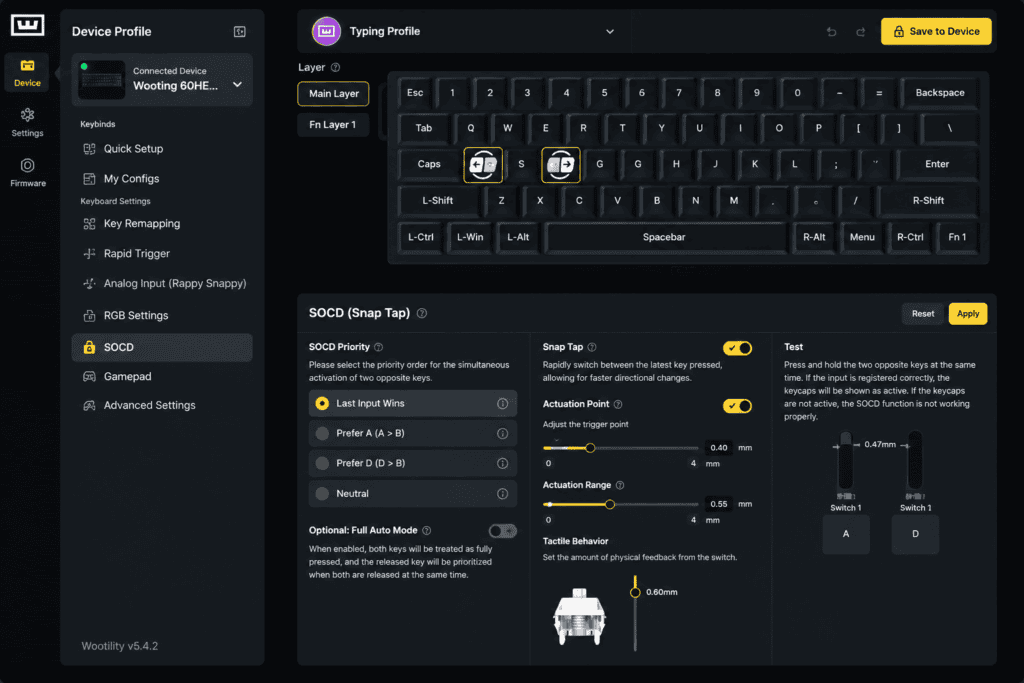
SOCD (Snappy Tappy): Leistungsstark, aber beachte die Regeln!
Die SOCD-Auflösung (Simultaneous Opposite Cardinal Directions) legt fest, was passiert, wenn zwei entgegengesetzte Tasten, wie A und D, gleichzeitig gedrückt werden.
SOCD-Auflösungsmodi
- Letzte Eingabepriorität: Die zuletzt gedrückte Taste gewinnt. Dies entspricht dem Verhalten von Snap Tap.
- Absolute Priorität: Eine Taste (zum Beispiel A oder D) gewinnt immer.
- Neutral: Durch gleichzeitiges Drücken beider Tasten wird die Eingabe abgebrochen.
Für FPS-Spieler kann die Funktion „Last Input Priority“ das Gegenstrafing flüssiger gestalten, indem sie die Anzahl der Schritte „Loslassen und dann Drücken“ reduziert.
Warnung: SOCD-Funktionen und offizielle CS2-Server
Valve hat sich gegen die hardwaregestützte SOCD-Behebung gewandt, und die Verwendung von Funktionen wie Snappy Tappy oder Rappy Snappy auf offiziellen CS2-Servern kann zum Rauswurf aus dem Spiel führen. Wootility zeigt zwar eine Warnung in seinen SOCD-Einstellungen an, diese wird aber leicht übersehen.
Unser Rat:
- Wenn du am offiziellen CS2-Matchmaking teilnimmst, deaktivieren Snappy Tappy und Rappy Snappy.
- Wenn Sie Spiele spielen, die dies erlauben, wie zum Beispiel Valorant, verwenden Sie SOCD nach Ihren Vorlieben und den jeweiligen Spielregeln.
- Vor jedem Wettkampf sollten Sie die aktuellen Regeln des jeweiligen Spiels noch einmal überprüfen, da diese sich ändern können.
DKS (Dynamic Keystroke): Mehrere Aktionen mit einer Taste
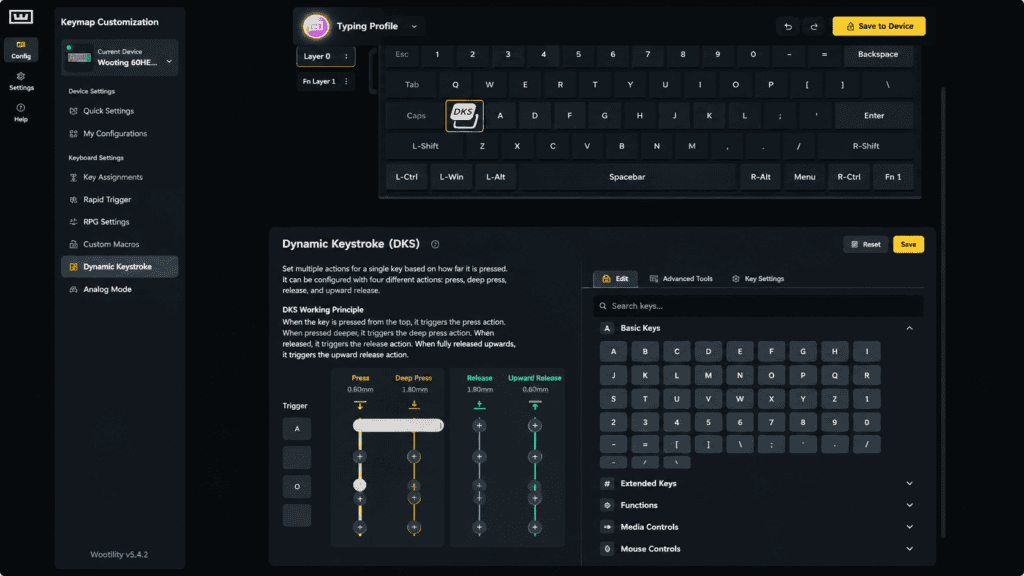
Dynamic Keystroke ist das am wenigsten genutzte Tool in Wootility und gleichzeitig wohl das kreativste.
Was DKS leisten kann
DKS ermöglicht es, mit einer einzigen Taste bis zu ... auszulösen vier verschiedene Aktionen an verschiedenen Punkten seiner Reise. Wootility stellt dies als Raster dar:
- Spalte 1: wenn die Taste zum ersten Mal betätigt wird (z. B. bei 1,0 mm)
- Spalte 2: wenn der Schlüssel den unteren Rand erreicht (z. B. bei 3,6 mm)
- Spalte 3: wenn der Ton zu steigen beginnt
- Spalte 4: wenn der Schlüssel wieder oben ist
Jede Spalte kann ihre eigene Bindung aufnehmen.
Ein praktisches Beispiel: Pseudo-Analogbewegung
Nicht jedes Spiel unterstützt analoge Eingabe. Mit DKS lässt sich dies annähernd realisieren: Ein leichter Druck löst “Gehen” aus, ein vollständiger Druck “Sprinten”. In unterstützten Systemen bietet es ein ähnliches Spielgefühl wie ein Gamepad.
DKS-Tipps
DKS belohnt Geduld. Wenden Sie es nicht auf alle Tasten gleichzeitig an. Beginnen Sie mit einer einzelnen Taste, lernen Sie, was jede Spalte bewirkt und wann, und erweitern Sie dann.
Unterstützung von Drittanbieter-Switches: Ein offenes Ökosystem
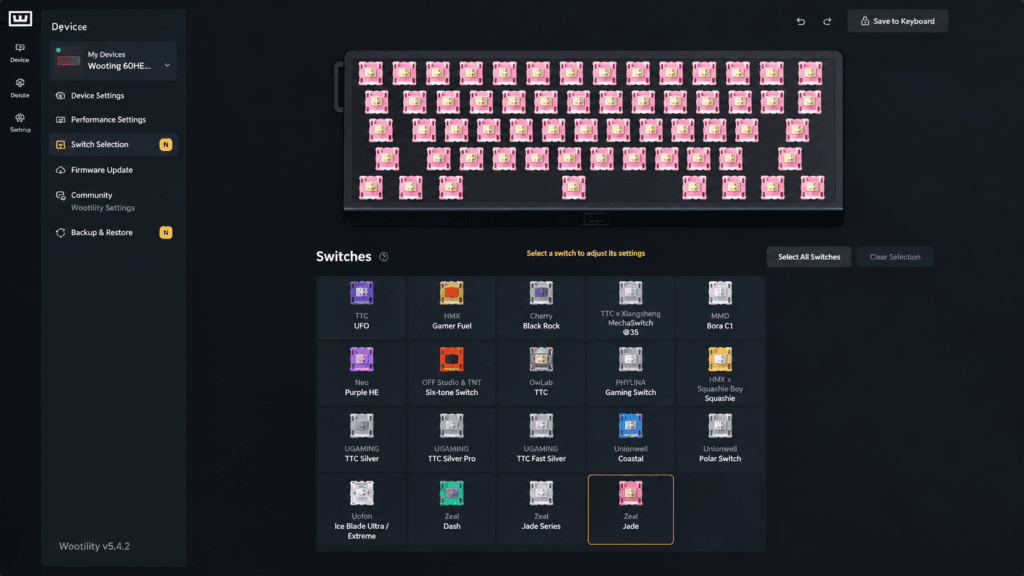
Wooilitys Schalterwahlschalter Unterstützt mehr als 28 Schaltertypen, darunter Wootings eigene Lekker-Familie und viele magnetische Schalter von Drittanbietern.
Kürzlich hinzugefügte Drittanbieter-Switches (v5.4.0-beta)
- Akko Astrolink HE
- Gateron Jade Max
- HMX Gamer Fuel
- Gateron Green Dragon
- Gateron KS-20 Doppelschienen-Orange
- Neo Lavender HE
- Unionwell BingYao (Eisglanz)
- Wuque Studio Dash
Warum die Schaltererkennung wichtig ist
Magnetische Tastaturen funktionieren nur, wenn die magnetischen Flusseigenschaften der Schalter mit der Kalibrierung der Firmware übereinstimmen. Erkennt die Software einen ausgetauschten Schalter nicht, können Reaktionszeit und Auslösegenauigkeit beeinträchtigt werden.
Die Auswahl des richtigen Schalterprofils in Wootility sorgt für präzise Einstellungen, sodass Sie Ihr Keyboard individuell anpassen können, ohne auf die Softwaresteuerung verzichten zu müssen. Wenn Sie gerne selbst bauen und modifizieren, ist eine vorgefertigte Option wie die … eine gute Alternative. 60HE V2 Sonderanfertigung ist ein praktischer Anhaltspunkt dafür, wie ein modifiziertes Setup aussehen kann.
Profile & App-Verknüpfung: Einmal einrichten, überall verwenden
Eine gute Abstimmung sollte keine ständige Nachjustierung erfordern. Profile lösen dieses Problem.
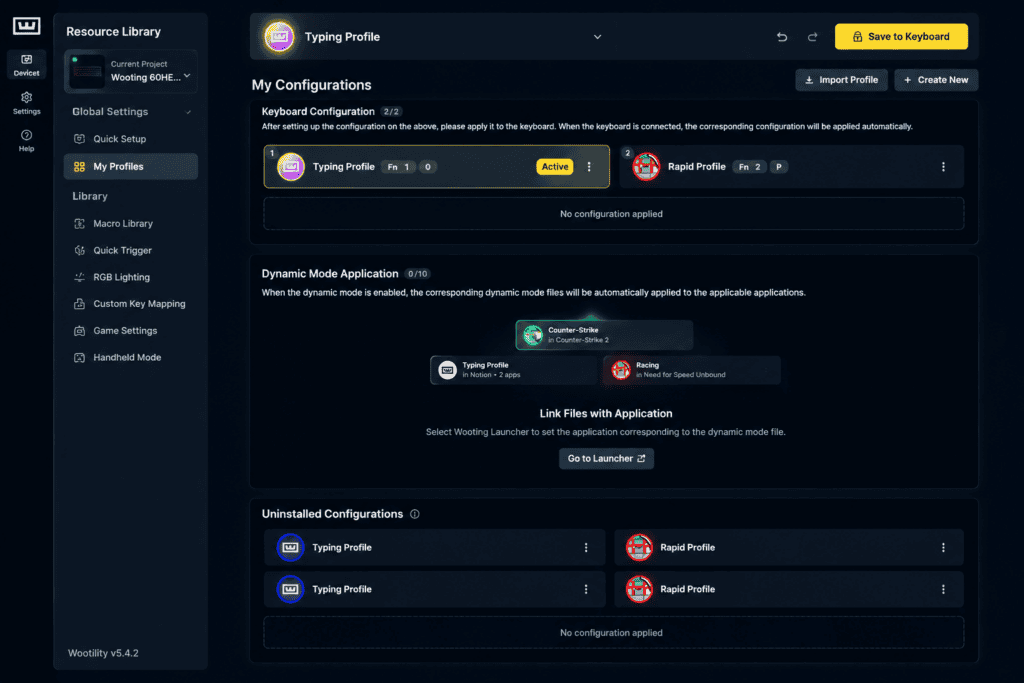
Bordprofile
Der 60HE V2 speichert bis zu vier Bordprofile direkt über die Tastatur. Einmal gespeichert, funktionieren sie auch dann, wenn Wootility nicht geöffnet ist. Beispielkonfiguration:
| Profil | Zweck | Beispieleinstellungen |
|---|---|---|
| 1 | CS2 | RT an, WASD-Auslösung 0,5 mm, SOCD aus |
| 2 | Valorant | RT ein, WASD-Auslösung 0,3 mm, SOCD ein (sofern zulässig) |
| 3 | Tippen | RT aus, Betätigung ca. 1,5 mm |
| 4 | Arbeit / Makros | Benutzerdefinierte Ebene, DKS-Tastenkombinationen |
Schaltprofile
Standardmäßig, Fn + Return Mit dieser Funktion können Sie durch die Profile navigieren. Durch Drücken der Fn-Taste und einer bestimmten Taste gelangen Sie direkt zu einem bestimmten Profil. Die genauen Tastenkombinationen für Ihre Firmware-Version finden Sie in der Wootility-Dokumentation.
App-Verknüpfung (v5.4.0+)
Aktuelle Wooility-Versionen unterstützen App-VerknüpfungDie Tastatur wechselt die Profile automatisch je nach aktiver Anwendung, mit bis zu acht verknüpften Apps. Verknüpfen Sie Profil 1 mit CS2 und Profil 2 mit Valorant, und die richtigen Einstellungen werden beim Start des jeweiligen Spiels geladen.
Schlussbetrachtung: Die Lernkurve ist ein Burggraben
Wootility ist nicht einfach per Plug-and-Play zu installieren, und genau darin liegt sowohl die Herausforderung als auch der Vorteil.
Warum es sich so schwer anfühlt
- Benutzeroberfläche nur in englischer Sprache: Derzeit ist keine integrierte Lokalisierung vorhanden.
- Dichte Konzepte: RT, Deadzones, SOCD, DKS und Rappy Snappy erfordern jeweils ein grundlegendes Verständnis der Logik.
- Interdependente Einstellungen: Die Betätigung beeinflusst den Arbeitsbereich der RT, Totzonen beeinflussen Fehlzündungen, und die SOCD-Regeln variieren von Spiel zu Spiel.
Warum es sich lohnt
- Extrem feine Steuerung: Betätigung in 0,1-mm-Schritten einstellbar, mit RT pro Taste.
- Unterstützung für offene Schalter: Sie sind nicht an die Standardschalter gebunden.
- Onboard-Profile + App-Verknüpfung: Einmal konfigurieren, automatisch umschalten.
- Aktive Weiterentwicklung: Ständig kommen neue Schalter und Funktionen auf den Markt.
Wenn Sie sich ein bis zwei Stunden Zeit nehmen, um die Logik hinter jedem Parameter zu verstehen, wird sich die 60HE V2 wie eine völlig andere Tastatur anfühlen. Sie hat sich nicht verändert. Sie werden einfach nur wissen, wie Sie sie bedienen.
Bereit zum Abstimmen? Erkunden Sie die Wooting 60HE V2 Full Mod Custom-Tastatur und produziere diese Wooility-Einstellungen in deinem eigenen Build.
 English
 German
 Portuguese
 Spanish
 Italian
 Finnish
 French
 Japanese
 Korean
 Swedish