
Wooting 60HE V2 är snabb direkt ur lådan, men dess verkliga styrka finns inuti Wootility, konfigurationsprogramvaran som styr varje tangent. Till skillnad från "esportsdrivrutiner med ett klick" ger Wootility dig finjusterad kontroll, och det lönar sig bara när du förstår varför varje inställning finns.
Den här guiden går igenom sju moduler: anslutning, Rapid Trigger, dödzoner, SOCD, DKS, tredjepartsbrytare och profiler. Målet är inte en universell förinställning. Det är att hjälpa dig att bygga din egen.
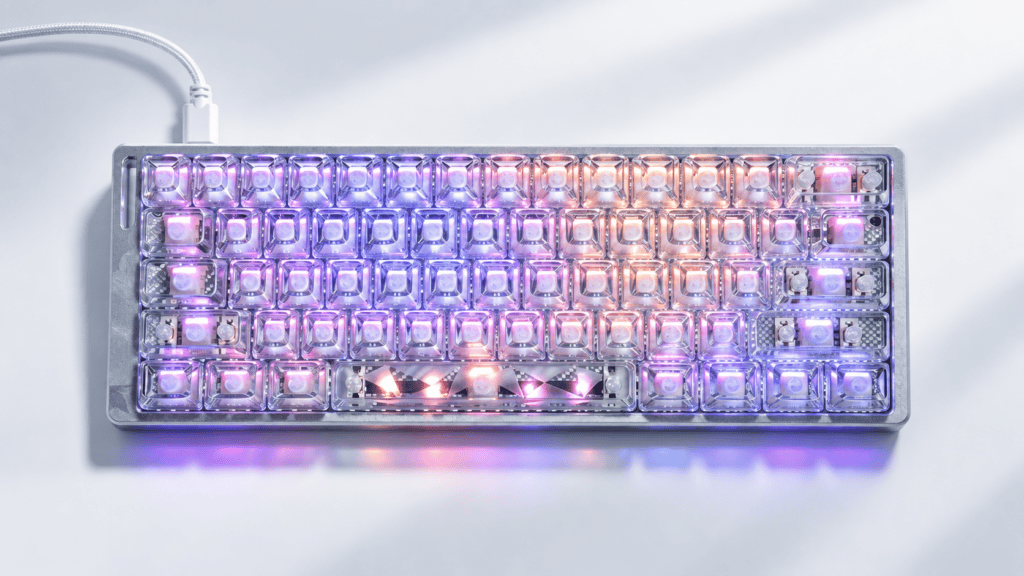
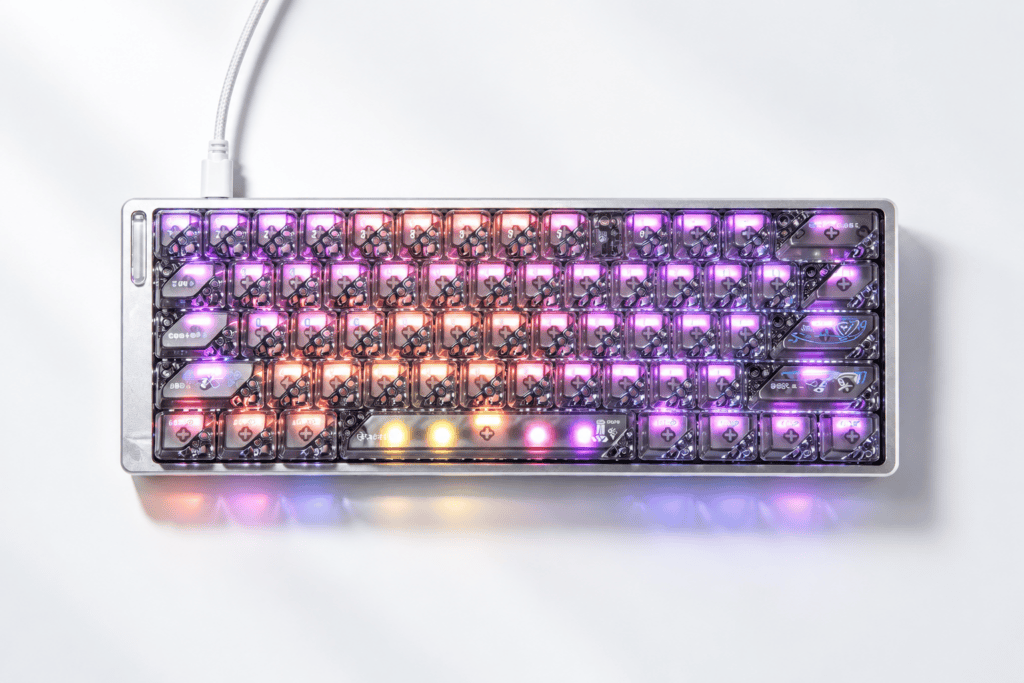
Om du fortfarande letar efter en bräda, Wooting 60HE V2 fullmodifierat anpassat tangentbord är ett bra ställe att se en färdig att anpassa byggsats innan du börjar finjustera.
Grunderna i Wootility: Vad du behöver veta först
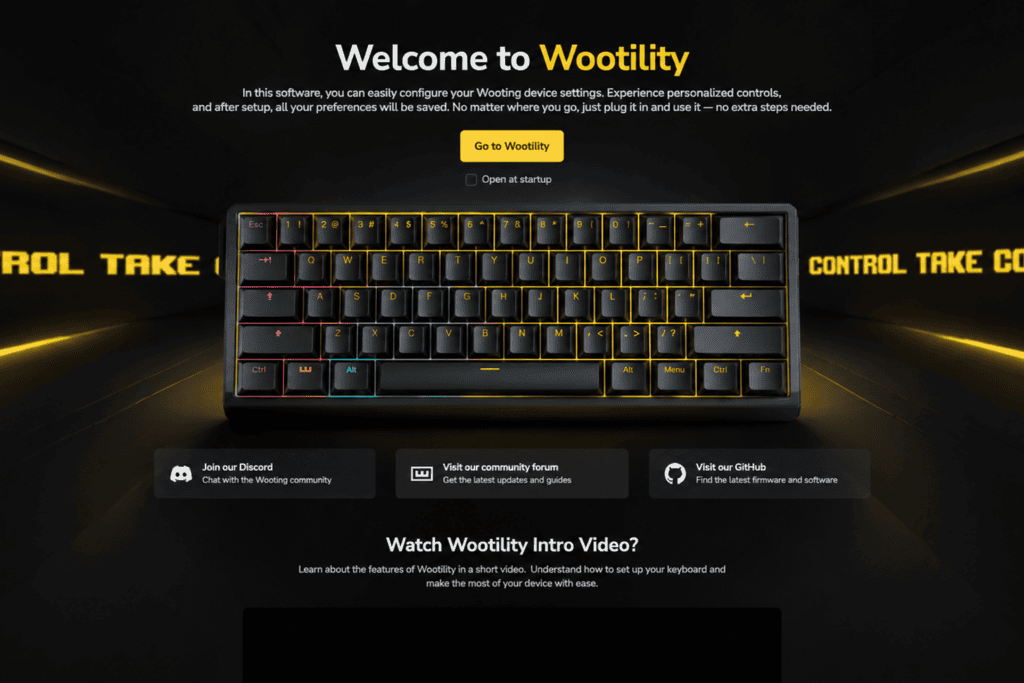
Innan du trycker på någon reglage är det bra att veta vad Wootility är och vad det inte är.
Webbapp kontra skrivbordsapp
Wootility finns i två versioner:
- Webbversion: körs i Chrome eller Edge via WebHID. Öppna en flik så konfigurerar du. Det finns inget att installera och det fungerar på vilken dator som helst.
- Skrivbordsversion: byggt på Electron, med samma kärnfunktioner. Den kan köras i bakgrunden, vilket är viktigt för funktioner som behöver en permanent tjänst.
Vår rekommendation: Använd webbversionen för dagliga inställningar. Växla endast till skrivbordsappen om en funktion kräver bakgrundsprocesser.
En viktig förutsättning
Wootility fungerar bara med Wootings egna Hall-effektklaviatur, såsom 60HE, 60HE+, 80HE och Two HE. Det är inte en universell ommappare. Standardmekaniska eller membrankort rapporterar inte analoga förflyttningsdata, så snabbutlösare och justerbar aktivering är helt enkelt inte möjliga på dem.
Snabb utlösare: Hjärtat i Wooting (och lättast att felkonfigurera)
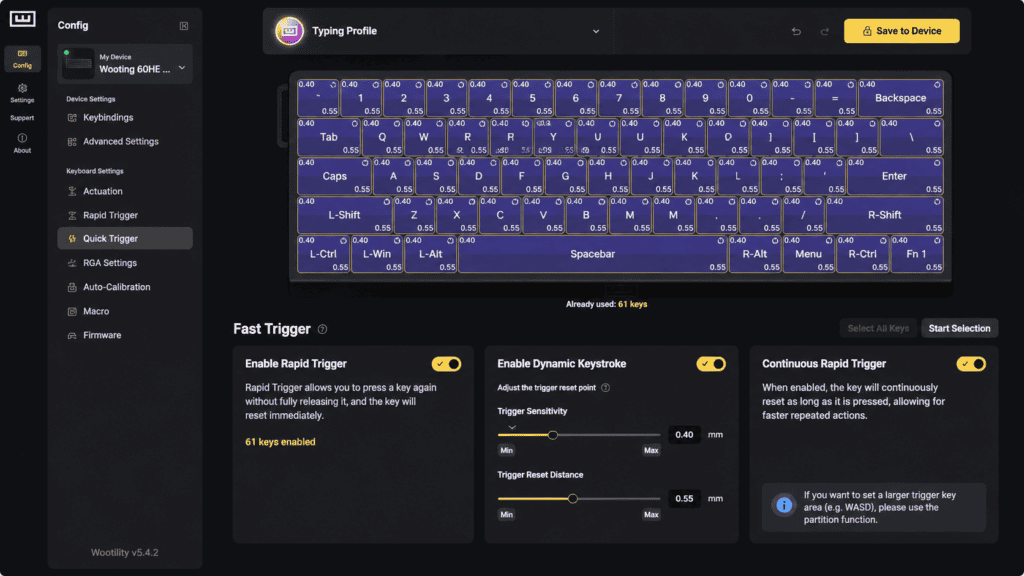
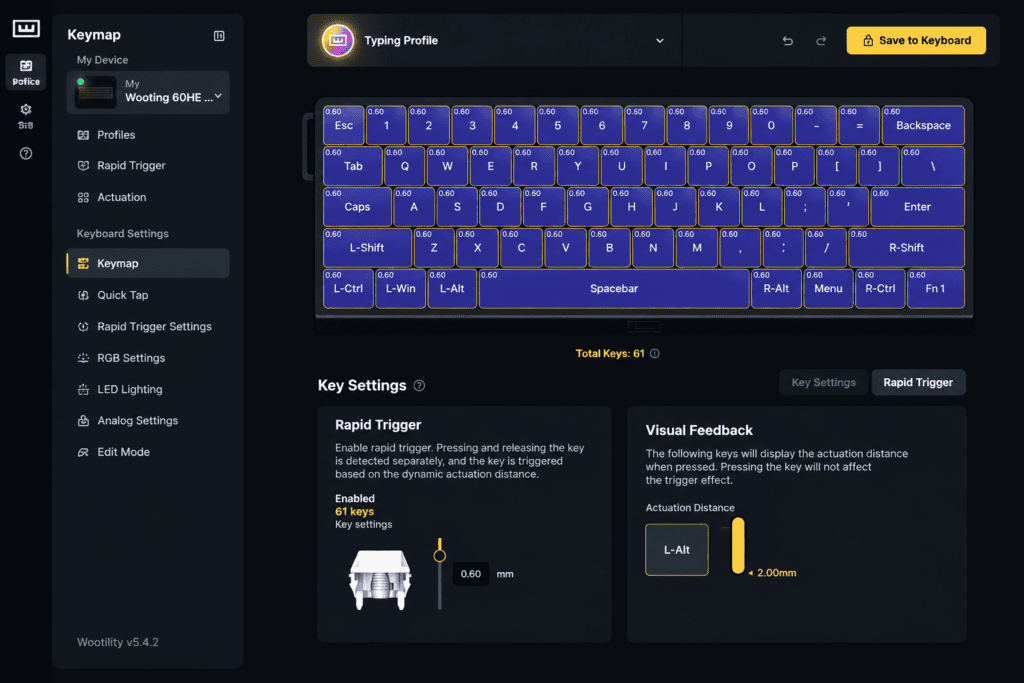
Rapid Trigger (RT) är funktionen som definierar Hall-effekt-speltangentbord. Att få den rätt är viktigare än någon annan inställning.
Vad Rapid Trigger egentligen gör
En traditionell brytare har en fast återställningspunkt. Du måste låta knappen gå förbi den punkten innan den registreras som släppt.
RT tar bort den regeln. I det ögonblick tangenten rör sig uppåt, även med en bråkdel av en millimeter, återställs den. Tryck ner igen och den avfyras omedelbart.
I ett skjutvapen som CS2 innebär det att din motslags-"stopp"-signal följer ditt finger nästan i realtid istället för att vänta på att fjädern ska trycka tillbaka tangenten till en fast punkt.
Hur man ställer in RT-känslighet
Snabb triggerkänslighet definierar hur långt nyckeln måste röra sig uppåt innan den återställs.
- Högre känslighet (kortare avstånd): snabbare återställningar, men lätta fingerskakningar kan orsaka oavsiktliga utlösningar.
- Lägre känslighet (större avstånd): stabilare, men återställningarna känns något långsammare.
Rekommenderat startintervall: 0,2 mm till 0,5 mm för de flesta tävlingsskyttar, beroende på hur stadiga dina fingrar är. Tappra spelare landar ofta i en liknande zon: WASD-aktivering runt 0,2–0,5 mm och RT-känslighet runt 0,2–0,4 mm.
RT per tangent: Aktivera det bara där det räknas
Wootility stöder Rapid Trigger per tangent. Du kan aktivera RT på WASD och lämna allt annat i traditionellt läge. Det ger dig en konkurrensfördel utan att förvandla ditt skrivande till ett minfält.
Dricks: Börja endast med WASD. Utöka senare om du vill.
Dödzonskontroll: RT:s dolda partner
RT avgör hur en tangent återställs. Dödzoner avgör var den börjar reagera överhuvudtaget.
Vad är en dödzon?
En dödzon är ett område där tangenten rör sig och den inte gör någonting. I Wootility kan du ställa in aktiverings- och släppningspunkterna oberoende av varandra, vilket skapar ett smalt "funktionsfönster" för varje tangent.
Till exempel behöver en A/D-tangent med 0,1 mm aktivering och ett mycket litet utlösningsfönster bara en liten fingerrörelse för att ändra riktning.
Rekommenderade dödzoninställningar per användningsfall
| Användningsfall | Föreslagen metod | Varför |
|---|---|---|
| Racing-/fightingspel | Dödzon vid eller nära 0 | Maximal respons |
| FPS-spel | Liten dödzon för avstudsning | Vilande fingrar ska inte utlösa tangenter |
| Vardaglig skrivning | Aktivering cirka 1,5–1,8 mm | Förhindrar oavsiktliga tangenttryckningar |
Dessa intervall är utgångspunkter. Anpassa dem till din egen fingervikt och dina vanor.
Det klassiska nybörjarmisstaget
Många nya ägare ställer in varje tangent på 0,1 mm aktivering. Resultatet: bara fingrarna vilar på WASD får karaktären att springa utför en avsats.
Ultrakänsliga inställningar orsakar feltändningar. Hitta din egen sötpunkten slår jagandet av extrema siffror.
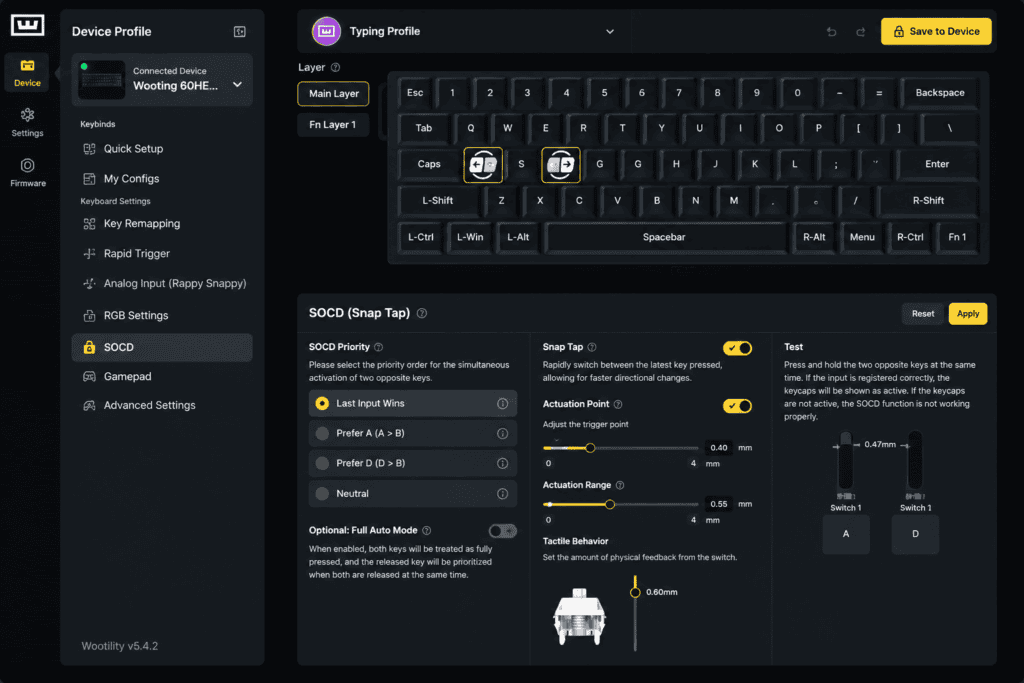
SOCD (Snappy Tappy): Kraftfull, men kontrollera reglerna
SOCD-upplösning (Simultaneous Opposite Cardinal Directions) avgör vad som händer när två motsatta tangenter, som A och D, hålls nedtryckta samtidigt.
SOCD-upplösningslägen
- Prioritet för senaste inmatning: Den senast nedtryckta tangenten vinner. Detta liknar Snap Tap-beteendet.
- Absolut prioritet: en tangent (till exempel A eller D) vinner alltid.
- Neutral: Genom att trycka på båda avbryts inmatningen.
För FPS-spelare kan Last Input Priority göra motattacker renare genom att minska antalet steg mellan att släppa och trycka.
Varning: SOCD-funktioner och officiella CS2-servrar
Valve har gått emot hårdvaruassisterad SOCD-upplösning, och att använda funktioner som Snappy Tappy eller Rappy Snappy på officiella CS2-servrar kan få dig utsparkad från matcher. Wootility visar en varning i sina SOCD-inställningar, men den är lätt att förbise.
Våra råd:
- Om du spelar officiell CS2-matchmaking, inaktivera Snäpp Tappy och Rappy Snäpp.
- Om du spelar spel som tillåter det, som Valorant, använd SOCD enligt dina preferenser och varje spels regler.
- Kontrollera alltid en matchs gällande policy innan tävlingsspel, eftersom reglerna ändras.
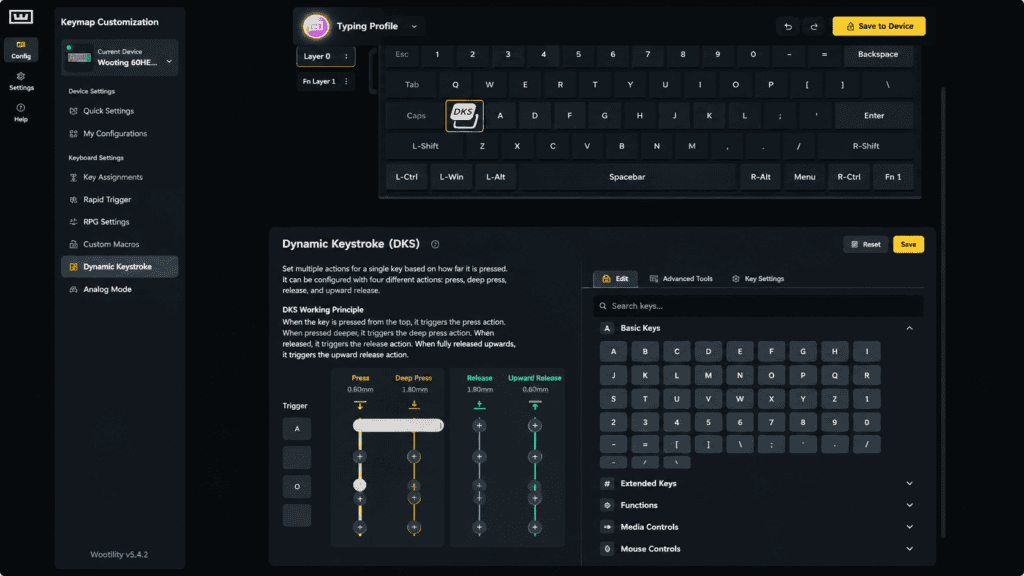
DKS (Dynamisk tangenttryckning): Flera åtgärder på en tangent
Dynamisk tangenttryckning är det mest underutnyttjade verktyget i Wootility, och förmodligen det mest kreativa.
Vad DKS kan göra
DKS låter en enda tangent utlösa upp till fyra olika handlingar vid olika punkter i sin färd. Wootility visar detta som ett rutnät:
- Kolumn 1: när nyckeln aktiveras första gången (t.ex. vid 1,0 mm)
- Kolumn 2: när nyckeln når botten (t.ex. vid 3,6 mm)
- Kolumn 3: när nyckeln börjar stiga
- Kolumn 4: när nyckeln återgår till toppen
Varje kolumn kan ha sin egen bindning.
Ett praktiskt exempel: Pseudo-analog rörelse
Inte alla spel stöder analog ingång. Med DKS kan du ungefär göra det: ett lätt tryck utlöser "gång", och ett tryck helt ner utlöser "sprint". Det ger dig något som liknar en gamepad-utlösarkänsla i de inställningar som stöds.
DKS-tips
DKS belönar tålamod. Använd det inte på varje nyckel samtidigt. Börja med en enda nyckel, lär dig vad varje kolumn gör och när, och utöka sedan.
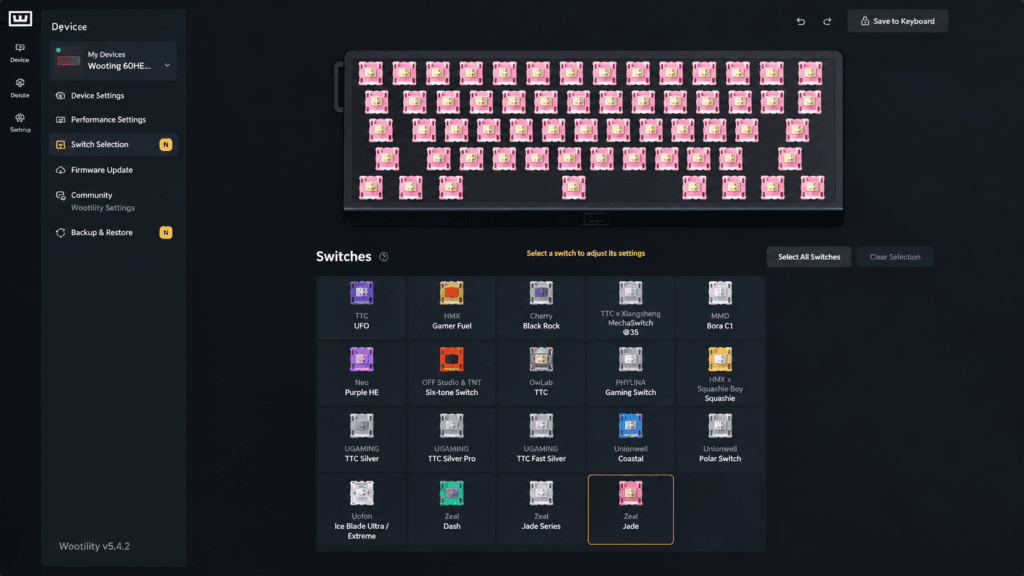
Stöd för tredjepartsswitchar: Ett öppet ekosystem
Wootilitys Växelväljare stöder fler än 28 brytartyper, inklusive Wootings egen Lekker-familj och många magnetiska brytare från tredje part.
Nyligen tillagda tredjepartsswitchar (v5.4.0-beta)
- Akko Astrolink HE
- Gateron Jade Max
- HMX Gamer Fuel
- Gateron Green Dragon
- Gateron KS-20 Dubbelskena Orange
- Neo Lavender HE
- Unionwell BingYao (Ice Glans)
- Wuque Studio Dash
Varför brytarigenkänning är viktigt
Magnetiska tangentbord är beroende av att en brytares magnetiska flödeskarakteristik matchas med firmware-kalibreringen. Om programvaran inte känner igen en utbytt brytare kan RT och aktiveringsnoggrannheten bli lidande.
Genom att välja rätt switchprofil i Wootility håller du din inställning exakt, så att du kan anpassa ditt bräde utan att ge upp kontrollen på programnivå. Om du gillar att bygga och modda finns ett förbyggt alternativ som 60HE V2 specialbyggd är en praktisk referenspunkt för hur en moddad installation kan se ut.
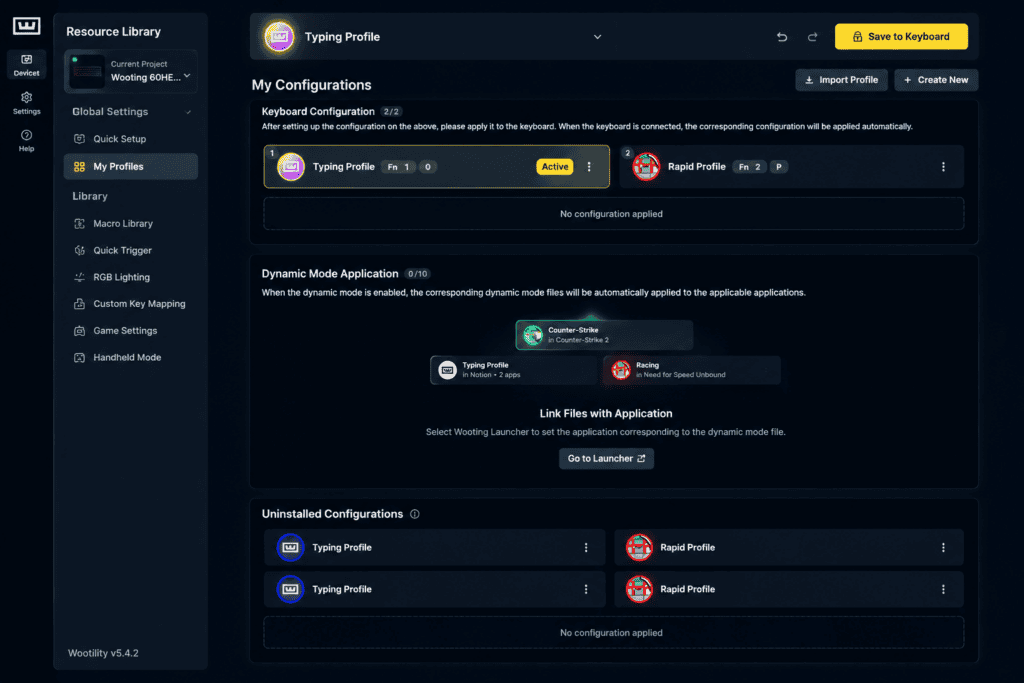
Profiler och applänkning: Ställ in det en gång, använd det överallt
Bra inställning borde inte behöva ständigt ominställning. Profiler löser det.
Inbyggda profiler
60HE V2 lagrar upp till fyra inbyggda profiler direkt på tangentbordet. När de har sparats fungerar de även om Wootility inte är öppet. Ett exempel på en installation:
| Profil | Ändamål | Exempelinställningar |
|---|---|---|
| 1 | CS2 | RT på, WASD-aktivering 0,5 mm, SOCD av |
| 2 | Valorant | RT på, WASD-aktivering 0,3 mm, SOCD på (där det är tillåtet) |
| 3 | Skriver | RT av, aktivering cirka 1,5 mm |
| 4 | Arbete / makron | Anpassat lager, DKS-genvägar |
Byta profiler
Som standard, Fn + Return bläddrar igenom profiler, och Fn plus en angiven tangent kan hoppa direkt till en specifik. Kolla Wootility för exakta genvägar för din firmwareversion.
Applänkning (v5.4.0+)
Stöd för nyare Wootility-versioner ApplänkningTangentbordet växlar profiler automatiskt baserat på den aktiva applikationen, med upp till åtta länkade appar. Länka Profil 1 till CS2 och Profil 2 till Valorant, och rätt inställningar laddas i samma ögonblick som du startar varje spel.
Slutliga tankar: Inlärningskurvan är en vallgrav
Wootility är inte plug-and-play, och det är både dess utmaning och dess fördel.
Varför det känns svårt
- Endast engelskspråkigt gränssnitt: ingen inbyggd lokalisering för närvarande.
- Täta begrepp: RT, deadzones, SOCD, DKS och Rappy Snappy behöver alla en grundläggande förståelse för logiken.
- Ömsesidigt beroende inställningar: aktivering påverkar RT:s arbetsområde, dödzoner påverkar misständningar och SOCD-reglerna varierar beroende på spel.
Varför det är värt det
- Extremt fin kontroll: Manövrering justerbar i steg om 0,1 mm, med RT per tangent.
- Stöd för öppen switch: Du är inte låst till standardbrytare.
- Registrerade profiler + Applänkning: konfigurera en gång, växla automatiskt.
- Aktiv utveckling: nya brytare och funktioner fortsätter att dyka upp.
Tillbringa en timme eller två med att förstå logiken bakom varje parameter, så kommer 60HE V2 att kännas som ett annat tangentbord. Det kommer inte att ha förändrats. Du kommer helt enkelt att veta hur man använder det.
Redo att börja finjustera? Utforska Wooting 60HE V2 fullmodifierat anpassat tangentbord och använd dessa Wootility-inställningar i ditt eget bygge.
 English
 German
 Portuguese
 Spanish
 Italian
 Finnish
 French
 Japanese
 Korean
 Swedish