
Créer un clavier personnalisé, c'est bien plus que choisir une couleur : c'est concevoir une pièce unique, à votre image. Grâce à notre configurateur, vous pouvez tout personnaliser, des interrupteurs magnétiques à la langue, en passant par la disposition des touches et les motifs.
Si vous vous demandez comment naviguer parmi les options de personnalisation de notre page produit, ce guide étape par étape vous montrera exactement comment créer le clavier de vos rêves.
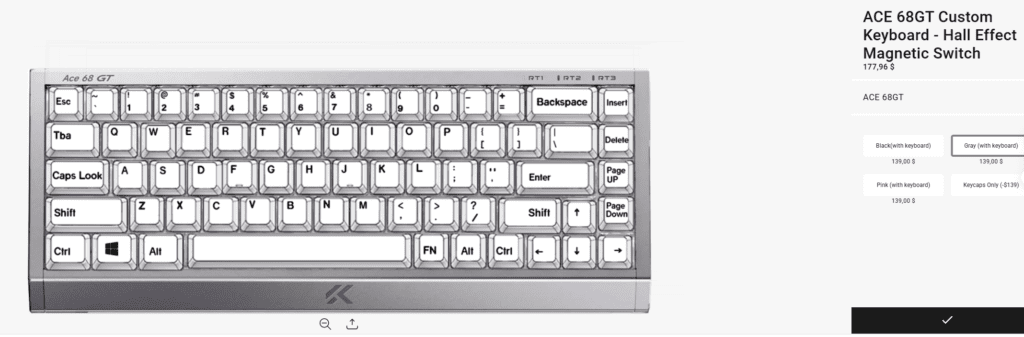
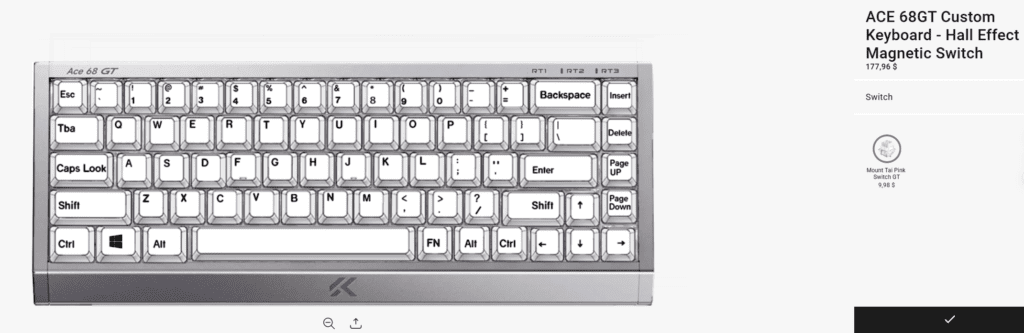
Choisissez votre base et votre matériel
Avant de concevoir le style, commençons par poser les bases :
- Édition PCB : Choisissez parmi nos Édition standard (idéal pour un usage quotidien) ou Édition Pro (micrologiciel mis à jour, latence ultra-faible et fonctionnalités avancées comme Snap Tap).
- Matériau et couleur du boîtier : Choisissez l'aluminium CNC haut de gamme pour un son plus lourd et " claquant ", ou le polycarbonate/acrylique pour un éclairage RGB éclatant.
- Interrupteurs magnétiques : Choisissez vos commutateurs magnétiques remplaçables à chaud préférés en fonction du poids de frappe souhaité (par exemple, plus léger pour les jeux rapides, plus lourd pour la frappe).
Sélectionnez la disposition de vos touches
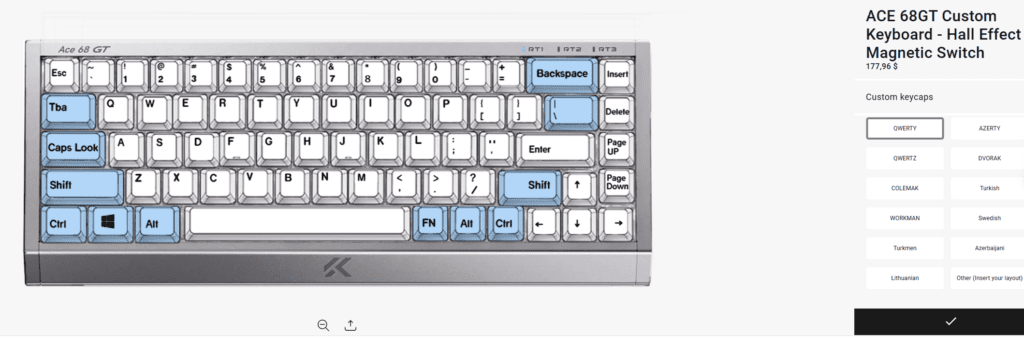
Choisir la bonne disposition est essentiel pour que vos touches correspondent à votre mémoire musculaire et aux normes régionales. Sur notre page produit, vous pouvez personnaliser l'agencement de vos lettres en fonction de notre clavier physique standard.
2. Agencement des caractères (arrangement alphanumérique) : Même avec un clavier ANSI standard, nous prenons en charge une grande variété de configurations de clavier pour répondre précisément à vos besoins. Dans le menu déroulant, vous pouvez choisir :
- Agencements standard et ergonomiques : QWERTY, DVORAK, COLEMAK, WORKMAN.
- Plans régionaux : AZERTY, QWERTZ, suédois, turc, azerbaïdjanais, turkmène, lituanien.
- Autre (Insérez votre mise en page) : Vous ne trouvez pas la mise en page que vous recherchez dans la liste ? Aucun souci ! Sélectionnez simplement " Autre " et une zone de texte apparaîtra. Saisissez la mise en page souhaitée et nous la créerons sur mesure pour vous !
Personnalisez les légendes de vos touches (texte et langues)
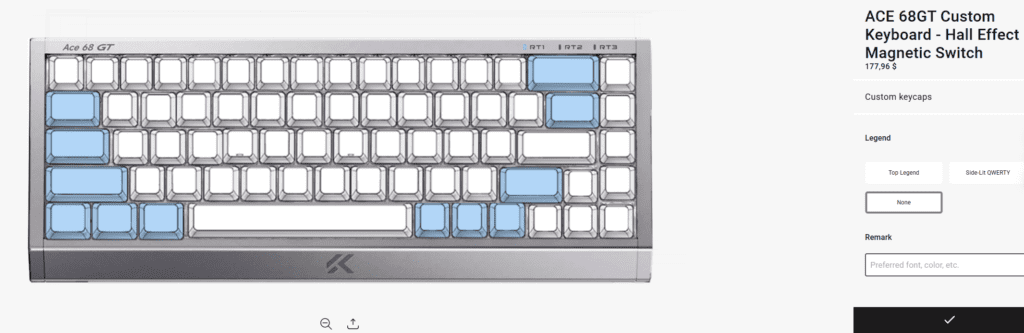
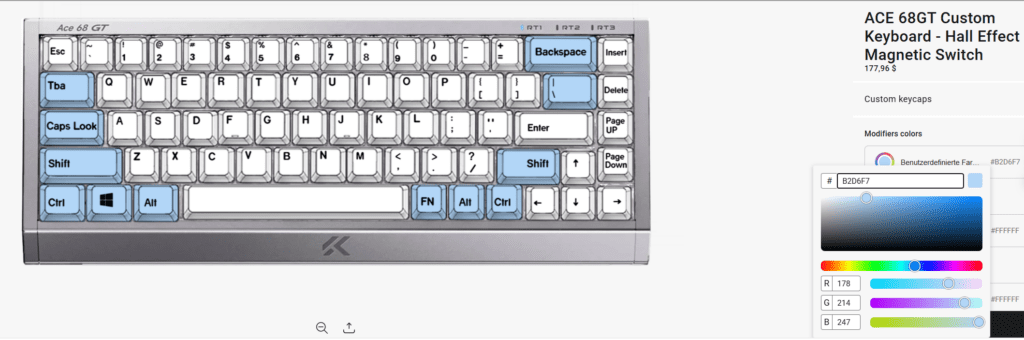
C'est ici que vous personnalisez visuellement votre clavier. Voici la signification de chaque option de texte :
- Légende: Il s'agit de la langue principale ou du caractère principal imprimé au centre des touches. Vous pouvez également choisir " Vide " si vous préférez un style minimaliste sans texte.
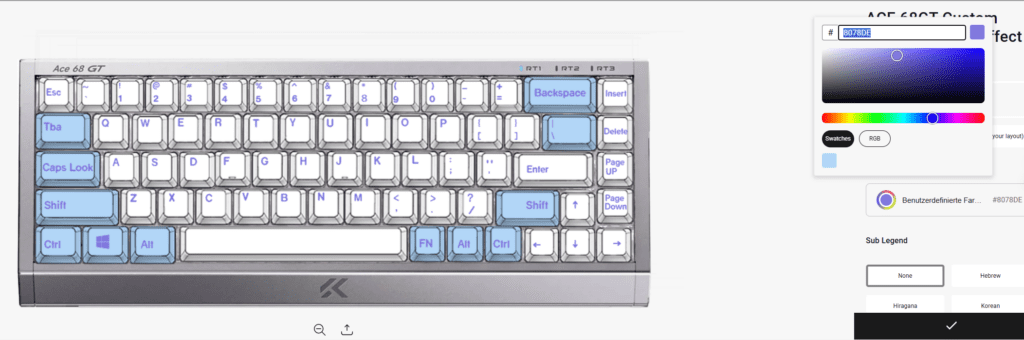
- Couleur de la légende : Choisissez la couleur du texte. Pour une visibilité optimale, veillez à choisir une couleur qui contraste bien avec le fond de vos touches (par exemple, texte blanc sur touches noires ou texte noir sur touches blanches).
- Légende secondaire : Il s'agit de la langue secondaire imprimée à côté de la légende principale (généralement dans le coin de la touche). Nous proposons des options populaires comme le japonais (hiragana), le coréen, le russe, l'arabe et l'hébreu. C'est idéal pour les utilisateurs bilingues ou ceux qui apprécient l'esthétique des touches bilingues.
- Autre (Insérer la sous-légende) : Comme pour l'option de mise en page, si vous ne trouvez pas la langue secondaire souhaitée, sélectionnez " Autre " dans le menu déroulant Légende secondaire. Saisissez votre langue ou vos caractères dans la zone de texte, et nous l'imprimerons pour vous.
Comment télécharger des images et des logos personnalisés
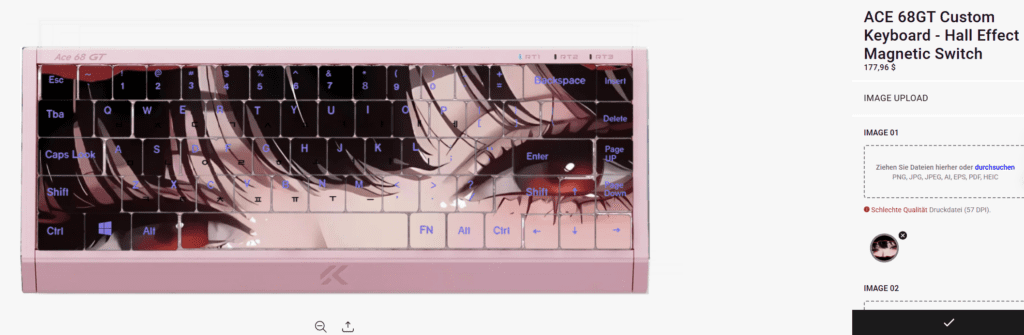
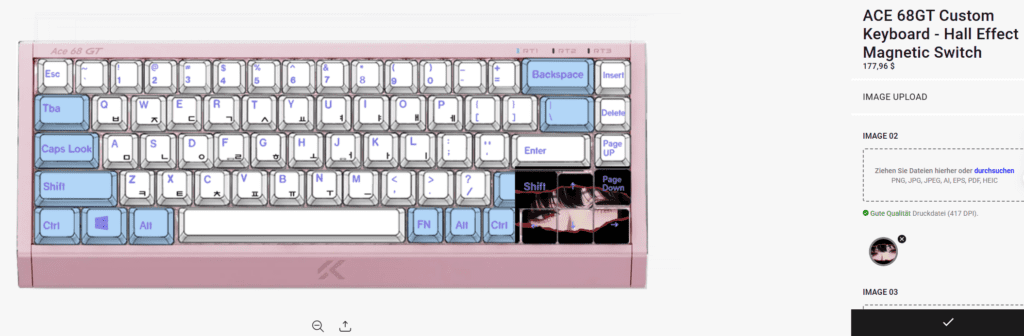
Vous souhaitez ajouter votre propre logo, personnage d'anime ou illustration personnalisée à votre clavier ? Vous pouvez utiliser notre Téléchargement d'image fonction permettant d'imprimer des graphismes personnalisés sur des touches spécifiques (comme la barre d'espace ou la touche Échap) ou sur l'ensemble du clavier !
Comment utiliser la fonction de téléchargement d'images :
- Préparez votre fichier : Pour une qualité d'impression optimale, assurez-vous que votre image soit en haute résolution. Nous recommandons les formats PNG ou JPG. Si votre image possède un fond transparent (comme un logo), veuillez utiliser un fichier PNG.
- Cliquez sur " Télécharger une image " : Trouvez le bouton de téléchargement d'image sur la page du produit et sélectionnez le fichier depuis votre ordinateur ou votre téléphone.
- Instructions pour laisser un message (facultatif, mais recommandé) : Si vous souhaitez que l'image soit imprimée à un endroit précis (par exemple, " Veuillez imprimer ce logo sur la touche Échap " ou " Centrer cette illustration sur la barre d'espace "), veuillez l'indiquer dans les remarques de la commande ou dans la zone de texte de personnalisation.
Ajouter au panier et débloquer les fonctionnalités du logiciel
Une fois votre design finalisé, ajoutez le clavier à votre panier !
Une fois votre clavier personnalisé reçu, la personnalisation se poursuit. Téléchargez notre logiciel pour exploiter pleinement la puissance de votre circuit imprimé à effet Hall :
- Personnaliser Points d'actionnement (de 0,1 mm à 4,0 mm).
- Activer Déclenchement rapide pour réinitialiser instantanément les touches dans les jeux FPS.
- Activer Snap Tap pour des déplacements parfaits en jeu.
- Configurez votre configuration personnalisée Éclairage RGB Pour correspondre au design de vos nouvelles touches !
Prêt à construire votre chef-d'œuvre ?
Rendez-vous sur notre configurateur personnalisé et commencez dès aujourd'hui à concevoir votre clavier à effet Hall ultime.
Commencez dès maintenant à créer votre clavier personnalisé !
 English
  German
  Portuguese
  Spanish
  Italian
  Finnish
  French
  Japanese
  Korean
  Swedish