
Se você acabou de desembalar seu primeiro teclado 60%, provavelmente notou algo perturbador: As teclas de seta desapareceram, o til parece ter sumido e não há uma maneira óbvia de diminuir o volume. Não se preocupe — nada está quebrado. Essas chaves estão simplesmente guardadas em uma camada secundária oculta, esperando por uma chave mágica para destravá-las.
Este guia apresenta os três quebra-cabeças mais comuns para iniciantes em um teclado compacto: mover o cursor, digitar o til (~) e ajustar o volume. Todas as soluções se baseiam no mesmo princípio — o Tecla modificadora FN além de uma combinação de teclas. Abordaremos os layouts padrão comuns à maioria das marcas, destacaremos as pequenas diferenças entre os fabricantes e finalizaremos com alguns teclados 60% com efeito Hall que valem a pena considerar se você estiver pronto para fazer um upgrade.
Vamos desbloquear essas funções ocultas passo a passo.
Por que os teclados 60% escondem essas teclas?
Antes de explorar atalhos, é útil entender a lógica por trás do projeto.
O teclado 60% remove o teclado numérico, a linha de funções, o conjunto de teclas de navegação e as teclas de seta dedicadas para economizar espaço na mesa e reduzir o movimento das mãos. Mas essas funções não são excluídas — elas são... em camadas por baixo das chaves existentes.
Imagine como um segundo andar em uma casa: o A tecla FN é a escada. Ao pressionar e segurar, cada tecla alterna temporariamente para sua função alternativa. Ao soltar, você retorna à digitação normal.
Isso significa três coisas para você:
- Nenhuma chave está realmente faltando. — eles estão apenas na segunda camada.
- A maioria das marcas segue padrões comuns., Assim, as habilidades podem ser transferidas entre teclados.
- Existem pequenas diferenças entre as marcas., Por isso, vamos sinalizá-los à medida que avançamos.
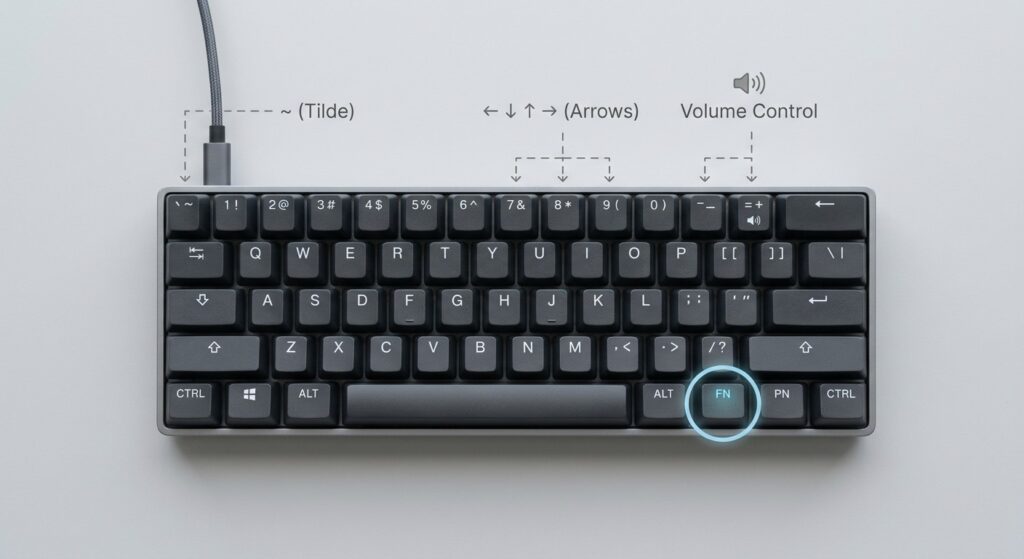
Capítulo 1: Como usar as teclas de seta em um teclado 60%
As teclas de seta são o recurso que os iniciantes mais esquecem. Veja como fazer o cursor se mover novamente.
Princípio de funcionamento fundamental
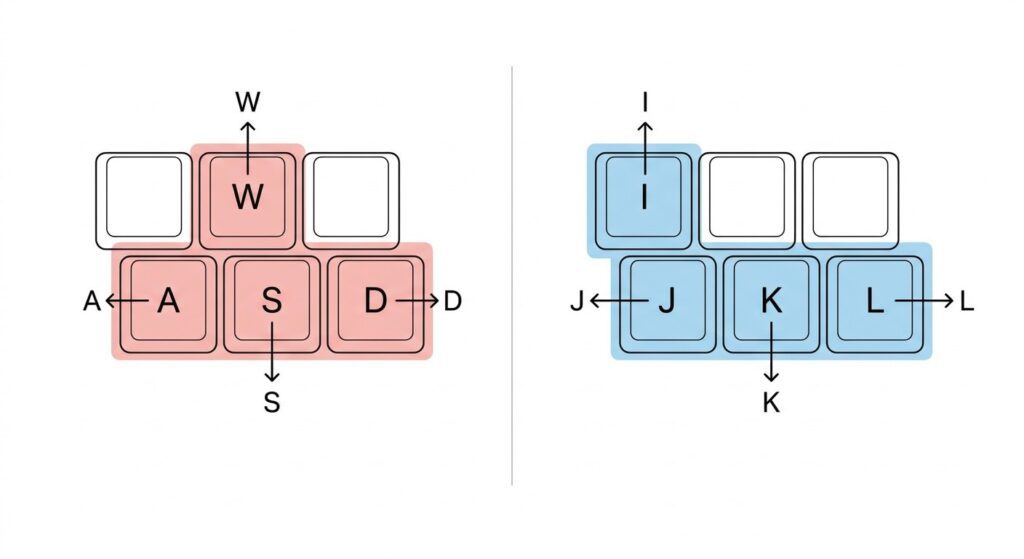
Em um teclado 60%, as teclas de seta são incorporado na camada alfanumérica e acionado ao segurar FN + uma tecla de letra base. Existem dois esquemas de mapeamento principais, e seu teclado quase certamente usa um deles.
Duas combinações populares de atalhos padrão
O layout do teclado geralmente depende se ele é mais voltado para jogos ou para digitação por toque.
Esquema 1 — Layout de jogo WASD (comum em Keychron, Ducky)
| Direção | Atalho |
|---|---|
| Acima | FN + W |
| Abaixo | FN + S |
| Esquerda | FN + A |
| Certo | FN + D |
Esquema 2 — Layout para digitador IJKL (comum em Anne Pro, Vortex)
| Direção | Atalho |
|---|---|
| Acima | FN + I |
| Abaixo | FN + K |
| Esquerda | FN + J |
| Certo | FN + L |
O Layout IJKL Mantém a mão mais próxima da linha base, o que muitos digitadores rápidos preferem. Configuração WASD Para jogadores já acostumados com esse agrupamento, a sensação é natural.
Atalhos avançados de edição de texto composto
Depois de dominar o básico, essas combinações tornam a edição de texto realmente rápida:
Ctrl + FN + Seta→ Pule uma palavra inteira para a esquerda ou para a direitaShift + FN + Seta→ Selecione um trecho de texto- Combine com o
Lar/Fimatalho de camada → Selecione uma linha inteira de uma só vez
Dica de personalização
Se nenhum dos layouts se adequar aos seus hábitos, você pode Remapear as posições das setas usando Software VIA ou QMK. Isso permite posicionar as setas onde seus dedos naturalmente alcançam — uma pequena mudança que traz benefícios todos os dias.
Capítulo 2: Como inserir o til (~) em um teclado 60%
O til é pequeno, mas poderoso — essencial para programação, caminhos de arquivos e certas linguagens. É aqui que ele se esconde.
Posição padrão do til
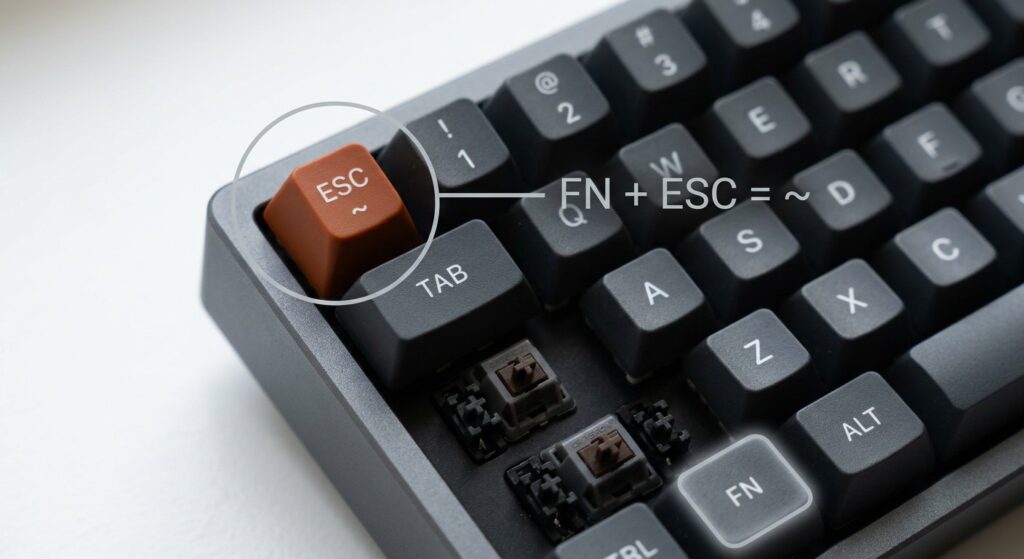
Em um teclado de tamanho normal, o til fica no canto superior esquerdo ao lado de ESC. Na maioria das placas 60%, essa mesma tecla tem sido movido para a camada FN, geralmente no acento grave ou no número 1.
Três métodos comuns de combinação
Dependendo do layout da sua placa, uma dessas opções produzirá o ~ símbolo:
- Principal padrão: Segurar
FN + Sotaque Grave(o`tecla logo abaixo de ESC) →~ - Layout alternativo:
FN + 1em alguns modelos econômicos (por exemplo, algumas placas Redragon) - Caso especial do layout ISO:
FN + a tecla de símbolo adjacente ao Shift esquerdo
Solução de problemas: Não é possível digitar o til
Se o atalho não estiver produzindo um til, o problema geralmente é de software, não de hardware:
- Alterar o idioma de entrada do sistema — Inglês (EUA) é o mais confiável para mapeamento de símbolos padrão.
- Remapear a tecla de símbolos por meio de um configurador de teclado, caso um mapeamento fixo esteja causando conflito.
Capítulo 3: Como ajustar o volume em um teclado 60%
Usar o mouse para ajustar o volume cansa rapidamente. Veja como controlar o áudio diretamente pelo teclado.
Lógica básica de atalho de volume
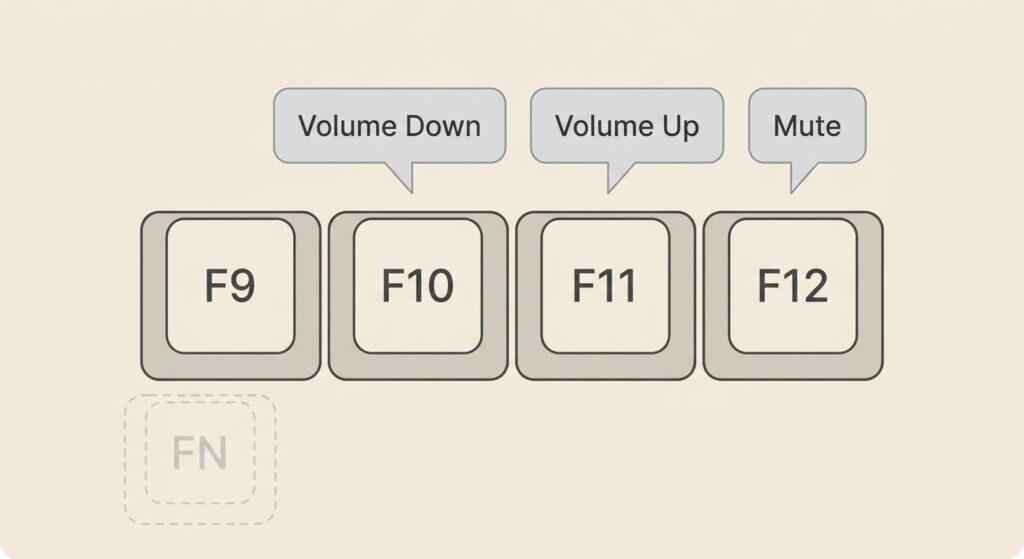
Os controles de mídia estão vinculados ao Camada FN + tecla F. As chaves F9 a F12 São as posições globais predominantes para funções de mídia na maioria das marcas.
Atalhos de volume mais usados
| Ação | Atalho |
|---|---|
| Aumentar o volume | FN + F10 |
| Diminuir o volume | FN + F9 |
| Silenciar/Ativar som | FN + F11 |
Essas três opções atendem a praticamente todas as necessidades diárias: aumentar o volume durante uma chamada, diminuir o volume para uma reunião ou silenciar o microfone instantaneamente.
Dois casos de layout especial
Nem todos os teclados seguem a convenção das teclas F. Fique atento a estas alternativas:
- Variante de layout compacto: Volume mapeado em
FN + as teclas +/-da linha numérica. - Placas personalizadas com troca a quente: Edite o mapeamento de mídia diretamente em VIA ou QMK Para colocá-lo onde você quiser.
Correção de configuração do sistema: Atalho de volume não funciona
Se pressionar a combinação de teclas não fizer nada, verifique o software:
- Verifique o driver do seu teclado. Está instalado e atualizado.
- Verifique se há conflitos de teclas de atalho de mídia — outro aplicativo ou configuração do sistema pode estar ocupando o mesmo atalho.
Capítulo 4: Resumo de Solução de Problemas Comuns
Quando um atalho apresentar comportamento inesperado, verifique esta lista de verificação rápida antes de presumir que se trata de um defeito.
- A combinação não será acionada: Confirme o Fechadura com tecla FN não é ativado acidentalmente.
- Atalhos inconsistentes: Lembre-se disso Marcas diferentes apresentam pequenas lacunas de mapeamento. — Consulte sempre o manual oficial do seu modelo específico.
- Deseja ter controle total? Usar software de código aberto QMK / VIA Para remapear todos os três conjuntos de atalhos — setas, til e mídia — exatamente ao seu gosto.
A principal conclusão: A maioria dos problemas são de configuração, não de hardware. Uma verificação de software de dois minutos resolve a grande maioria dos problemas.
Capítulo 5: Palhetas Premium Recomendadas para Teclado com Efeito Hall 60%
Se este guia o convenceu a atualizar, aqui estão três destaques: Teclados 60% com efeito Hall. Todos eles usam o mapeamento FN em camadas padrão explicado acima, então todos os atalhos de seta, til e volume que você acabou de aprender funcionarão imediatamente.
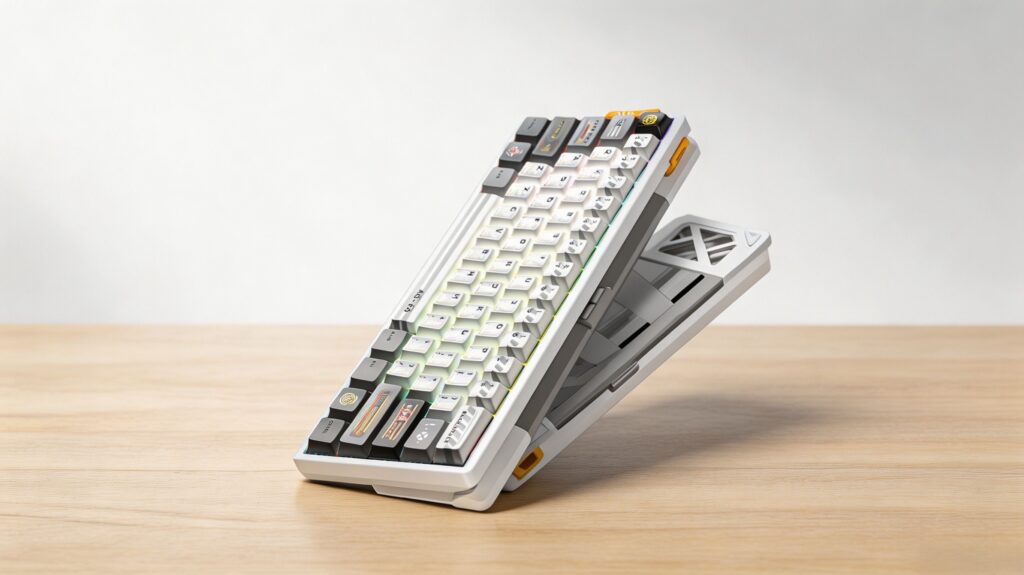
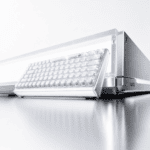
Teclado de efeito Hall AULA AG60
O Teclado de efeito Hall AULA AG60 Possui um chassi de alumínio CNC combinado com uma taxa de polling de 8000Hz e acionamento magnético ajustável dos switches. Vem com o layout FN em camadas ativado por padrão, tornando-o uma opção econômica tanto para o trabalho diário de escritório quanto para jogos.
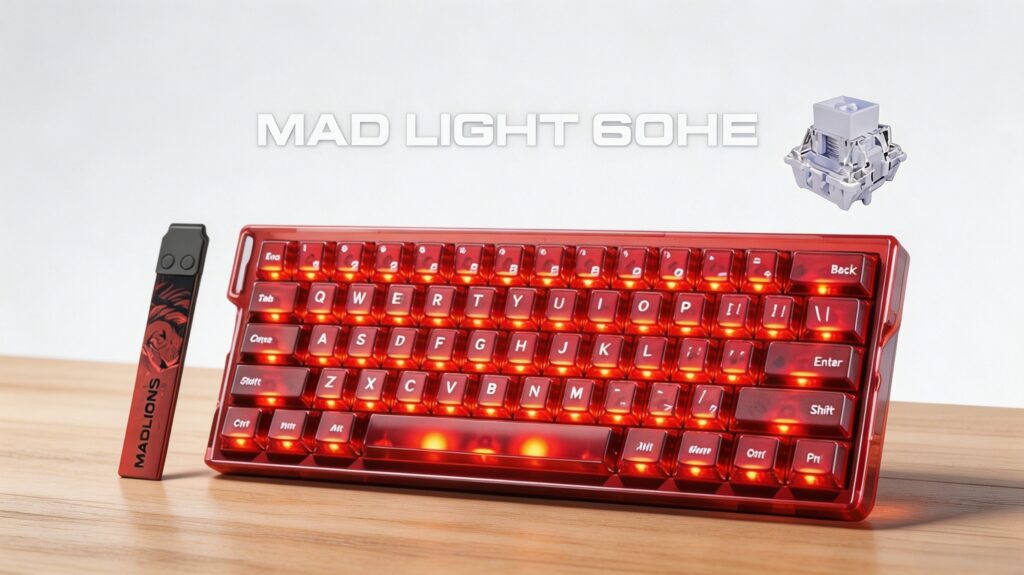
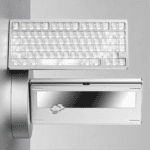
Teclado MADLIONS MAD LIGHT 60HE
Construído em torno de uma caixa de alumínio usinada por CNC, o Teclado MADLIONS MAD LIGHT 60HE Vem equipado com switches magnéticos Huannuo Tianqi e um tempo de resposta ultrabaixo de 0,1 ms. Possui atalhos padrão WASD/FN predefinidos para controle de seta e volume.
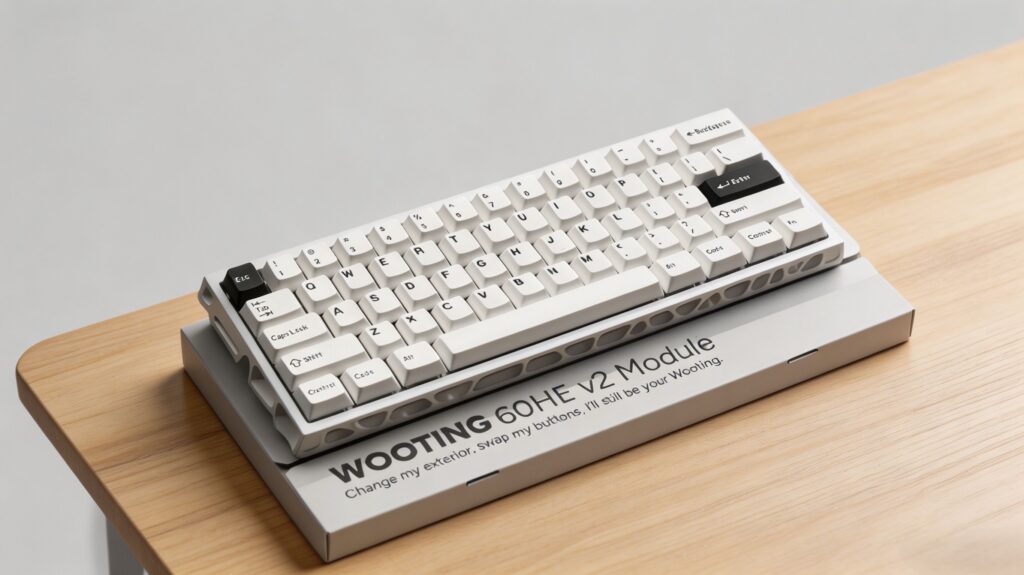
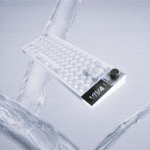
Teclado personalizado Wooting 60HE V2 Full-Mod
O Teclado personalizado Wooting 60HE V2 Full-Mod Possui uma estrutura sólida de alumínio com switches Hall analógicos totalmente ajustáveis e suporte completo para remapeamento pelo software Wootility. É ideal para quem deseja personalizar livremente todos os atalhos da camada FN — incluindo setas, til e teclas de mídia.
Principais conclusões
Em resumo: cada tecla "ausente" em um teclado 60% — setas, til e volume — é simplesmente... repousando sobre a camada secundária FN. Uma vez que você internaliza esse conceito, o resto se encaixa naturalmente:
- Setas:
FN + WASDouFN + IJKL - Til:
FN + Sotaque Grave(ouFN + 1) - Volume:
FN + F9 / F10 / F11
A verdadeira vantagem de optar pelo 60% é a combinação de um mesa limpa e compacta e Funções principais totalmente personalizáveis. Com o QMK ou o VIA, você nunca fica preso às configurações padrão de uma marca — você personaliza o teclado de acordo com seus hábitos, e não o contrário.
Se você está pronto para dar o salto, qualquer um dos Modelos de efeito Hall acima Isso lhe dará essa flexibilidade desde o primeiro dia. Boa digitação.
 English
  German
  Portuguese
  Spanish
  Italian
  Finnish
  French
  Japanese
  Korean
  Swedish