
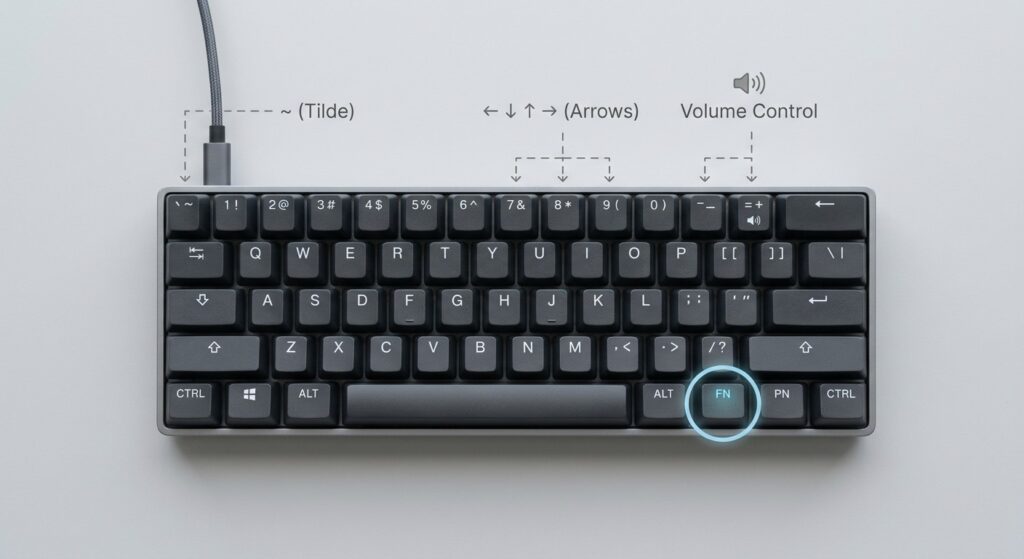
Om du precis har packat upp ditt första 60%-tangentbord har du förmodligen märkt något oroande: Piltangenterna är borta, tilden verkar ha försvunnit, och det finns inget uppenbart sätt att sänka volymen. Oroa dig inte – ingenting är trasigt. Nycklarna är helt enkelt undangömda på ett dolt sekundärt lager och väntar på att en magisk nyckel ska låsa upp dem.
Den här guiden guidar dig igenom de tre vanligaste nybörjarpusslen på ett kompakt tangentbord: flytta markören, skriva tilde (~) och justera volymen. Varje lösning bygger på samma princip – FN-modifieringsknapp plus en kombinationstangenttryckning. Vi kommer att gå igenom standardlayouterna som delas av de flesta märken, notera de små skillnaderna mellan tillverkare och avsluta med några enastående Hall-effekt 60%-tangentbord som är värda att överväga om du är redo att uppgradera.
Låt oss låsa upp de dolda funktionerna steg för steg.
Varför 60%-tangentbord döljer dessa tangenter
Innan man dyker ner i genvägar är det bra att förstå logiken bakom designen.
Ett 60%-tangentbord tar bort sifferknappsatsen, funktionsraden, navigeringsklustret och dedikerade piltangenter för att spara skrivbordsutrymme och förkorta handrörelsen. Men dessa funktioner tas inte bort – de är lager under befintliga nycklar.
Tänk på det som en andra våning i ett hus: FN-tangenten är trappan. Håll den nedtryckt så växlar varje tangent tillfälligt till sin alternativa funktion. Släpp den så är du tillbaka till normal skrivning.
Detta betyder tre saker för dig:
- Inga nycklar saknas egentligen – de är bara på lager två.
- De flesta varumärken följer vanliga standarder, så färdigheter överförs mellan tangentbord.
- Mindre skillnader i varumärket finns, vilket är anledningen till att vi flaggar dem allt eftersom.
Kapitel 1: Hur man använder piltangenterna på ett 60%-tangentbord
Piltangenterna är den mest saknade funktionen för nykomlingar. Så här får du igång markören igen.
Kärnprincip för arbete
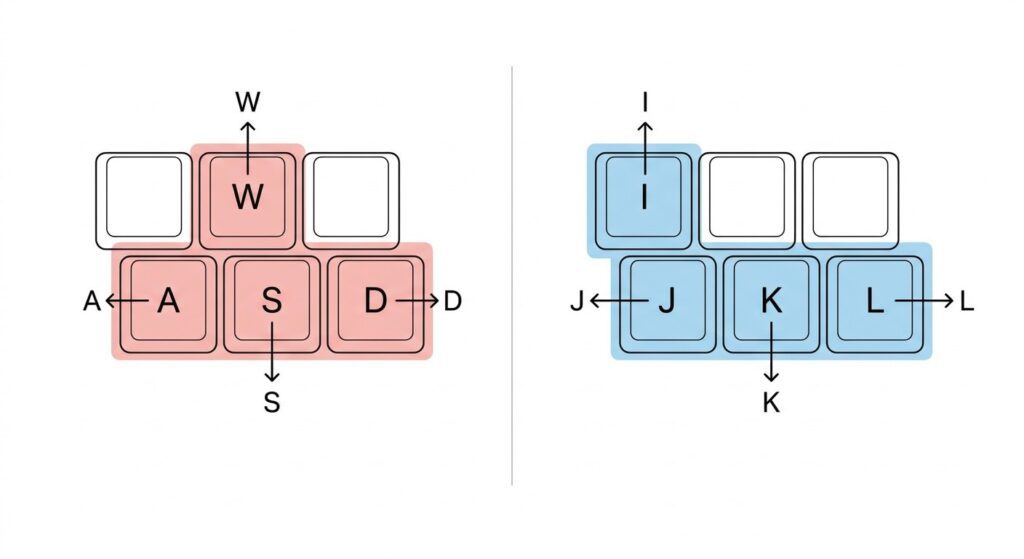
På ett 60%-kort är piltangenterna inbäddad i det alfanumeriska lagret och utlöses genom att hålla FN + en basbokstavstangent. Det finns två vanliga mappningsscheman, och ditt tangentbord använder nästan säkert ett av dem.
Två populära standardgenvägskombinationer
Vilken layout du har beror vanligtvis på om ditt tangentbord lutar åt spel eller pekskärmsskrivning.
Schema 1 — WASD-spellayout (vanligt på Keychron, Ducky)
| Riktning | Genväg |
|---|---|
| Upp | FN + W |
| Ner | FN + S |
| Vänster | FN + A |
| Rätt | FN + D |
Schema 2 — IJKL-layout för pekskärmsskrivare (vanligt på Anne Pro, Vortex)
| Riktning | Genväg |
|---|---|
| Upp | FN + I |
| Ner | FN + K |
| Vänster | FN + J |
| Rätt | FN + L |
De IJKL-layout håller handen närmare hemraden, vilket många snabbskrivare föredrar. WASD-layout känns naturligt för spelare som redan är vana vid det klustret.
Avancerade sammansatta genvägar för redigering
När du väl är bekväm med grunderna gör dessa kombinationer textredigeringen riktigt snabb:
Ctrl + FN + Pil→ Hoppa över ett helt ord åt vänster eller högerSkift + FN + Pil→ Markera ett textsegment- Kombinera med
Hem/Avslutagenväg till lager → Markera en hel rad på en gång
Anpassningstips
Om ingen av layouterna passar dina vanor kan du mappa om pilarnas positioner använder VIA- eller QMK-programvara. Detta låter dig placera pilarna där dina fingrar naturligt når – en liten förändring som lönar sig varje dag.
Kapitel 2: Hur man matar in tilde (~) på ett 60%-tangentbord
Tilden är liten men kraftfull – viktig för kodning, filsökvägar och vissa språk. Här är var den gömmer sig.
Standard tildeposition
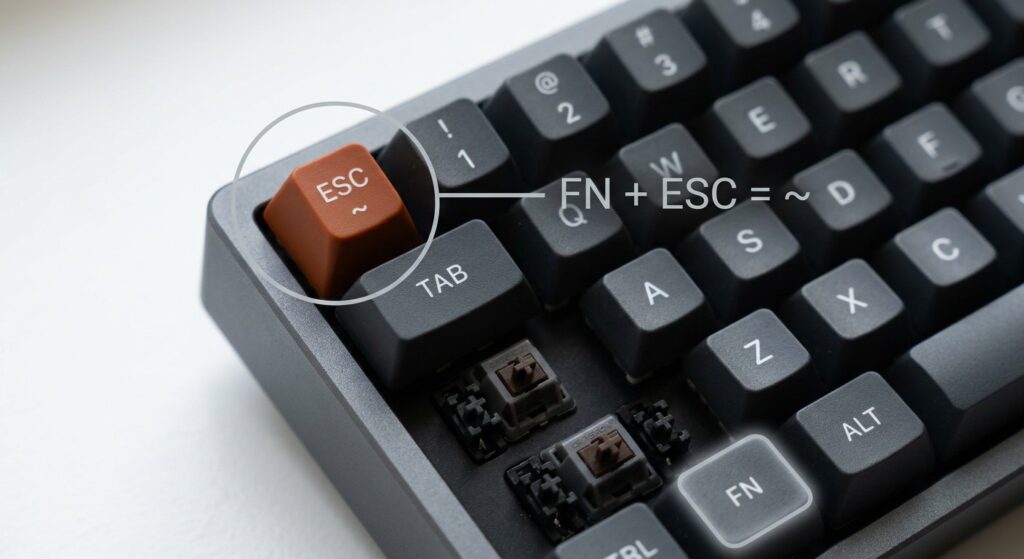
På ett fullstort tangentbord finns tildetecken i övre vänstra hörnet bredvid ESC. På de flesta 60%-kort har samma nyckel använts flyttade till FN-lagret, vanligtvis på graveaccenten eller siffran 1.
Tre vanliga kombinationsmetoder
Beroende på din tavlas layout kommer en av dessa att producera ~ symbol:
- Standard mainstream: Hålla
FN + Grave Accent(de`tangenten precis under ESC) →~ - Alternativ layout:
FN + 1på vissa budgetmodeller (t.ex. vissa Redragon-brädor) - ISO-layout specialfall:
FN + symboltangenten bredvid vänster Shift-tangent
Felsökning: Kan inte skriva tilde
Om genvägen inte producerar en tilde är problemet vanligtvis programvara, inte hårdvara:
- Byt systeminmatningsspråk — Engelska (USA) är den mest tillförlitliga för standardsymbolmappning.
- Omforma symboltangenten via en tangentbordskonfigurator om en fast mappning orsakar en konflikt.
Kapitel 3: Hur man justerar volymen på ett 60%-tangentbord
Att sträcka sig efter musen för att ändra volymen blir snabbt tråkigt. Så här styr du ljudet direkt från tangentbordet.
Grundläggande volymgenvägslogik
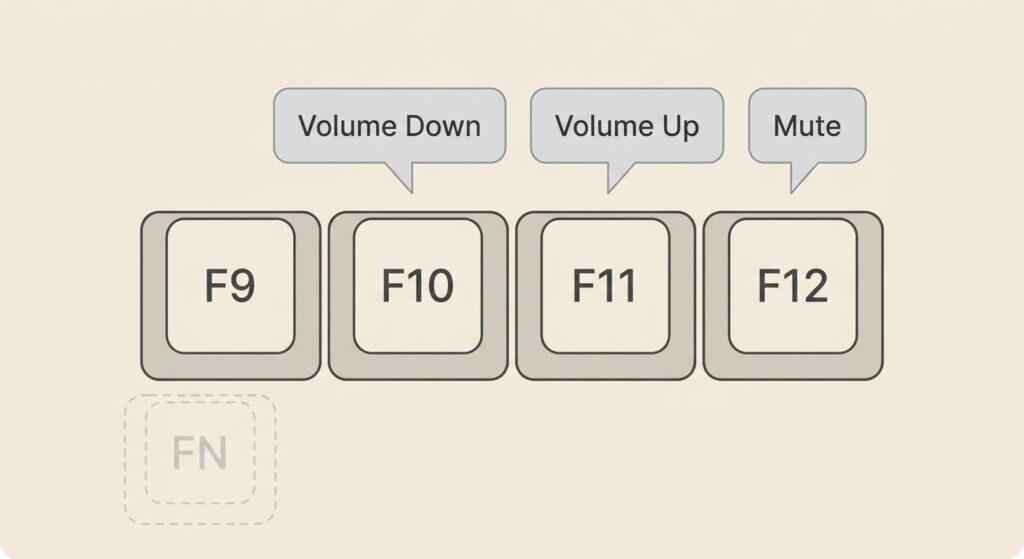
Mediekontroller är bundna till FN + F-tangentlager. Nycklarna F9 till F12 är de globala mainstream-positionerna för mediefunktioner inom de flesta varumärken.
Mest använda volymgenvägar
| Handling | Genväg |
|---|---|
| Volym upp | FN + F10 |
| Volym ned | FN + F9 |
| Ljud av / Slå på ljudet | FN + F11 |
Dessa tre täcker nästan alla dagliga behov – att höja ljudet under ett samtal, lägga på det för ett möte eller stänga av ljudet direkt.
Två speciallayoutfodral
Inte alla brädor följer F-tangentkonventionen. Se upp för dessa alternativ:
- Kompakt layoutvariant: Volym mappad till
FN + +/- tangenternaav sifferraden. - Hot-swap-bara anpassade kort: Redigera mediamappningen direkt i VIA eller QMK att placera den var du vill.
Systeminställningsåtgärd: Volymgenvägen fungerar inte
Om det inte räcker med att trycka på kombinationsknappen, kontrollera programvarusidan:
- Verifiera din tangentbordsdrivrutin är installerad och uppdaterad.
- Kontrollera om det finns konflikter med medietangenter — en annan app eller systeminställning kan använda samma genväg.
Kapitel 4: Sammanfattning av vanliga felsökningsproblem
När en genväg inte fungerar som den ska, gå igenom den här snabba checklistan innan du antar att det finns ett fel.
- Kombinationen utlöser inte: Bekräfta FN-tangentlås är inte aktiverad av misstag.
- Inkonsekventa genvägar: Kom ihåg att olika märken har små kartläggningsluckor — kontrollera alltid den officiella manualen för din specifika modell.
- Vill ha full kontroll: Använda öppen källkod QMK / VIA-programvara för att ommappera alla tre uppsättningarna kortkommandon – pilar, tilde och media – exakt efter din smak.
Den viktigaste slutsatsen: De flesta problemen är konfiguration, inte hårdvara. En två minuter lång mjukvarukontroll löser de allra flesta problem.
Kapitel 5: Rekommenderade premium 60% Hall-effekt-keyboardplektrum
Om den här guiden övertygade dig om att uppgradera, här är tre som sticker ut Hall-effekt 60%-tangentbord. Alla använder den vanliga lagerbaserade FN-mappningen som beskrivs ovan, så varje pil-, tilde- och volymgenväg du just lärt dig kommer att fungera direkt ur lådan.
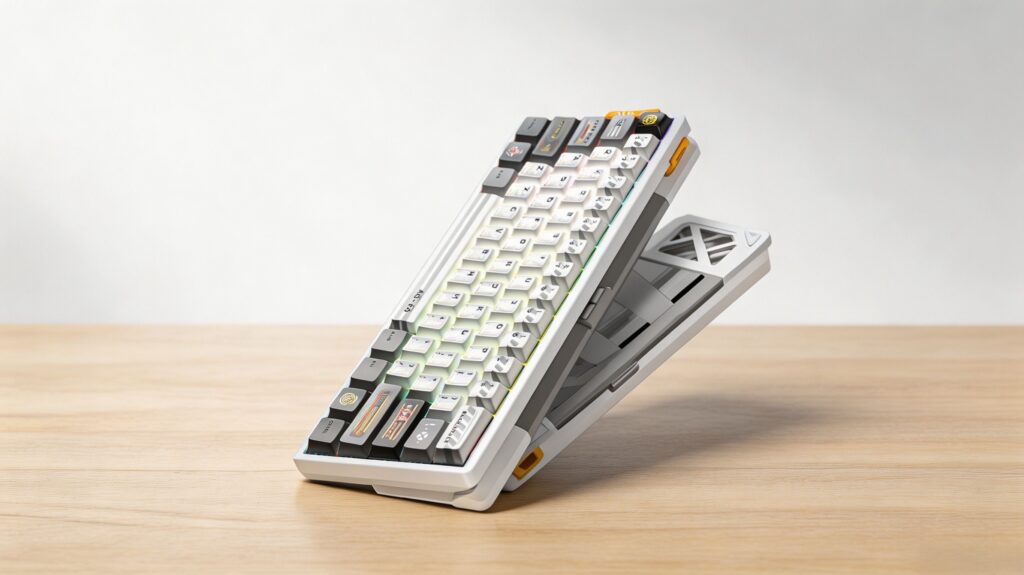
AULA AG60 Hall-effektklaviatur
De AULA AG60 Hall-effektklaviatur har ett CNC-aluminiumchassi i kombination med en pollingfrekvens på 8000 Hz och justerbar magnetisk brytaraktivering. Levereras med den skiktade FN-layouten aktiverad som standard, vilket gör den till ett kostnadseffektivt val för både dagligt kontorsarbete och spel.
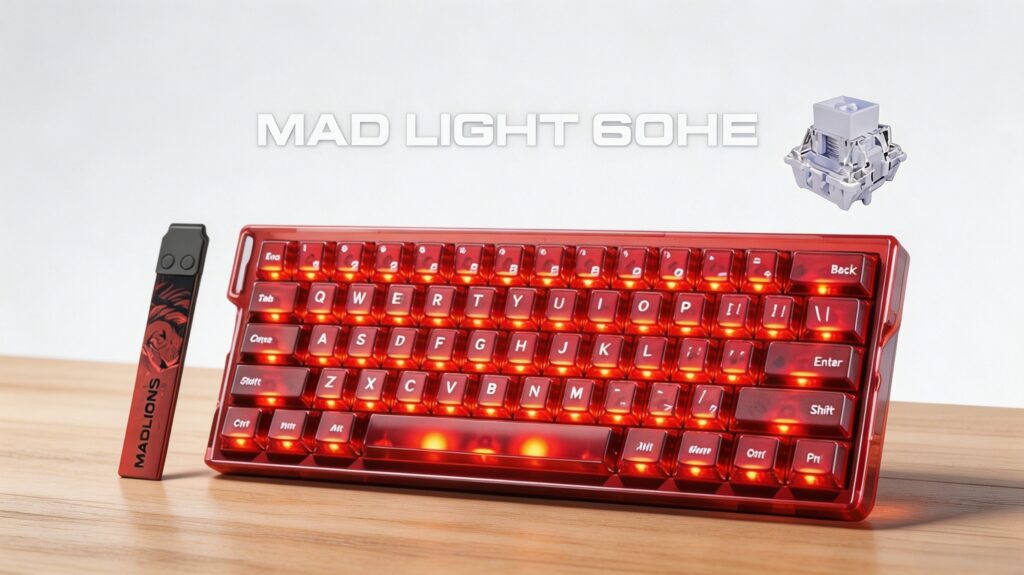
MADLIONS MAD LIGHT 60HE-tangentbord
Byggd runt ett CNC-fräst aluminiumhölje, MADLIONS MAD LIGHT 60HE-tangentbord är utrustad med magnetiska Huannuo Tianqi-brytare och en ultralåg svarstid på 0,1 ms. Den är förinställd med standard WASD-baserade FN-genvägar för pil- och volymkontroll.
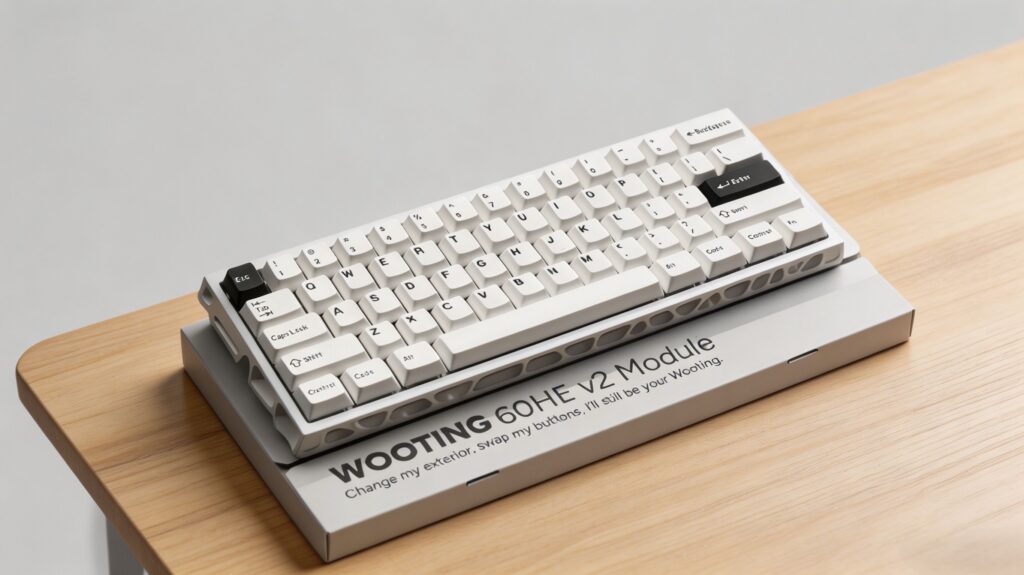
Wooting 60HE V2 Fullmod-anpassat tangentbord
De Wooting 60HE V2 Fullmod-anpassat tangentbord har ett solitt aluminiumskal med fullt justerbara analoga Hall-brytare och komplett stöd för Wootility-programvaran att mappa om. Den är idealisk om du vill anpassa alla FN-lagrets genvägar fritt – inklusive pilar, tilde och mediatangenter.
Slutliga slutsatser
Här är den stora bilden: varje "saknad" tangent på ett 60%-tangentbord — pilar, tilde och volym — är helt enkelt vilar på FN-sekundärskiktet. När du väl internaliserat det där konceptet faller resten på plats:
- Pilar:
FN + WASDellerFN + IJKL - Tilde:
FN + Grave Accent(ellerFN + 1) - Volym:
FN + F9 / F10 / F11
Den verkliga fördelen med att välja 60% är kombinationen av en rent, kompakt skrivbord och helt anpassningsbara nyckelfunktioner. Med QMK eller VIA är du aldrig bunden till ett varumärkes standardinställningar – du formar tangentbordet efter dina vanor, inte tvärtom.
Om du är redo att ta steget, vilken som helst av Hall-effektmodeller ovan ger dig den flexibiliteten från dag ett. Lycka till med skrivandet.
 English
  German
  Portuguese
  Spanish
  Italian
  Finnish
  French
  Japanese
  Korean
  Swedish