
Se hai appena spacchettato la tua prima tastiera 60%, probabilmente avrai notato qualcosa di inquietante: I tasti freccia sono spariti, la tilde sembra essere svanita e non c'è un modo evidente per abbassare il volume. Non preoccuparti, non si è rotto nulla. Queste chiavi sono semplicemente nascoste in un livello secondario, in attesa di una chiave magica che le sblocchi.
Questa guida ti illustra i tre enigmi più comuni per principianti da risolvere con una tastiera compatta: spostare il cursore, digitare la tilde (~) e regolare il volume. Ogni soluzione si basa sullo stesso principio: il Tasto modificatore FN oltre a una combinazione di tasti. Tratteremo i layout standard condivisi dalla maggior parte dei marchi, evidenzieremo le piccole differenze tra i produttori e concluderemo con alcune tastiere Hall-effect 60% eccezionali che vale la pena considerare se siete pronti per un aggiornamento.
Sveliamo, passo dopo passo, queste funzioni nascoste.
Perché le tastiere 60% nascondono questi tasti
Prima di ricorrere alle scorciatoie, è utile comprendere la logica alla base del progetto.
Una tastiera 60% rimuove il tastierino numerico, la riga delle funzioni, il gruppo di navigazione e i tasti freccia dedicati per risparmiare spazio sulla scrivania e ridurre i movimenti della mano. Ma queste funzioni non vengono eliminate, bensì... stratificati sotto le chiavi esistenti.
Pensalo come un secondo piano in una casa: il Il tasto FN corrisponde alla scala. Tenendolo premuto, ogni tasto passa temporaneamente alla sua funzione alternativa. Rilasciandolo, si torna alla normale modalità di digitazione.
Questo significa tre cose per te:
- In realtà non mancano le chiavi — sono solo al secondo livello.
- La maggior parte dei marchi segue standard comuni, quindi le competenze si trasferiscono da una tastiera all'altra.
- Esistono piccole differenze tra i marchi, motivo per cui li segnaleremo man mano che procediamo.
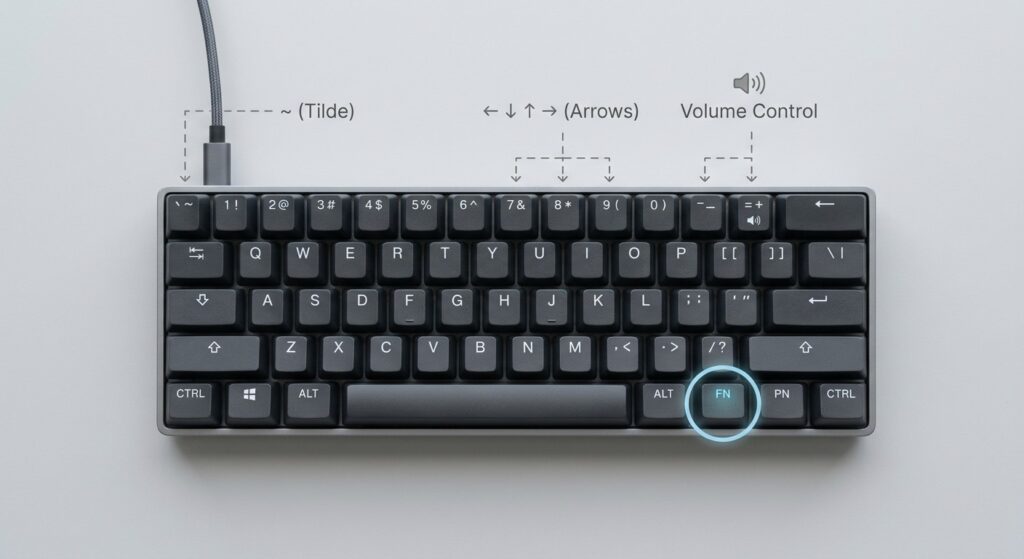
Capitolo 1: Come utilizzare i tasti freccia sulla tastiera 60%
I tasti freccia sono la funzionalità che i nuovi utenti rimpiangono di più. Ecco come far muovere di nuovo il cursore.
Principio di funzionamento fondamentale
Su una scheda 60%, i tasti freccia sono incorporato nello strato alfanumerico e attivato tenendo premuto FN + un tasto letterale di base. Esistono due schemi di mappatura principali e quasi certamente la tua tastiera ne utilizza uno.
Due combinazioni di scorciatoie standard molto diffuse
Il layout della tastiera dipende solitamente dal fatto che sia più orientata al gioco o alla digitazione a dieci dita.
Schema 1 — Layout di gioco WASD (comune su Keychron, Ducky)
| Direzione | Scorciatoia |
|---|---|
| Su | FN + W |
| Giù | FN + S |
| Sinistra | FN + A |
| Giusto | FN + D |
Schema 2 — Layout IJKL per dattilografi (comune su Anne Pro, Vortex)
| Direzione | Scorciatoia |
|---|---|
| Su | FN + I |
| Giù | FN + K |
| Sinistra | FN + J |
| Giusto | FN + L |
IL Layout IJKL mantiene la mano più vicina alla riga centrale, cosa che molti dattilografi veloci preferiscono. Layout WASD Risulta naturale per i giocatori già abituati a quel tipo di configurazione.
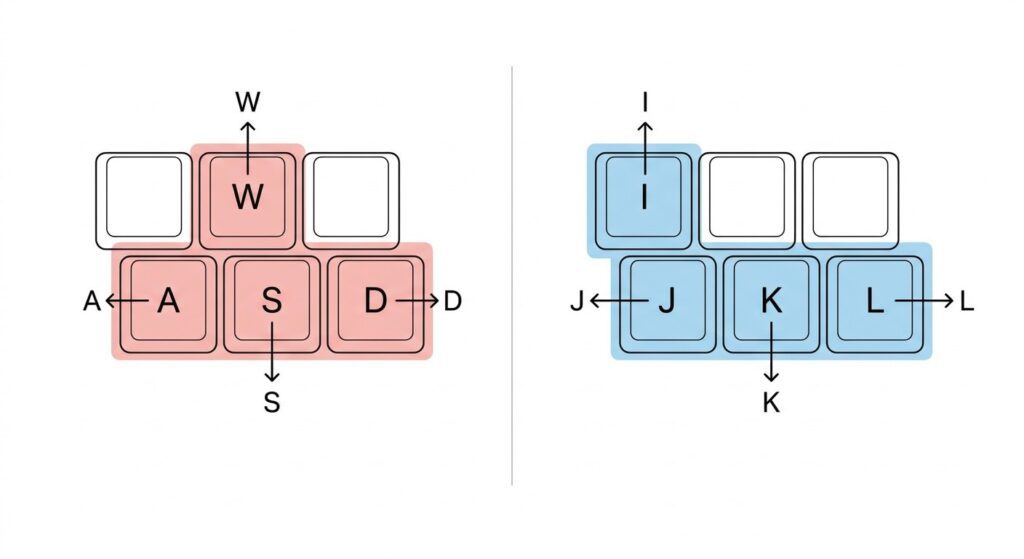
Scorciatoie composte avanzate per la modifica
Una volta acquisita familiarità con le basi, queste combinazioni rendono la modifica del testo davvero veloce:
Ctrl + FN + Freccia→ Salta un'intera parola a sinistra o a destraMaiusc + FN + Freccia→ Seleziona un segmento di testo- Combinare con il
Casa/FINEscorciatoia livello → Seleziona un'intera riga in una volta sola
Suggerimento di personalizzazione
Se nessuno dei due layout si adatta alle tue abitudini, puoi rimappare le posizioni delle frecce utilizzando Software VIA o QMK. Questo permette di posizionare le frecce ovunque le dita arrivino naturalmente: un piccolo cambiamento che si rivela utile ogni giorno.
Capitolo 2: Come inserire la tilde (~) su una tastiera 60%
La tilde è piccola ma potente: essenziale per la programmazione, i percorsi dei file e alcuni linguaggi di programmazione. Ecco dove si nasconde.
Posizione di inclinazione standard predefinita
Su una tastiera di dimensioni standard, la tilde si trova nella angolo in alto a sinistra accanto a ESC. Sulla maggior parte delle schede 60%, lo stesso tasto è stato spostato al livello FN, tipicamente sull'accento grave o sul numero 1.
Tre metodi di combinazione comuni
A seconda del layout della tua scheda, uno di questi produrrà il ~ simbolo:
- Principale predefinito: Presa
FN + accento grave(IL`tasto appena sotto ESC) →~ - Layout alternativo:
FN + 1su alcuni modelli economici (ad esempio, alcune schede Redragon) - Caso particolare del layout ISO:
FN + il tasto simbolo accanto a Maiusc sinistro
Risoluzione dei problemi: Impossibile digitare la tilde
Se la scorciatoia non produce una tilde, il problema è solitamente di natura software, non hardware:
- Cambia la lingua di input del tuo sistema — Inglese (Stati Uniti) è il metodo più affidabile per la mappatura dei simboli standard.
- Rimappa il tasto simbolo tramite un configuratore di tastiera se una mappatura fissa causa un conflitto.
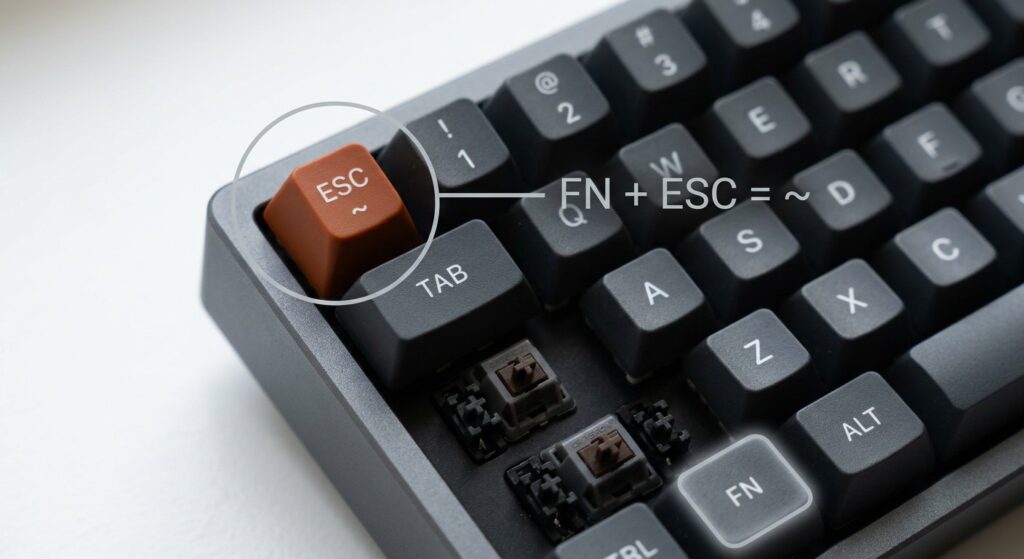
Capitolo 3: Come regolare il volume su una tastiera 60%
Dover usare il mouse per regolare il volume diventa presto scomodo. Ecco come controllare l'audio direttamente dalla tastiera.
Logica di base per le scorciatoie del volume
I controlli multimediali sono associati al Strato FN + tasti funzione. Le chiavi Da F9 a F12 sono le posizioni principali a livello globale per le funzioni media nella maggior parte dei marchi.
Scorciatoie per il volume più utilizzate
| Azione | Scorciatoia |
|---|---|
| Alza il volume | FN + F10 |
| Volume giù | FN + F9 |
| Disattiva/Attiva audio | FN + F11 |
Queste tre funzioni coprono quasi tutte le esigenze quotidiane: alzare il volume durante una chiamata, abbassarlo per una riunione o silenziare l'audio all'istante.
Due casi di layout speciali
Non tutte le tastiere seguono la convenzione dei tasti funzione (F-key). Presta attenzione a queste alternative:
- Variante con layout compatto: Volume mappato su
FN + i tasti +/-della riga numerica. - Schede personalizzate sostituibili a caldo: Modifica la mappatura multimediale direttamente in VIA o QMK per posizionarlo dove preferisci.
Correzione delle impostazioni di sistema: il tasto di scelta rapida del volume non funziona.
Se premendo la combinazione di tasti non succede nulla, controlla il software:
- Verifica il driver della tastiera è installato e aggiornato.
- Verifica la presenza di conflitti tra tasti di scelta rapida multimediali. — un'altra app o impostazione di sistema potrebbe occupare lo stesso collegamento.
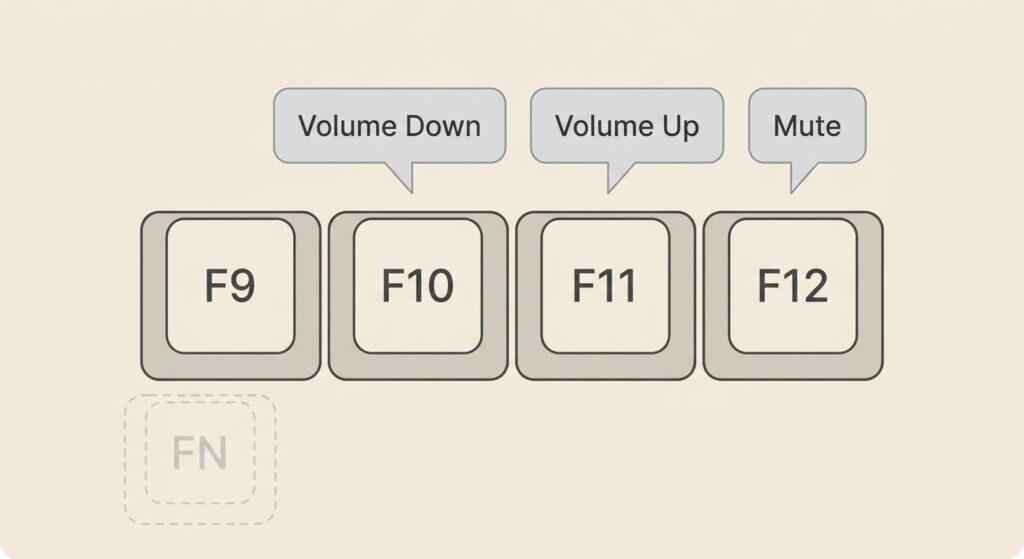
Capitolo 4: Riepilogo dei problemi comuni
Quando una scorciatoia non funziona correttamente, esegui questa breve verifica prima di presumere che si tratti di un difetto.
- La combinazione non si attiverà: Confermare il Blocco tasti FN non è abilitato accidentalmente.
- Scorciatoie incoerenti: Ricorda che diverse marche presentano piccole lacune nella mappatura — consultare sempre il manuale ufficiale per il proprio modello specifico.
- Desideri il controllo completo? Utilizzo Software open-source QMK / VIA per rimappare tutti e tre i gruppi di scorciatoie (frecce, tilde e tasti multimediali) esattamente a tuo piacimento.
Il punto chiave: La maggior parte dei problemi riguarda la configurazione, non l'hardware. Un controllo del software di due minuti risolve la stragrande maggioranza dei problemi.
Capitolo 5: Plettri per tastiera premium consigliati 60% con effetto Hall
Se questa guida ti ha convinto ad aggiornare, ecco tre vantaggi eccezionali Tastiere a effetto Hall 60%. Tutti utilizzano la mappatura FN a livelli standard descritta in precedenza, quindi ogni freccia, tilde e scorciatoia del volume che hai appena imparato funzionerà immediatamente.
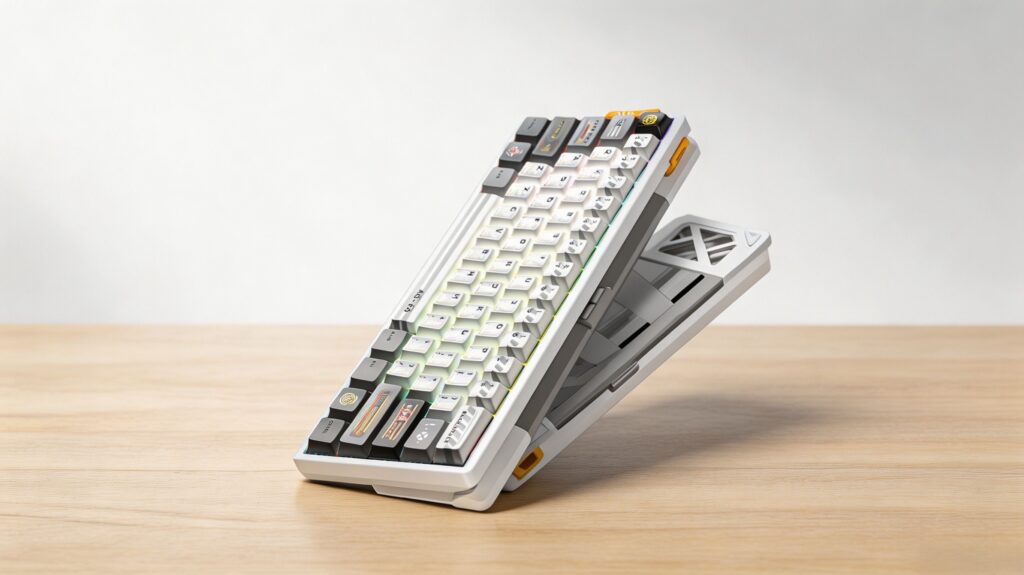
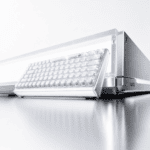
Tastiera a effetto Hall AULA AG60
IL Tastiera a effetto Hall AULA AG60 È dotata di uno chassis in alluminio lavorato a CNC, una frequenza di polling di 8000 Hz e un sistema di attivazione degli interruttori magnetici regolabile. Viene fornita con il layout FN a strati abilitato di default, il che la rende una scelta conveniente sia per il lavoro d'ufficio quotidiano che per il gaming.
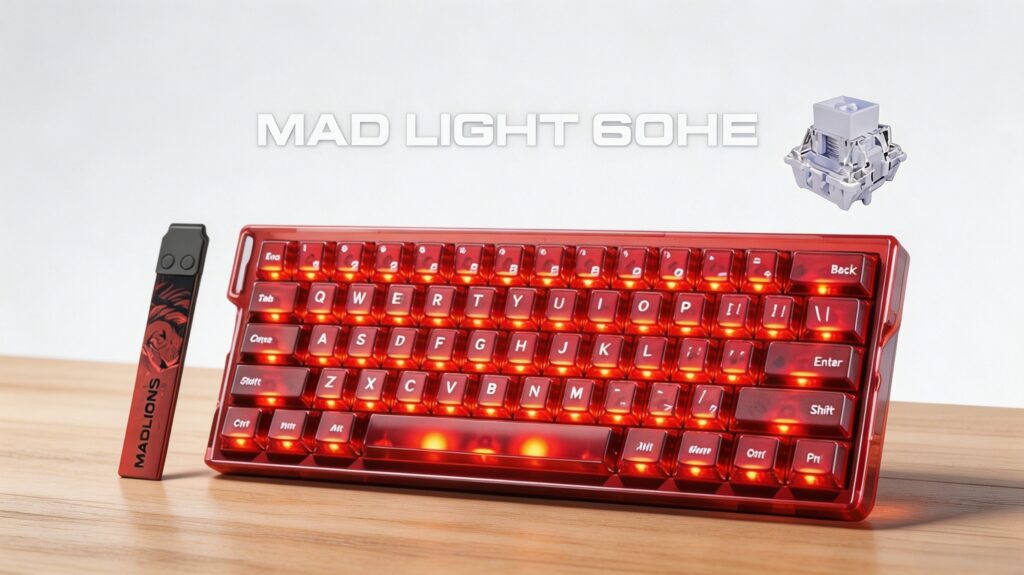
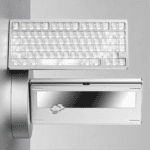
Tastiera MADLIONS MAD LIGHT 60HE
Costruito attorno a una custodia in alluminio lavorata a CNC, il Tastiera MADLIONS MAD LIGHT 60HE È dotata di switch magnetici Huannuo Tianqi e di un tempo di risposta ultra-basso di 0,1 ms. È preimpostata con le scorciatoie FN standard basate su WASD per il controllo dei tasti freccia e del volume.
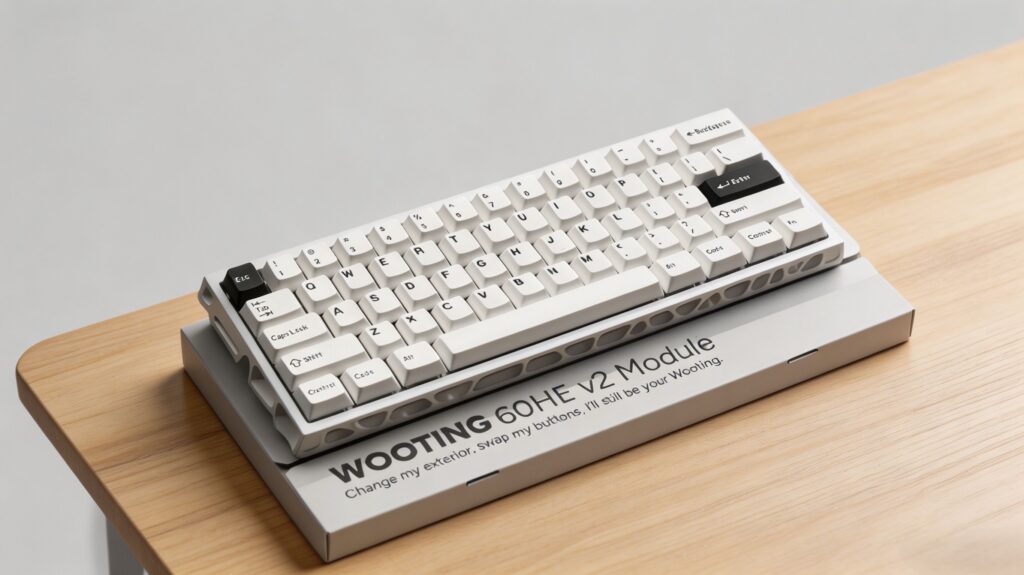
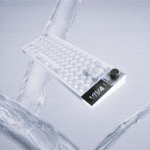
Tastiera personalizzata full-mod Wooting 60HE V2
IL Tastiera personalizzata full-mod Wooting 60HE V2 Vanta un robusto guscio in alluminio con interruttori Hall analogici completamente regolabili e supporto completo per la rimappatura tramite il software Wootility. È ideale se desideri personalizzare liberamente ogni scorciatoia del livello FN, inclusi i tasti freccia, tilde e multimediali.
Conclusioni
Ecco il quadro generale: ogni tasto “mancante” su una tastiera 60% — frecce, tilde e volume — è semplicemente poggiando sullo strato secondario FN. Una volta che avrai interiorizzato questo singolo concetto, tutto il resto andrà a posto da sé:
- Frecce:
FN + WASDOFN + IJKL - Tilde:
FN + accento grave(OFN + 1) - Volume:
FN + F9 / F10 / F11
Il vero vantaggio di passare al 60% è la combinazione di un scrivania pulita e compatta E Funzioni chiave completamente personalizzabili. Con QMK o VIA, non sei mai vincolato alle impostazioni predefinite di un marchio: plasmi la tastiera in base alle tue abitudini, e non viceversa.
Se sei pronto a fare il grande passo, uno qualsiasi dei Modelli di effetto Hall sopra Ti offrirà questa flessibilità fin dal primo giorno. Buona digitazione!.
 English
  German
  Portuguese
  Spanish
  Italian
  Finnish
  French
  Japanese
  Korean
  Swedish