
Si vous venez de déballer votre premier clavier 60%, vous avez probablement remarqué quelque chose d'inquiétant : Les touches fléchées ont disparu, le tilde semble s'être volatilisé, et il n'y a aucun moyen évident de baisser le volume. N'ayez crainte, rien n'est cassé. Ces clés sont simplement dissimulées sur une couche secondaire cachée, attendant une clé magique pour les déverrouiller.
Ce guide vous présente les trois puzzles pour débutants les plus courants sur un clavier compact : déplacer le curseur, taper le tilde (~) et régler le volume. Chaque solution repose sur le même principe : Touche de modification FN ainsi qu'une combinaison de touches. Nous aborderons les dispositions standard communes à la plupart des marques, soulignerons les petites différences entre les fabricants et terminerons par une sélection de claviers 60% à effet Hall qui méritent d'être pris en considération si vous envisagez une mise à niveau.
Dévoilons ces fonctions cachées étape par étape.
Pourquoi les claviers 60% cachent-ils ces touches ?
Avant de se pencher sur les raccourcis, il est utile de comprendre la logique qui sous-tend leur conception.
Le clavier 60% supprime le pavé numérique, la rangée de touches de fonction, le pavé de navigation et les touches fléchées dédiées afin de gagner de la place sur le bureau et de réduire les déplacements des mains. Mais ces fonctions ne sont pas supprimées ; elles sont… superposé sous les clés existantes.
Imaginez-le comme un deuxième étage dans une maison : La touche FN correspond à l'escalier. Maintenez la touche enfoncée, et chaque touche bascule temporairement vers sa fonction alternative. Relâchez-la, et vous reprenez la saisie normale.
Cela signifie trois choses pour vous :
- Aucune clé n'est véritablement manquante. — ils sont juste au niveau deux.
- La plupart des marques suivent des normes communes, donc les compétences sont transférables d'un clavier à l'autre.
- Il existe de légères différences entre les marques, C'est pourquoi nous les signalerons au fur et à mesure.
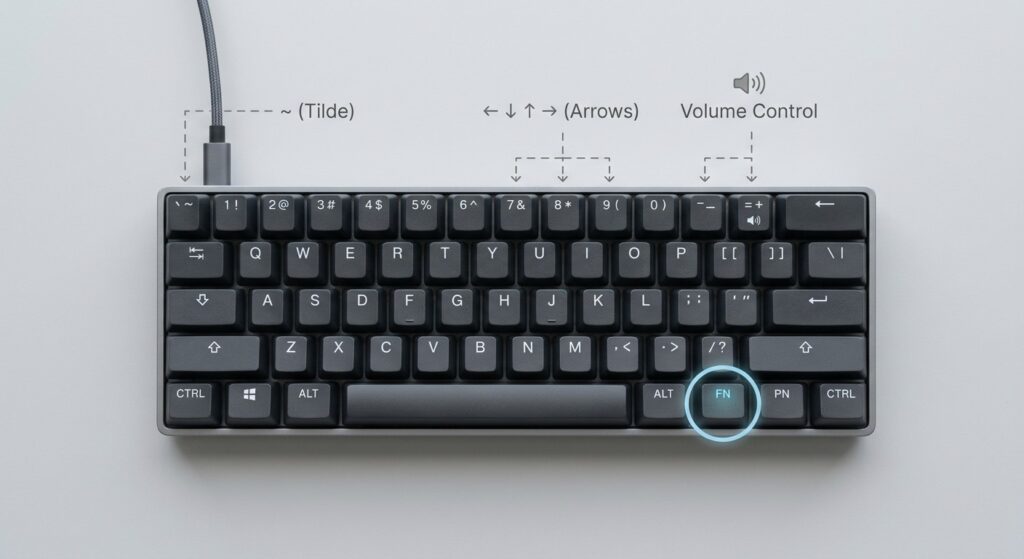
Chapitre 1 : Comment utiliser les touches fléchées d’un clavier 60%
Les touches fléchées sont la fonctionnalité qui manque le plus aux nouveaux utilisateurs. Voici comment faire fonctionner à nouveau votre curseur.
Principe de fonctionnement de base
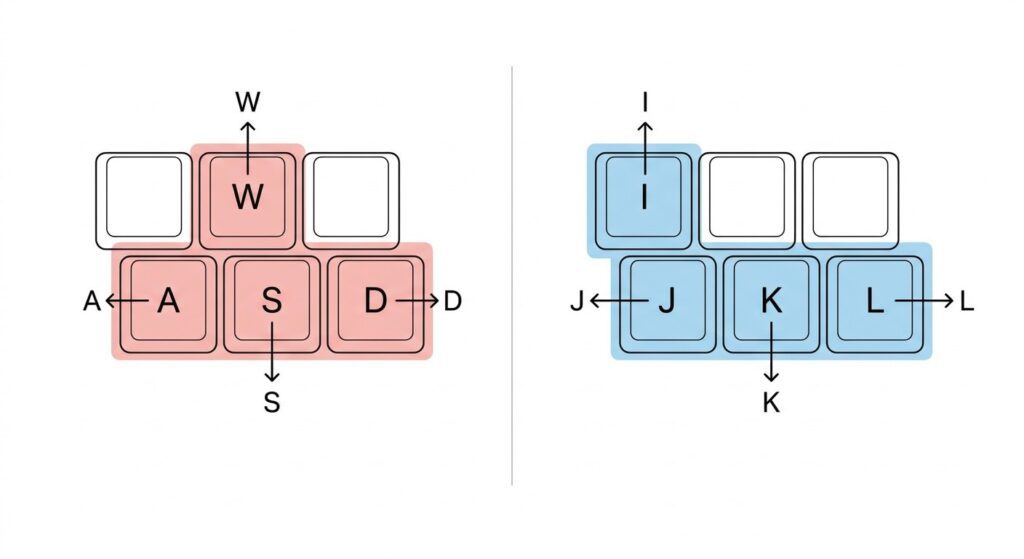
Sur un clavier 60%, les touches fléchées sont intégré dans la couche alphanumérique et déclenché par la pression FN + une touche de lettre de base. Il existe deux schémas de configuration principaux, et votre clavier utilise très probablement l'un d'eux.
Deux combinaisons de raccourcis standard populaires
La disposition de votre clavier dépend généralement de si celui-ci est plutôt destiné aux jeux ou à la frappe au toucher.
Schéma 1 — Disposition des touches WASD pour le jeu (courant sur Keychron, Ducky)
| Direction | Raccourci |
|---|---|
| En haut | FN + W |
| Vers le bas | FN + S |
| Gauche | FN + A |
| Droite | FN + D |
Schéma 2 — Disposition pour dactylographe IJKL (courant sur Anne Pro, Vortex)
| Direction | Raccourci |
|---|---|
| En haut | FN + I |
| Vers le bas | FN + K |
| Gauche | FN + J |
| Droite | FN + L |
Le Mise en page IJKL Cela permet de garder la main plus près de la rangée de base, ce que préfèrent de nombreux dactylographes rapides. disposition WASD Cela paraît naturel aux joueurs déjà habitués à ce type d'interface.
Raccourcis combinés avancés pour l'édition
Une fois les bases acquises, ces combinaisons rendent l'édition de texte véritablement rapide :
Ctrl + FN + Flèche→ Sauter un mot entier à gauche ou à droiteMaj + FN + Flèche→ Sélectionnez un segment de texte- Combiner avec le
Maison/Finraccourci de couche → Sélectionner une ligne entière en une seule fois
Conseil de personnalisation
Si aucune de ces mises en page ne convient à vos habitudes, vous pouvez remapper les positions des flèches en utilisant Logiciel VIA ou QMK. Cela vous permet de placer les flèches là où vos doigts se posent naturellement — un petit changement qui porte ses fruits au quotidien.
Chapitre 2 : Comment saisir le tilde (~) sur un clavier 60%
Le tilde est petit mais puissant : essentiel pour la programmation, les chemins de fichiers et certains langages. Voici où il se cache.
Position par défaut du tilde standard
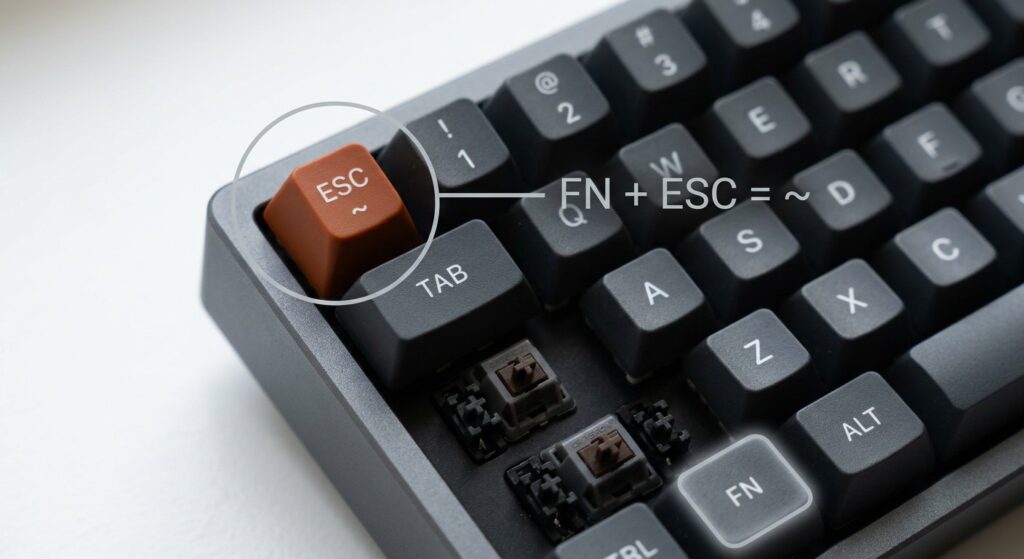
Sur un clavier standard, le tilde se trouve dans le Coin supérieur gauche, à côté d'ESC. Sur la plupart des cartes mères 60%, cette même touche a été déplacé vers la couche FN, généralement sur l'accent grave ou le chiffre 1.
Trois méthodes de combinaison courantes
Selon la configuration de votre carte, l'une d'entre elles produira le ~ symbole:
- Courant dominant par défaut : Prise
FN + Accent grave(le`touche juste en dessous d'ÉCHAP) →~ - Mise en page alternative :
FN + 1sur certains modèles économiques (par exemple, certains plateaux Redragon) - Cas particulier de mise en page ISO :
FN + la touche symbole adjacente à Maj gauche
Dépannage : Impossible de taper le tilde
Si le raccourci ne produit pas de tilde, le problème est généralement logiciel et non matériel :
- Changez la langue d'entrée de votre système. — Anglais (États-Unis) est le plus fiable pour le mappage des symboles standard.
- Réaffecter la touche symbole via un configurateur de clavier si une configuration fixe provoque un conflit.
Chapitre 3 : Comment régler le volume d’un clavier 60%
Utiliser la souris pour régler le volume devient vite lassant. Voici comment contrôler le son directement depuis le clavier.
Logique de raccourci de volume de base
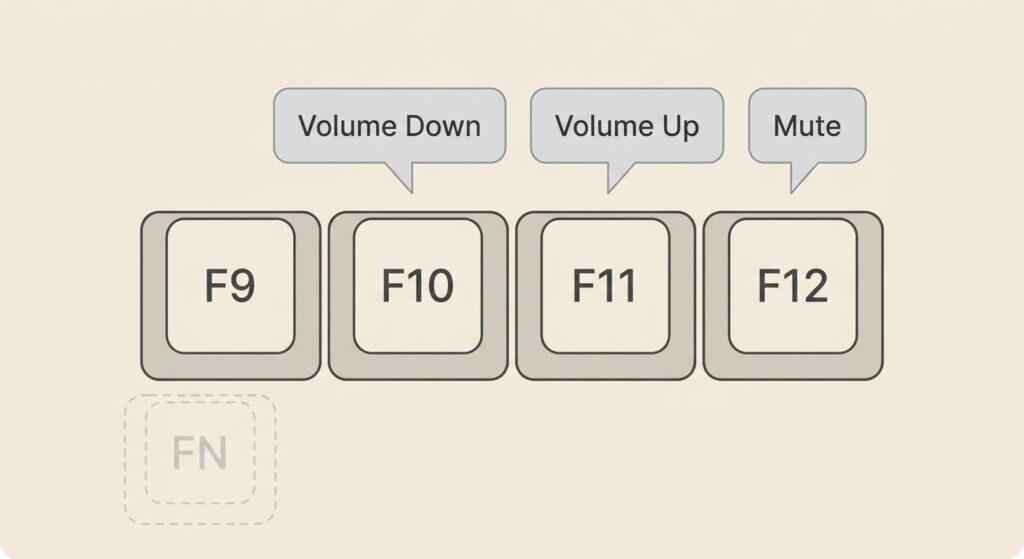
Les commandes multimédias sont liées à Couche FN + touches de fonction. Les clés F9 à F12 sont les postes les plus courants au niveau mondial pour les fonctions médias dans la plupart des marques.
Raccourcis de volume les plus utilisés
| Action | Raccourci |
|---|---|
| Augmenter le volume | FN + F10 |
| Baisser le volume | FN + F9 |
| Activer/Désactiver le son | FN + F11 |
Ces trois fonctions couvrent la quasi-totalité des besoins quotidiens : augmenter le volume audio pendant un appel, le baisser pour une réunion ou le couper instantanément.
Deux cas particuliers de mise en page
Tous les claviers ne suivent pas la convention des touches de fonction. Voici quelques alternatives :
- Variante compacte : Volume cartographié sur
FN + les touches +/-de la rangée de chiffres. - Cartes personnalisées remplaçables à chaud : Modifiez directement le mappage des médias dans VIA ou QMK vous pouvez le placer où vous le souhaitez.
Correction des paramètres système : Le raccourci de volume ne fonctionne pas
Si la combinaison de touches ne produit aucun effet, vérifiez la partie logicielle :
- Vérifiez le pilote de votre clavier est installé et à jour.
- Vérifier les conflits de raccourcis clavier multimédias — une autre application ou un paramètre système peut occuper le même raccourci.
Chapitre 4 : Résumé des dépannages courants
Lorsqu'un raccourci fonctionne mal, suivez cette liste de vérification rapide avant de conclure à un défaut.
- La combinaison ne se déclenchera pas : Confirmer verrouillage de la touche FN n'est pas activé accidentellement.
- Raccourcis incohérents : N'oubliez pas que Les différentes marques présentent de minuscules écarts de cartographie. — Consultez toujours le manuel officiel de votre modèle spécifique.
- Vous voulez un contrôle total ? Utiliser logiciel libre QMK / VIA pour reconfigurer les trois ensembles de raccourcis — flèches, tilde et touches multimédias — exactement à votre convenance.
Le principal enseignement à retenir : La plupart des problèmes sont liés à la configuration, et non au matériel. Une vérification logicielle de deux minutes résout la grande majorité des problèmes.
Chapitre 5 : Médiators à effet Hall 60% de qualité supérieure recommandés
Si ce guide vous a convaincu de passer à la version supérieure, voici trois points forts Claviers à effet Hall 60%. Ils utilisent tous le mappage FN standard par couches décrit ci-dessus, donc tous les raccourcis fléchés, tilde et de volume que vous venez d'apprendre fonctionneront immédiatement.
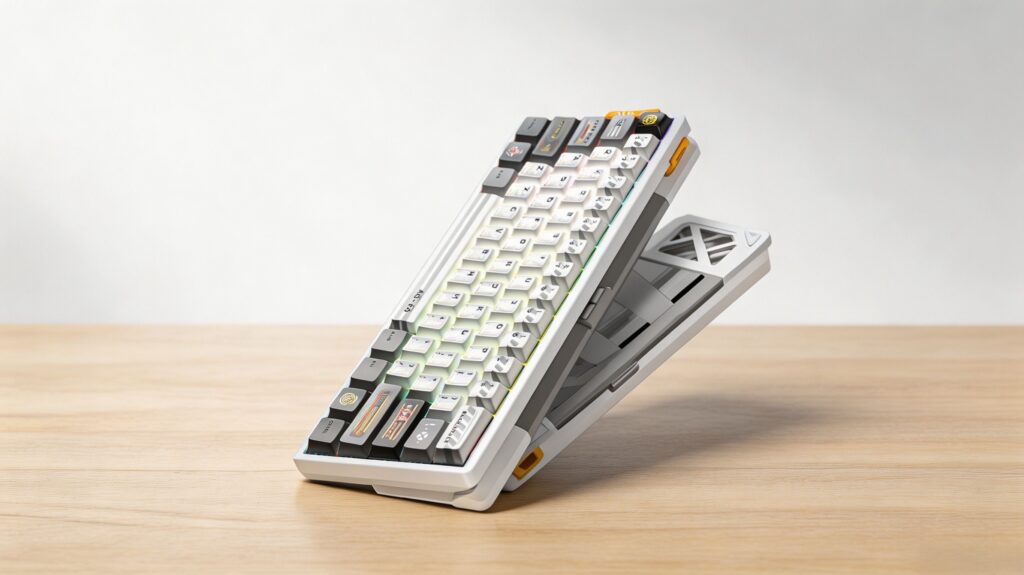
Clavier à effet Hall AULA AG60
Le Clavier à effet Hall AULA AG60 Doté d'un châssis en aluminium usiné CNC, d'une fréquence d'interrogation de 8 000 Hz et d'un système d'activation magnétique réglable, ce clavier est livré avec la disposition FN multicouche activée par défaut, ce qui en fait un choix économique pour une utilisation bureautique quotidienne et les jeux.
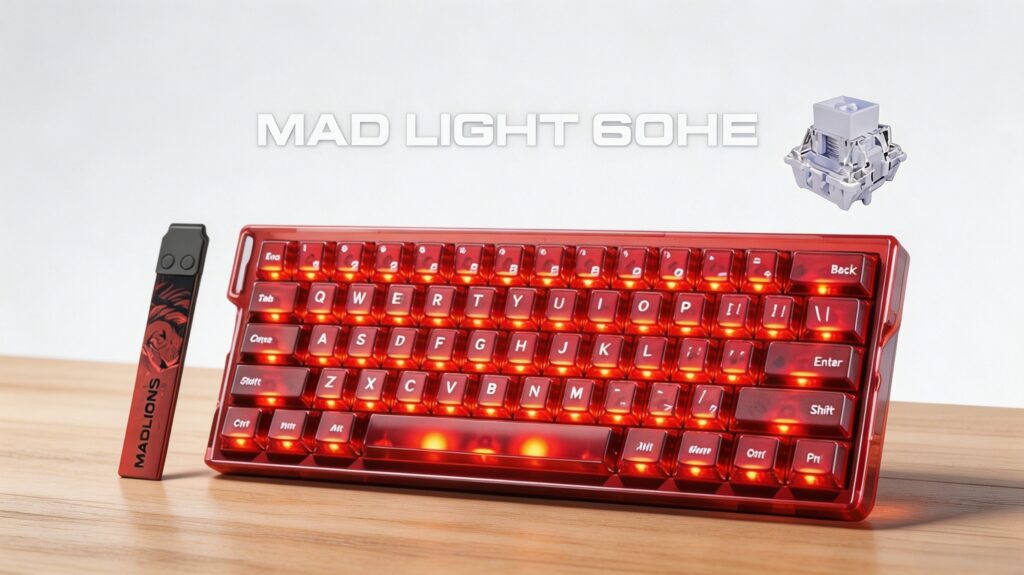
Clavier MADLIONS MAD LIGHT 60HE
Construit autour d'un boîtier en aluminium usiné CNC, le Clavier MADLIONS MAD LIGHT 60HE Ce clavier est équipé de commutateurs magnétiques Huannuo Tianqi et offre un temps de réponse ultra-rapide de 0,1 ms. Il est préconfiguré avec les raccourcis clavier WASD (touches FN) pour le contrôle du volume et des flèches directionnelles.
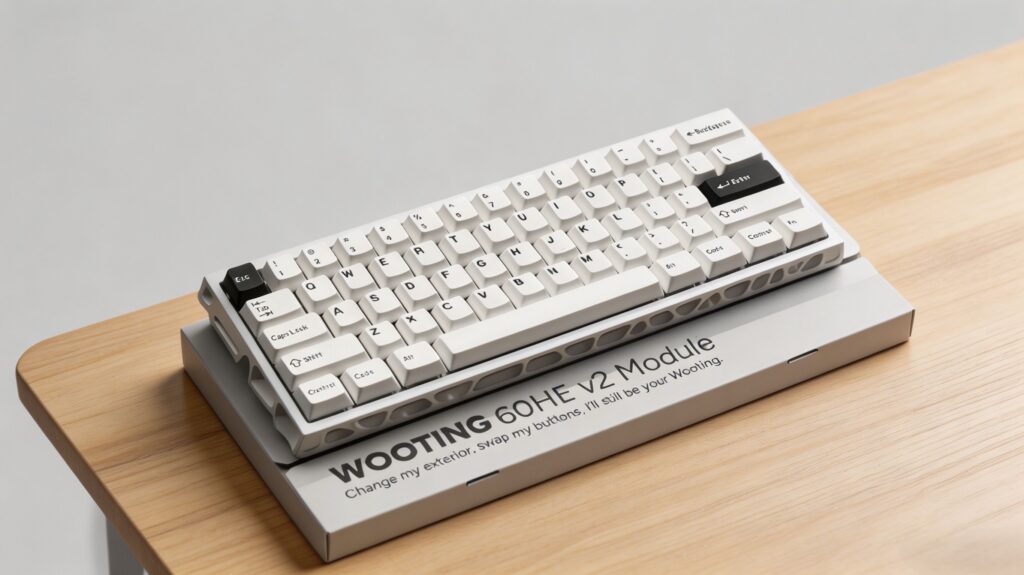
Clavier personnalisé Wooting 60HE V2 entièrement modifié
Le Clavier personnalisé Wooting 60HE V2 entièrement modifié Doté d'un boîtier robuste en aluminium, de commutateurs Hall analogiques entièrement réglables et d'une compatibilité totale avec le logiciel Wootility pour la reconfiguration des touches, ce clavier est idéal pour personnaliser librement chaque raccourci de la couche FN (flèches, tilde et touches multimédias incluses).
Points clés à retenir
Voici le tableau d'ensemble : chaque touche “ manquante ” sur un clavier 60% (flèches, tilde et volume) est simplement… reposant sur la couche secondaire FN. Une fois que vous aurez intégré ce concept fondamental, le reste suivra naturellement :
- Flèches :
FN + WASDouFN + IJKL - Tilde :
FN + Accent grave(ouFN + 1) - Volume:
FN + F9 / F10 / F11
Le véritable avantage de choisir le 60% réside dans la combinaison d'un bureau propre et compact et Fonctions clés entièrement personnalisables. Avec QMK ou VIA, vous n'êtes jamais limité aux paramètres par défaut d'une marque : vous adaptez le clavier à vos habitudes, et non l'inverse.
Si vous êtes prêt à franchir le pas, n'importe lequel des Modèles à effet Hall ci-dessus vous offrira cette flexibilité dès le premier jour. Bonne frappe !.
 English
  German
  Portuguese
  Spanish
  Italian
  Finnish
  French
  Japanese
  Korean
  Swedish