
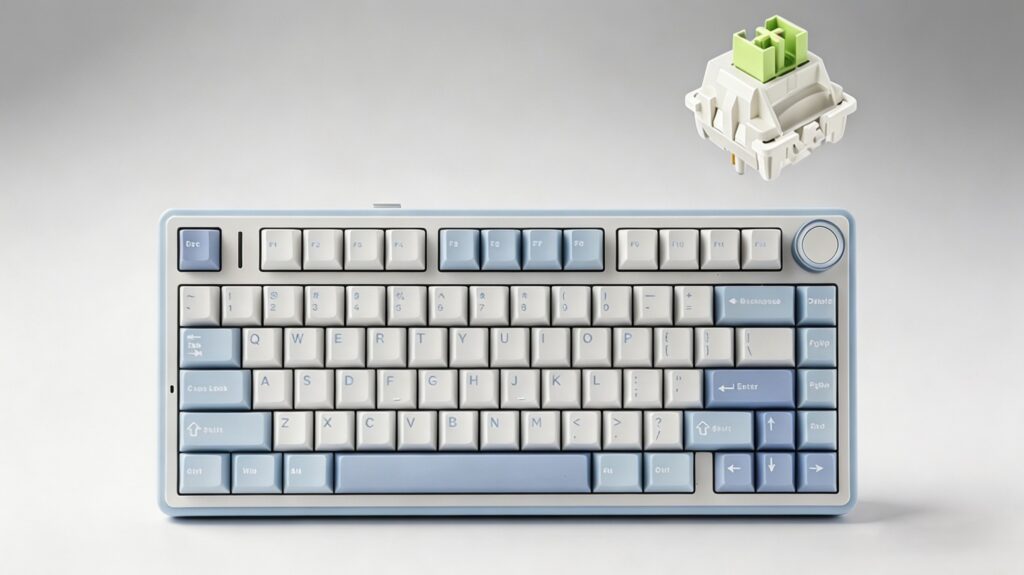
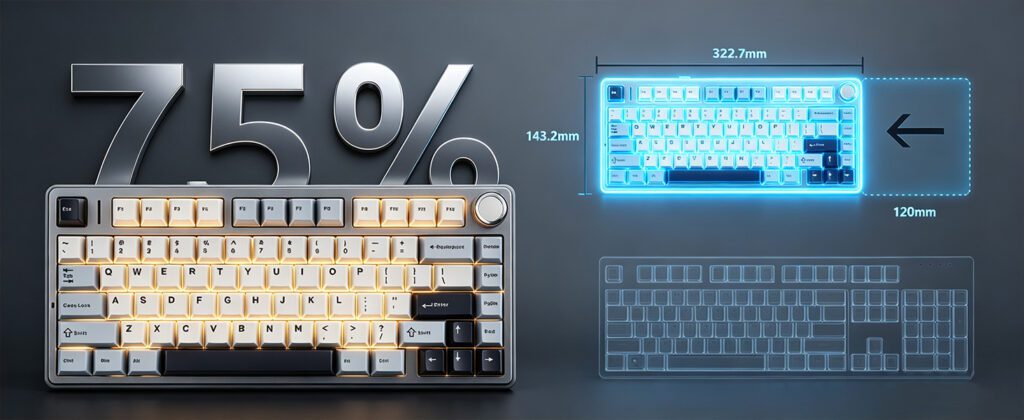
The AULA F75 on erittäin haluttu 75%-asettelun omaava kolmitilanäppäimistö, jota pelaajat ja konekirjoittajat rakastavat sen kompaktin muotoilun, ensiluokkaisen kirjoitustuntuman ja laajojen mukautusvaihtoehtojen ansiosta. Jotta voit hyödyntää sen koko potentiaalia – mukaan lukien näppäinten uudelleenmäärittelyn, mukautettavan RGB-valaistuksen ja makro-ohjelmoinnin – sinun on hallittava sen virallinen ohjelmisto ja sisäänrakennetut pikanäppäimet.
Tässä kattavassa AULA F75 -käyttöoppaassa käymme läpi kaiken alkuperäisestä ajurin latauksesta edistyneisiin makroasetuksiin ja vianmääritykseen.
Sisällysluettelo
- AULA F75 -ajurin lataus ja asennus
- AULA F75:n yhdistäminen (langallinen, 2.4G, Bluetooth)
- Kattava AULA F75 -pikavalintaopas
- Makrojen määrittäminen AULA F75:ssä
- Sivunäppäinten ja sivun RGB-nauhan mukauttaminen
- Usein kysytyt kysymykset (UKK)
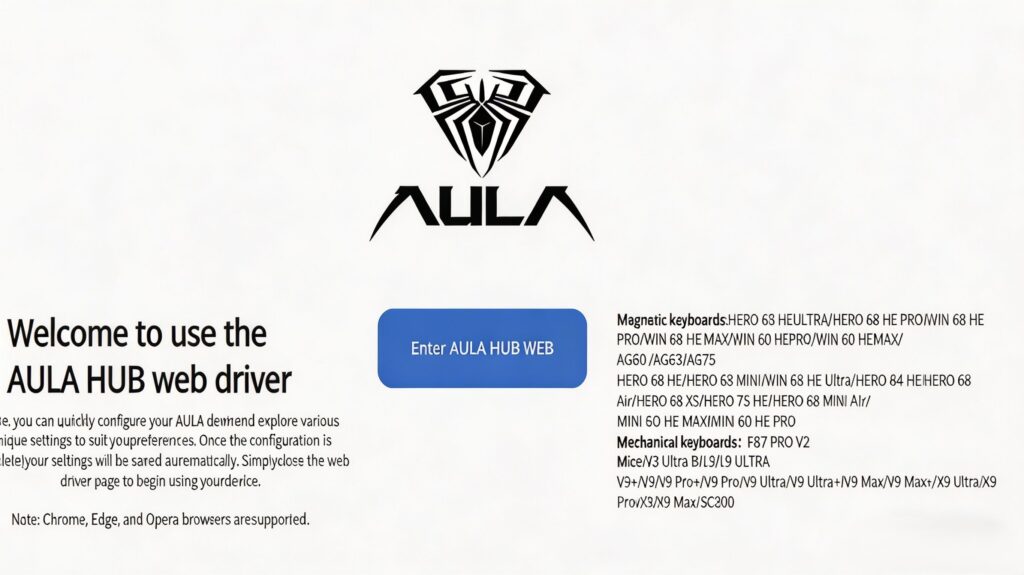
Vaikka AULA F75 toimii suoraan pakkauksesta, tiedostojen lataaminen AULA F75 -ohjelmisto (v2.0) mahdollistaa syvällisen personoinnin. Ajuri tukee tällä hetkellä Windows-käyttöjärjestelmiä (WinXP:stä Win10/Win11:een).
Vaiheittainen asennus:
- Lataa ohjelmisto: Käy AULAn virallisella verkkosivustolla, siirry Tuki/Lataukset-osioon ja hae “"AULA F75 -kuljettaja"”.
- Pura tiedostot: Kun olet ladannut tiedoston, pura se
.postinumerotai.rar-tiedostotiedosto tietokoneellesi. - Suorita asennusohjelma: Kaksoisnapsauta asennustiedostoa (yleensä nimeltään
AULA F75 -asennus v2.0.exe). - Valitse kieli: Valitse haluamasi kieli (englanti tai yksinkertaistettu kiina) kehotteesta ja napsauta OK.
- Asentaa: Noudata näytön asennustoimintoa, valitse kohdekansio ja napsauta Asentaa.
- Käynnistää: Kun edistymispalkki on valmis, napsauta Valmis avataksesi AULA F75 -ohjauspaneelin.
Huomautus: Varmista, että ohjelmisto tunnistaa näppäimistösi, varmista, että näppäimistö on kytketty tietokoneeseen mukana toimitetulla USB Type-C -kaapelilla (langallinen tila).
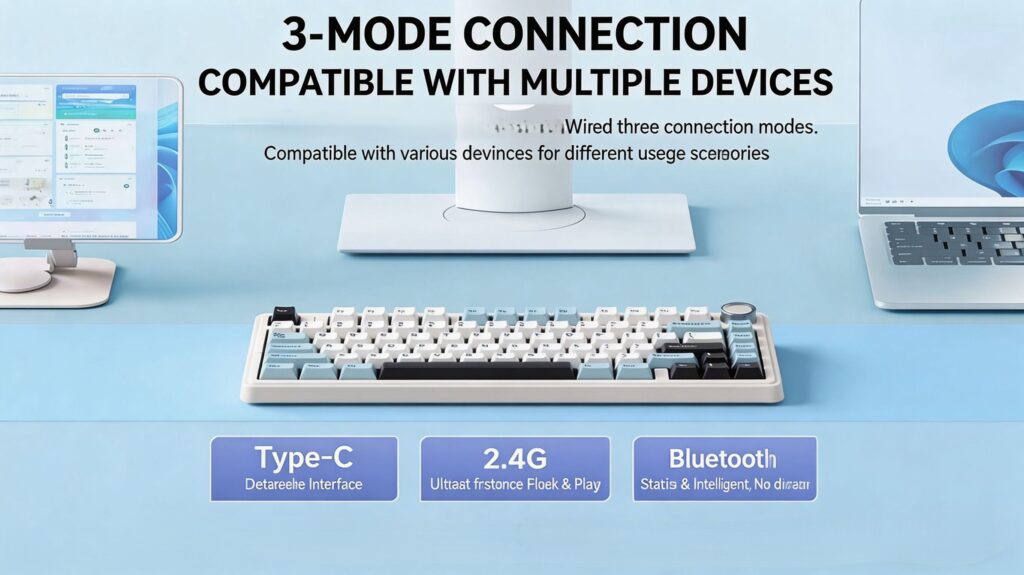
AULA F75 on monipuolinen kolmitilanäppäimistö. Voit vaihtaa yhteystilojen välillä näppäimistön yläreunassa olevalla fyysisellä kytkimellä.
Langallinen tila (Type-C)
- Kytkimen asento: Siirrä kytkin asentoon USB / C-tyyppi kuvake.
- Asennus: Liitä näppäimistö tietokoneeseen mukana toimitetulla Type-C-kaapelilla. Järjestelmä tunnistaa sen välittömästi (Plug-and-Play).
2.4G langaton tila (USB-sovitin)
- Kytkimen asento: Siirrä kytkin kohtaan 2,4G.
- Asennus: Irrota USB-vastaanotin näppäimistön pohjassa olevasta liitännästä ja kytke se tietokoneeseen.
- Paritus (tarvittaessa): Jos yhteys ei muodostu automaattisesti, pidä pohjassa
FN + ~ (tilde). Merkkivalo vilkkuu nopeasti. Kun pariliitos on muodostettu, valo palaa tasaisesti.
Bluetooth-tila (Yhdistä jopa 3 laitetta)
- Kytkimen asento: Siirrä kytkin kohtaan BT.
- Pariliitoksen määritys:
- Paina ja pidä pohjassa
FN + 1(tai 2 tai 3) 3–5 sekunnin ajan. Merkkivalo vilkkuu nopeasti osoittaen pariliitostilan olevan valmis. - Avaa laitteesi Bluetooth-asetukset (tietokone, Mac, iPad tai puhelin) ja hae “"AULA F75"”. Napsauta muodostaaksesi yhteyden.
- Paina ja pidä pohjassa
- Pikavaihto: Kun pariliitos on muodostettu, voit vaihtaa nopeasti kolmen eri Bluetooth-laitteen välillä lyhyellä painalluksella
FN + 1,FN + 2, taiFN + 3.
Koska AULA F75 käyttää kompaktia 75%-asettelua, monet vakionäppäimet (kuten mediaohjaimet ja F-rivin näppäimet) on integroitu siihen. FN yhdistelmät.
Järjestelmän vaihtaminen (tärkeää Mac/Windows-käyttäjille)
Jos sinun Vaihtoehto ja Ikkunat Jos näppäimet tuntuvat vaihtaneen paikkaansa, olet todennäköisesti väärässä järjestelmätilassa.
| Oikotie | Toiminto | Kohdekäyttäjä |
|---|---|---|
FN + W | Vaihda Windows-tilaan | PC-käyttäjät (oletus) |
FN + E | Vaihda Mac-tilaan | Apple-käyttäjät (vaihtaa Win/Alt-näppäimen Option/Cmd-näppäimeen) |
FN + Q | Vaihda Android-tilaan | Android-tabletin/puhelimen käyttäjät |
FN + A | Vaihda iOS-tilaan | iPhonen/iPadin käyttäjät |
Akun ja nollauksen pikavalinnat
| Oikotie | Toiminto | Kuvaus |
|---|---|---|
FN + B | Tarkista akun varaustaso | Numeronäppäimet 1 että 0 palavat vihreänä. Useampi valo = parempi akun varaus. |
FN + ESC | Tehdasasetusten palautus | Palauta kaikki oletusasetukset pitämällä painiketta painettuna 5–10 sekuntia. |
FN + Voita | Windows-näppäimen lukitus | Estää työpöydän vahingossa tapahtuvan pienentämisen pelaamisen aikana. |
RGB-valaistus ja monitoiminuppi
Oikeassa yläkulmassa oleva metallinen nuppi säätää sekä äänenvoimakkuutta että kirkkautta.
- Valintanupin tila: Vaihda tilaa painamalla nuppia pitkään.
- Vihreä valo vilkkuu: Valaistuksen ohjaustila (Säädä RGB-kirkkautta kiertämällä).
- Sininen valo vilkkuu: Äänenvoimakkuuden säätötila (Säädä tietokoneen äänenvoimakkuutta kiertämällä.).
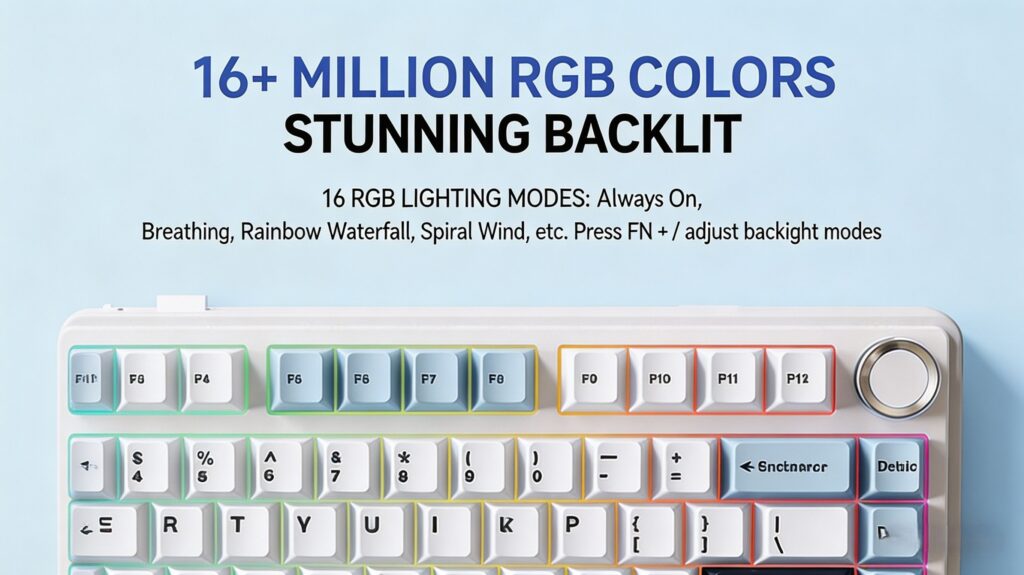
FN + PrtSc: Selaa 17 esiasetetun RGB-valaistustehosteen välillä (hengitys, aaltoilu, staattinen jne.).FN + ↑ / ↓: Säädä taustavalon kirkkautta manuaalisesti.FN + ← / →: Säädä dynaamisten RGB-tehosteiden nopeutta.
Makro-ohjelmoinnin avulla voit tallentaa sarjan näppäinpainalluksia ja määrittää ne yhdelle painikkeelle – täydellinen yhden napsautuksen peliyhdistelmiin tai toistuviin toimistotehtäviin (kuten Ctrl+C / Ctrl+V).
Vaihe 1: Tallenna makro
- Liitä näppäimistö sisään Langallinen tila ja avaa AULA-ohjelmisto.
- Navigoi kohtaan Makrohallinta (tai Makroeditori) -välilehti.
- Klikkaa “"+"” tai Uusi -painiketta ja nimeä makrosi (esim. “Taitoyhdistelmä”).
- Klikkaa Aloita tallennus. Kirjoita tarkka näppäinsarja, jonka haluat automatisoida. (Huomaa: Ohjelmisto tallentaa näppäinpainallustesi väliset viiveet).
- Klikkaa Lopeta tallennus, tarkista sekvenssisi ja napsauta Tallentaa.
Vaihe 2: Määritä makro näppäimelle
- Siirry päävalikkoon Tärkeimmät asetukset välilehti (näyttää näppäimistöasettelun).
- Napsauta fyysistä avainta, jonka haluat korvata (esim.
ValikkotaiTaukoavain). - Valitse ponnahdusvalikosta Makro, ja valitse juuri tallentamasi makro.
- Valitse toistotila (lisäasetukset):
- Toista kerran: Makro suoritetaan kerran napsautusta kohden.
- Pidä painettuna toistaaksesi: Makro toistuu jatkuvasti niin kauan kuin pidät näppäintä pohjassa.
- Vaihda silmukkaa: Aloita toisto napsauttamalla kerran, pysäytä napsauttamalla uudelleen.
- Klikkaa Käytä. F75:n sisäisen muistin ansiosta tämä makro toimii nyt, vaikka liittäisit näppäimistön toiseen tietokoneeseen ilman ohjelmistoa.
F75-näppäimen oikeassa sarakkeessa on näppäimiä, kuten PrtSc, Scroll Lock, ja Tauko. Monet käyttäjät haluavat mieluummin määrittää nämä navigointinäppäimiksi, kuten Loppu tai Kotiin.
Näppäinten uudelleenmäärittäminen ajurin kautta:
- Avaa ohjain ja napsauta Tauko avain visuaaliseen ulkoasuun.
- Valitse Näppäimistö toiminto-välilehti.
- Valita Loppu (tai mikä tahansa muu haluttu avain) avattavasta luettelosta.
- Klikkaa Käytä.
Sivussa olevan RGB-valonauhan säätimet: AULA F75:ssä on ainutlaatuinen, itsenäinen RGB-nauha oikeassa reunassa. Voit ohjata sitä ilman ohjelmistoa oikeanpuoleisilla muokkausnäppäimillä:
FN + oikea vaihto: Selaa sivunauhojen valaistustiloja.FN + oikea Alt: Säädä sivupalkin kirkkautta.FN + oikea Ctrl: Säädä sivunauhan animaationopeutta.
K1: Miksi AULA F75 -ajuri ei tunnista näppäimistöäni? A: Ohjelmisto vaatii yleensä, että näppäimistö on käytössä. Langallinen tila. Varmista, että yläkytkin on USB/Type-C-asennossa ja että kaapeli on kytketty kunnolla. Varmista lisäksi, että näppäimistö on Windows-tilassa painamalla FN + W.
K2: Windows- ja Alt-näppäimeni ovat vaihtaneet paikkaa. Miten korjaan tämän? A: Olet vahingossa siirtynyt Mac-tilaan. Paina FN + W vaihtaaksesi näppäimistön takaisin Windows-asetteluun.
K3: Mistä tiedän, milloin AULA F75 -laitteeni on ladattu täyteen? A: Langattomassa tilassa paina ja pidä pohjassa FN + B. Jos kaikki numeronäppäimet 1 että 0 Jos merkkivalo palaa vihreänä, näppäimistösi akun varaus on 100%.
K4: Miksi näppäimistöni valot sammuvat eivätkä reagoi? A: Kirkkaus on ehkä säädetty täysin alas tai valot on kytketty pois päältä. Kokeile painaa FN + ↑ toistuvasti lisätäksesi kirkkautta. Jos se ei onnistu, pidä pohjassa FN + ESC 5–10 sekuntia tehdasasetusten palauttamiseksi.
Noudattamalla tätä opasta voit optimoida AULA F75 -mekaanisen näppäimistösi täysin sekä tuottavuutta että pelaamista varten. Uusimmat laiteohjelmistopäivitykset löytyvät aina AULA:n viralliselta verkkosivustolta.

 English
  German
  Portuguese
  Spanish
  Italian
  Finnish
  French
  Japanese
  Korean
  Swedish