
Si acabas de desempaquetar tu primer teclado 60%, probablemente hayas notado algo inquietante: Las teclas de flecha han desaparecido, la tilde parece haberse esfumado y no hay una forma obvia de bajar el volumen. No te preocupes, nada está roto. Estas llaves simplemente están guardadas en una capa secundaria oculta, esperando una llave mágica que las desbloquee.
Esta guía te explica paso a paso los tres rompecabezas más comunes para principiantes en un teclado compacto: mover el cursor, escribir la tilde (~) y ajustar el volumen. Cada solución se basa en el mismo principio: tecla modificadora FN Además de una combinación de teclas. Repasaremos los diseños estándar comunes a la mayoría de las marcas, destacaremos las pequeñas diferencias entre fabricantes y finalizaremos con algunos teclados 60% con efecto Hall que vale la pena considerar si estás listo para actualizar tu equipo.
Vamos a desbloquear esas funciones ocultas paso a paso.
¿Por qué los teclados 60% ocultan estas teclas?
Antes de recurrir a atajos, conviene comprender la lógica que hay detrás del diseño.
Un teclado 60% elimina el teclado numérico, la fila de funciones, el grupo de navegación y las teclas de flecha dedicadas para ahorrar espacio en el escritorio y acortar el recorrido de la mano. Pero esas funciones no se eliminan, sino que se capas debajo de las claves existentes.
Piénsalo como un segundo piso en una casa: La tecla FN es la escalera. Mantén pulsada la tecla y cada una cambiará temporalmente a su función alternativa. Suéltala y volverás a escribir con normalidad.
Esto significa tres cosas para ti:
- En realidad no faltan llaves. — están justo en la segunda capa.
- La mayoría de las marcas siguen estándares comunes., por lo que las habilidades se transfieren entre teclados.
- Existen pequeñas diferencias entre marcas, por eso los iremos marcando a medida que avancemos.
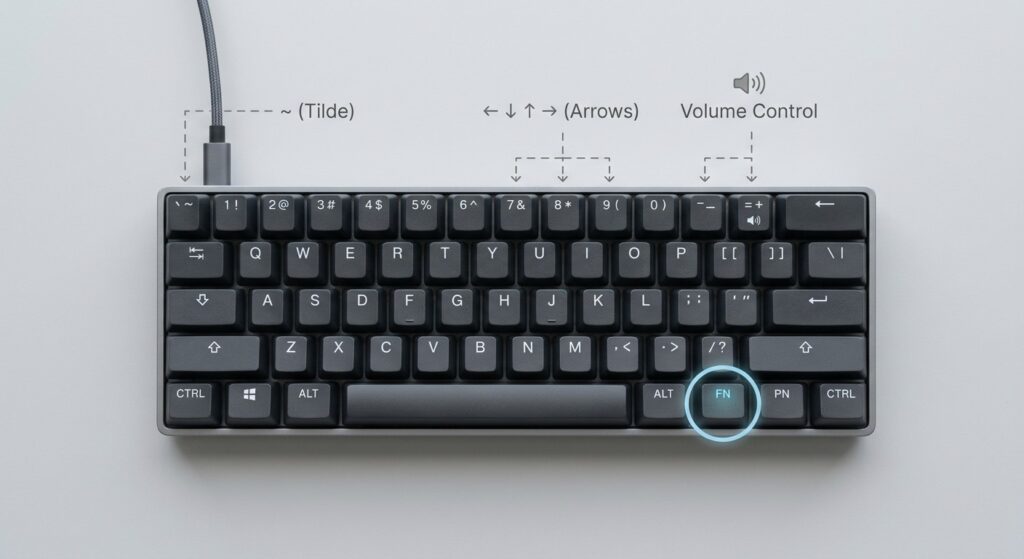
Capítulo 1: Cómo usar las teclas de flecha en un teclado 60%
Las teclas de flecha son la función que más echan de menos los nuevos usuarios. Aquí te explicamos cómo volver a usar el cursor.
Principio de funcionamiento fundamental
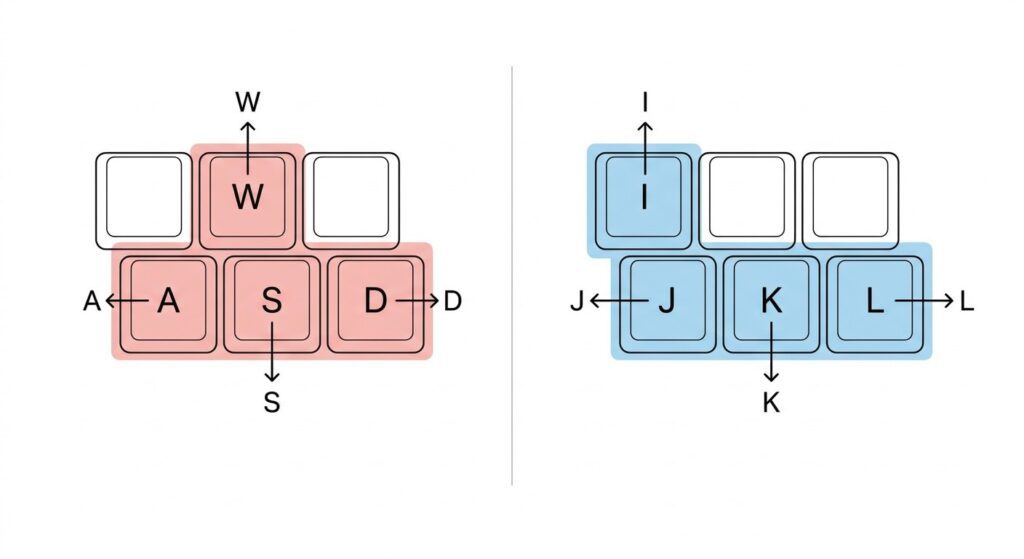
En un teclado 60%, las teclas de flecha son incrustado en la capa alfanumérica y se activa al sostener FN + una tecla de letra base. Existen dos esquemas de mapeo principales, y es casi seguro que tu teclado utiliza uno de ellos.
Dos combinaciones de atajos estándar populares
La distribución del teclado suele depender de si está más orientado a los videojuegos o a la mecanografía.
Esquema 1 — Diseño de juego WASD (común en Keychron, Ducky)
| Dirección | Atajo |
|---|---|
| Arriba | FN + W |
| Abajo | FN + S |
| Izquierda | FN + A |
| Bien | FN + D |
Esquema 2 — Diseño para mecanógrafos táctiles IJKL (común en Anne Pro, Vortex)
| Dirección | Atajo |
|---|---|
| Arriba | FN + I |
| Abajo | FN + K |
| Izquierda | FN + J |
| Bien | FN + L |
El Diseño IJKL Mantiene la mano más cerca de la fila principal, lo que muchos mecanógrafos rápidos prefieren. Diseño WASD Resulta natural para los jugadores que ya están acostumbrados a ese conjunto de elementos.
Atajos compuestos avanzados para la edición
Una vez que te familiarices con lo básico, estas combinaciones harán que la edición de texto sea realmente rápida:
Ctrl + FN + Flecha→ Saltar una palabra completa a la izquierda o a la derechaMayús + FN + Flecha→ Seleccione un segmento de texto- Combinar con el
Hogar/Finacceso directo a la capa → Seleccione una línea completa a la vez
Consejo de personalización
Si ninguno de los diseños se ajusta a tus hábitos, puedes reasignar las posiciones de las flechas usando Software VIA o QMK. Esto te permite colocar las flechas donde tus dedos alcancen de forma natural; un pequeño cambio que da sus frutos cada día.
Capítulo 2: Cómo introducir la tilde (~) en un teclado 60%
La tilde es pequeña pero poderosa: esencial para la programación, las rutas de archivo y ciertos lenguajes. Aquí es donde se esconde.
Posición de tilde estándar predeterminada
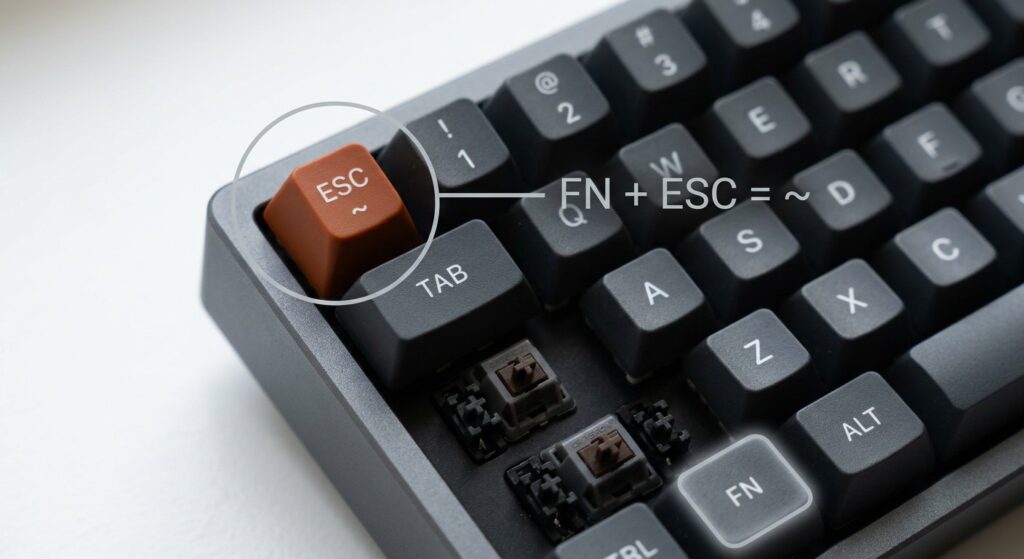
En un teclado de tamaño completo, la tilde reside en el esquina superior izquierda junto a ESC. En la mayoría de las placas 60%, esa misma tecla ha sido se movió a la capa FN, normalmente en el acento grave o en el número 1.
Tres métodos de combinación comunes
Dependiendo del diseño de su placa, uno de estos producirá el ~ símbolo:
- Corriente principal predeterminada: Sostener
FN + Acento grave(el`tecla justo debajo de ESC) →~ - Diseño alternativo:
FN + 1en algunos modelos económicos (p. ej., ciertos tableros de Redragon) - Caso especial de diseño ISO:
FN + la tecla de símbolo adyacente a la tecla Mayús izquierda
Solución de problemas: No puedo escribir la tilde
Si el atajo de teclado no produce una tilde, el problema suele ser de software, no de hardware:
- Cambia el idioma de entrada del sistema — Inglés (EE. UU.) es el más fiable para la asignación de símbolos estándar.
- Reasignar la tecla de símbolo a través de un configurador de teclado si una asignación fija está causando un conflicto.
Capítulo 3: Cómo ajustar el volumen en un teclado 60%
Tener que usar el ratón para cambiar el volumen se vuelve tedioso rápidamente. Aquí te mostramos cómo controlar el audio directamente desde el teclado.
Lógica básica de acceso directo al volumen
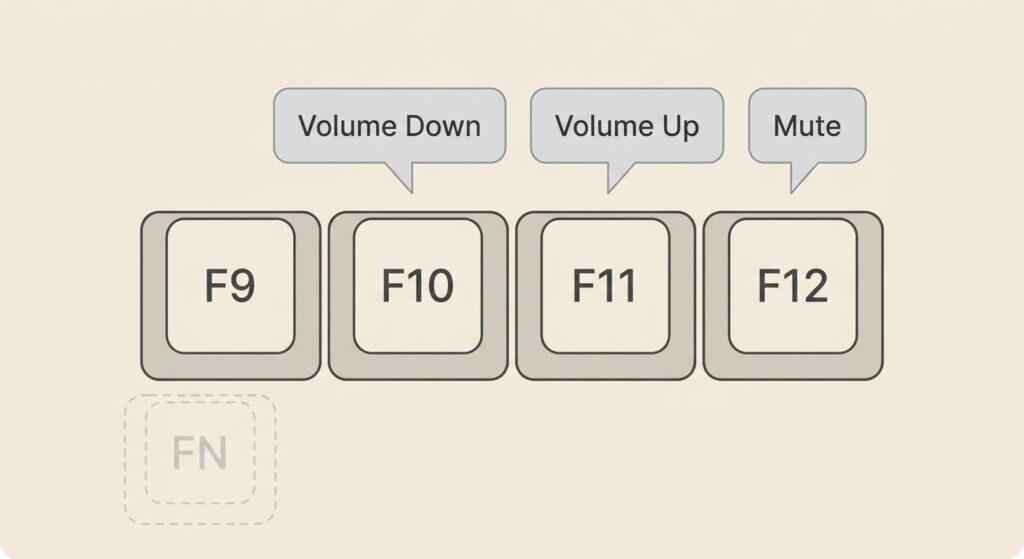
Los controles de medios están vinculados a la Capa FN + tecla F. Las llaves F9 a F12 Son las posiciones predominantes a nivel mundial para las funciones de medios en la mayoría de las marcas.
Atajos de volumen más utilizados
| Acción | Atajo |
|---|---|
| Subir volumen | FN + F10 |
| Bajar volumen | FN + F9 |
| Silenciar / Activar sonido | FN + F11 |
Estas tres opciones cubren prácticamente todas las necesidades diarias: subir el volumen durante una llamada, bajarlo para una reunión o silenciarlo al instante.
Dos casos especiales de diseño
No todos los teclados siguen la convención de teclas F. Presta atención a estas alternativas:
- Variante de diseño compacto: Volumen mapeado en
FN + las teclas +/-de la fila numérica. - Placas personalizadas intercambiables en caliente: Edite la asignación de medios directamente en VIA o QMK para colocarlo donde quieras.
Solución de problemas de configuración del sistema: el acceso directo al volumen no funciona.
Si al pulsar la combinación no ocurre nada, compruebe el software:
- Verifique el controlador de su teclado. Está instalado y actualizado.
- Comprobar si hay conflictos con las teclas de acceso rápido multimedia. — Es posible que otra aplicación o configuración del sistema esté ocupando el mismo acceso directo.
Capítulo 4: Resumen de solución de problemas comunes
Cuando un acceso directo no funciona correctamente, revise esta lista de verificación rápida antes de asumir que se trata de un defecto.
- La combinación no se activará: Confirmar el Bloqueo de llave FN no se habilita accidentalmente.
- Atajos inconsistentes: Recuerda que Las diferentes marcas tienen pequeñas brechas en el mapeo. — Consulte siempre el manual oficial de su modelo específico.
- ¿Quieres tener el control total? Usar Software de código abierto QMK / VIA para reasignar los tres conjuntos de atajos (flechas, tilde y multimedia) exactamente a tu gusto.
La conclusión principal: La mayoría de los problemas son de configuración, no de hardware. Una comprobación de software de dos minutos resuelve la gran mayoría de los problemas.
Capítulo 5: Púas de teclado de efecto Hall Premium 60% recomendadas
Si esta guía te convenció para actualizar, aquí tienes tres ejemplos destacados. Teclados 60% con efecto Hall. Todas ellas utilizan la asignación estándar de teclas FN por capas que se explicó anteriormente, por lo que cada flecha, tilde y atajo de volumen que acabas de aprender funcionará de inmediato.
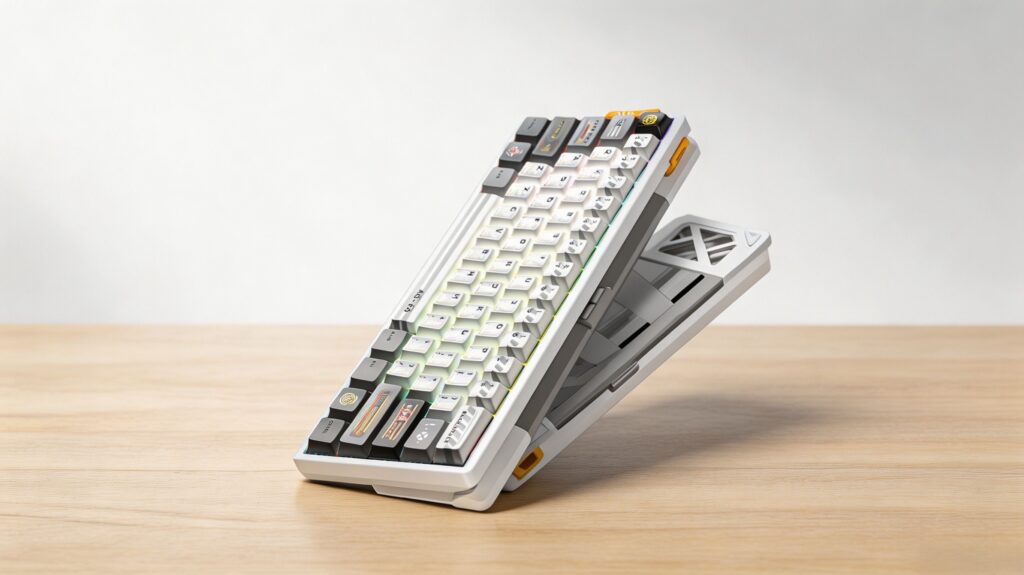
Teclado de efecto Hall AULA AG60
El Teclado de efecto Hall AULA AG60 Cuenta con un chasis de aluminio mecanizado por CNC, una tasa de sondeo de 8000 Hz y activación de interruptores magnéticos ajustable. Viene con la disposición de teclas FN en capas activada por defecto, lo que la convierte en una opción económica tanto para el trabajo de oficina diario como para los videojuegos.
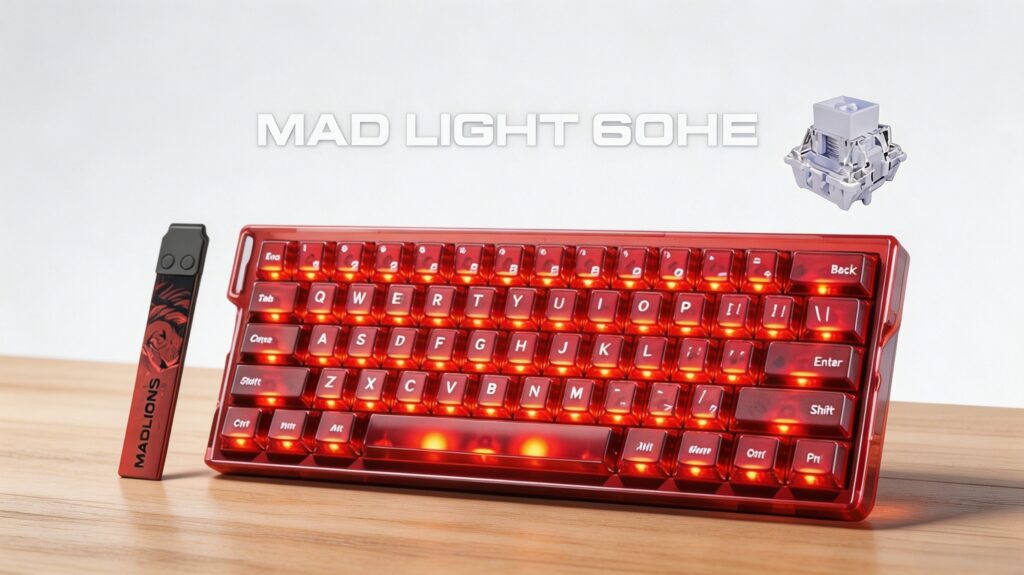
Teclado MADLIONS MAD LIGHT 60HE
Construido alrededor de una carcasa de aluminio mecanizada por CNC, el Teclado MADLIONS MAD LIGHT 60HE Viene equipado con interruptores magnéticos Huannuo Tianqi y un tiempo de respuesta ultrabajo de 0,1 ms. Incluye de serie atajos de teclado WASD para las teclas FN, que permiten controlar el volumen y las flechas.
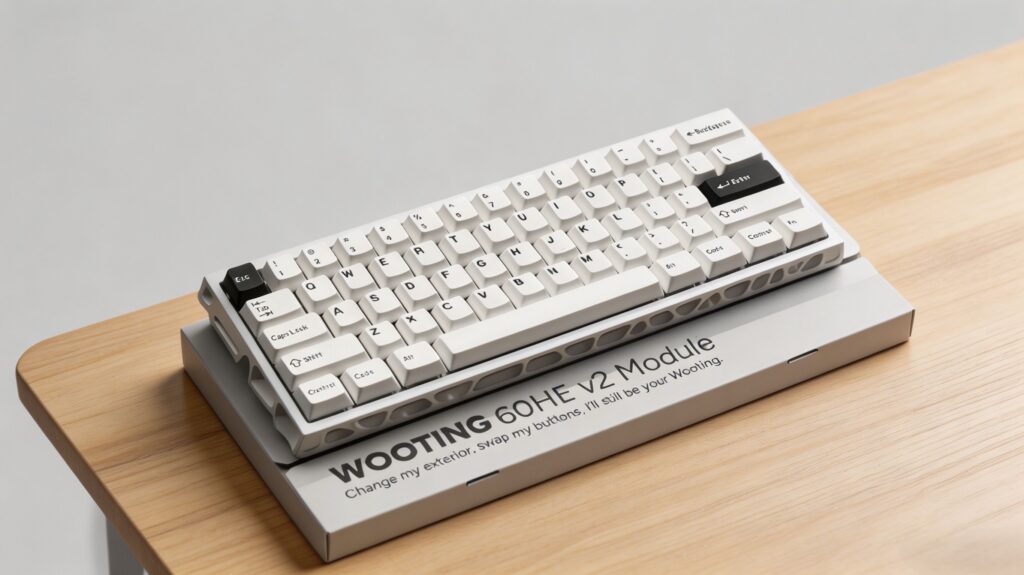
Teclado personalizado Wooting 60HE V2 Full-Mod
El Teclado personalizado Wooting 60HE V2 Full-Mod Cuenta con una robusta carcasa de aluminio, interruptores Hall analógicos totalmente ajustables y compatibilidad total con el software Wootility para la reasignación de teclas. Es ideal si deseas personalizar libremente cada acceso directo de la capa FN, incluyendo las teclas de flecha, tilde y multimedia.
Conclusiones finales
Aquí está el panorama general: cada tecla "faltante" en un teclado 60% (flechas, tilde y volumen) es simplemente descansando sobre la capa secundaria FN. Una vez que interiorizas ese concepto, todo lo demás encaja a la perfección:
- Flechas:
FN + WASDoFN + IJKL - Tilde:
FN + Acento grave(oFN + 1) - Volumen:
FN + F9 / F10 / F11
La verdadera ventaja de optar por el 60% es la combinación de un Escritorio limpio y compacto y Funciones clave totalmente personalizables. Con QMK o VIA, nunca te ves obligado a usar la configuración predeterminada de una marca: tú adaptas el teclado a tus hábitos, y no al revés.
Si estás listo para dar el salto, cualquiera de las Modelos del efecto Hall anteriores Te brindará esa flexibilidad desde el primer día. ¡Feliz escritura!.
 English
  German
  Portuguese
  Spanish
  Italian
  Finnish
  French
  Japanese
  Korean
  Swedish