
El AULA F75 Es un teclado mecánico trimodal 75% muy codiciado, apreciado por jugadores y mecanógrafos por su diseño compacto, su excelente sensación al teclear y sus amplias opciones de personalización. Para aprovechar todo su potencial, incluyendo la reasignación de teclas, la iluminación RGB personalizada y la programación de macros, es necesario dominar su software oficial y los atajos integrados.
En este completo manual de AULA F75, le guiaremos a través de todo, desde la descarga inicial del controlador hasta la configuración avanzada de macros y la resolución de problemas.
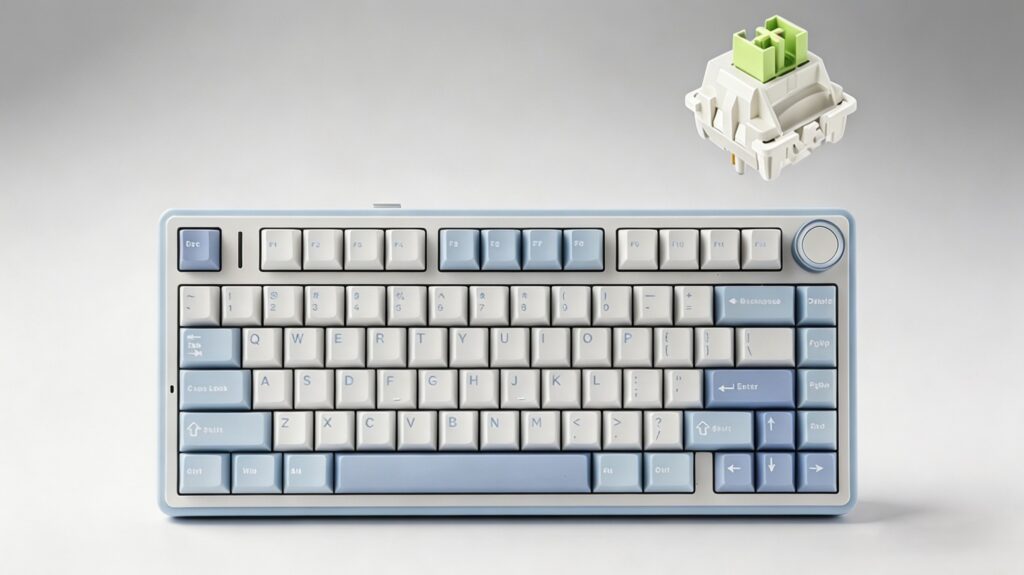
Tabla de contenido
- Descarga e instalación del controlador AULA F75
- Cómo conectar AULA F75 (con cable, 2.4G o Bluetooth)
- Guía completa de accesos directos de AULA F75
- Cómo configurar macros en AULA F75
- Personalización de teclas laterales y tira RGB lateral
- Preguntas frecuentes (FAQ)
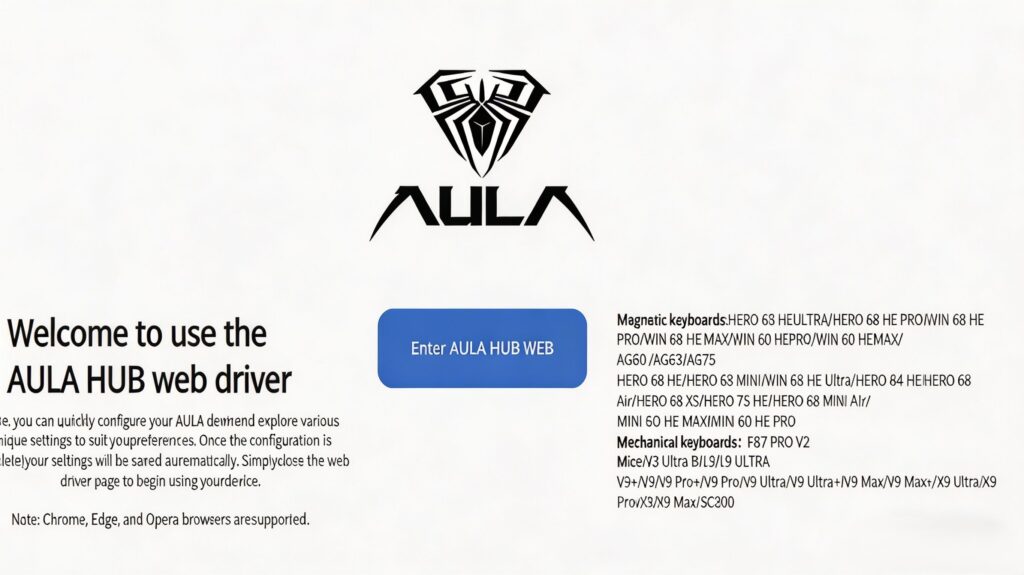
Aunque el AULA F75 funciona de inmediato, descargar el Software AULA F75 (v2.0) Permite una personalización profunda. El controlador actualmente es compatible con los sistemas operativos Windows (desde Windows XP hasta Windows 10/11).
Instalación paso a paso:
- Descarga el software: Visite el sitio web oficial de AULA, navegue hasta la sección de Soporte/Descargas y busque “Controlador AULA F75”.
- Extraer los archivos: Una vez descargado, extraiga el archivo.
.cremallerao.rararchivo a su computadora. - Ejecutar el instalador: Haga doble clic en el archivo de configuración (normalmente llamado
Instalación de AULA F75 v2.0.exe). - Seleccione idioma: Seleccione su idioma preferido (inglés o chino simplificado) en la ventana emergente y haga clic. DE ACUERDO.
- Instalar: Siga el asistente de instalación en pantalla, elija la carpeta de destino y haga clic. Instalar.
- Lanzamiento: Una vez que la barra de progreso se complete, haga clic en Finalizar para abrir el panel de control AULA F75.
Nota: Para garantizar que el software reconozca su teclado, asegúrese de que esté conectado a su PC mediante el cable USB Tipo-C suministrado (modo con cable).
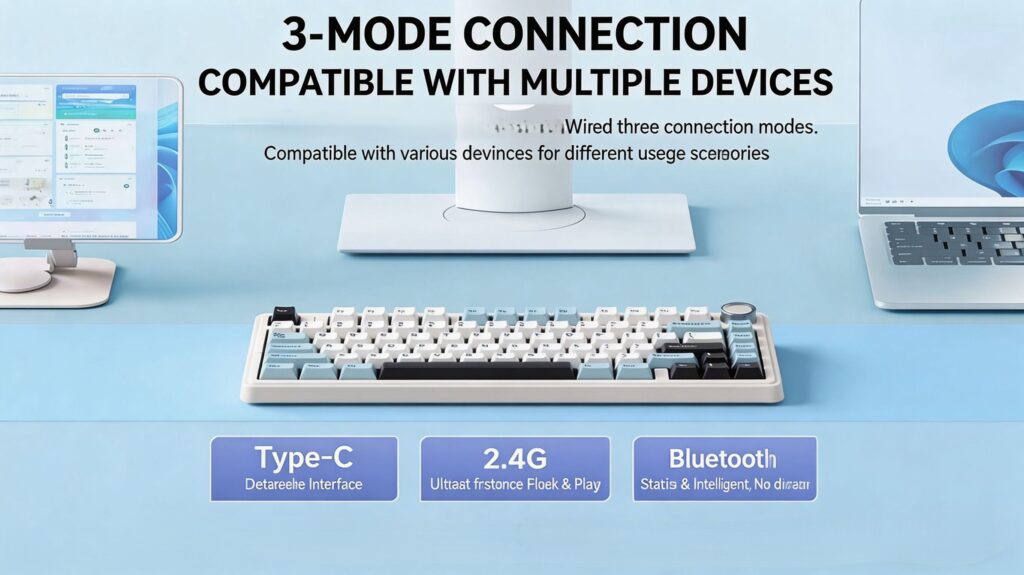
El AULA F75 es un teclado versátil de tres modos. Puedes cambiar entre los modos de conexión mediante el interruptor físico ubicado en el borde superior del teclado.
Modo cableado (Tipo C)
- Posición del interruptor: Mueva el interruptor a la USB / Tipo-C icono.
- Configuración: Conecta el teclado a tu PC mediante el cable USB-C incluido. El sistema lo reconocerá al instante (Plug-and-Play).
Modo inalámbrico de 2,4 GHz (adaptador USB)
- Posición del interruptor: Mueva el interruptor a 2.4G.
- Configuración: Retire el receptor USB de la ranura inferior del teclado y conéctelo a su computadora.
- Emparejamiento (si es necesario): Si no se conecta automáticamente, mantenga pulsado
FN + ~ (Tilda). El indicador luminoso parpadeará rápidamente. Una vez emparejados, la luz permanecerá fija.
Modo Bluetooth (conecta hasta 3 dispositivos)
- Posición del interruptor: Mueva el interruptor a BT.
- Configuración de emparejamiento:
- Mantén pulsado
FN + 1(o 2, o 3) durante 3 a 5 segundos. La luz indicadora parpadeará rápidamente para indicar el modo de emparejamiento. - Abra la configuración de Bluetooth de su dispositivo (PC, Mac, iPad o teléfono) y busque “AULA F75”. Haz clic para conectar.
- Mantén pulsado
- Cambio rápido: Una vez emparejados, puede cambiar rápidamente entre tres dispositivos Bluetooth diferentes pulsando brevemente
FN + 1,FN + 2, oFN + 3.
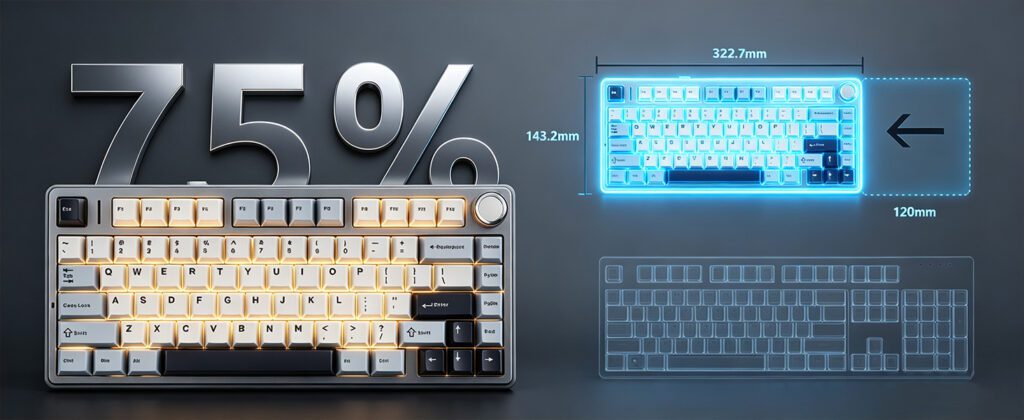
Debido a que el AULA F75 utiliza una distribución compacta 75%, muchas teclas estándar (como los controles multimedia y las teclas de la fila F) están integradas en FN combinaciones.
Cambio de sistema (fundamental para usuarios de Mac/Windows)
Si tu Alt y Windows Si las teclas parecen estar intercambiadas, es probable que estés en el modo de sistema incorrecto.
| Atajo | Función | Usuario objetivo |
|---|---|---|
FN + W | Cambiar al modo Windows | Usuarios de PC (predeterminado) |
FN + E | Cambiar al modo Mac | Usuarios de Apple (cambia Win/Alt por Option/Cmd) |
FN + Q | Cambiar al modo Android | Usuarios de tabletas/teléfonos Android |
FN + A | Cambiar al modo iOS | Usuarios de iPhone/iPad |
Accesos directos a la batería y al reinicio
| Atajo | Función | Descripción |
|---|---|---|
FN + B | Comprobar el nivel de la batería | teclas numéricas 1 a 0 Se ilumina en verde. Más luces = mayor duración de la batería. |
FN + ESC | Restablecimiento de fábrica | Mantén pulsado durante 5-10 segundos para restaurar todos los ajustes predeterminados. |
FN + Win | Bloquear la llave de Windows | Evita que el escritorio se minimice accidentalmente durante los juegos. |
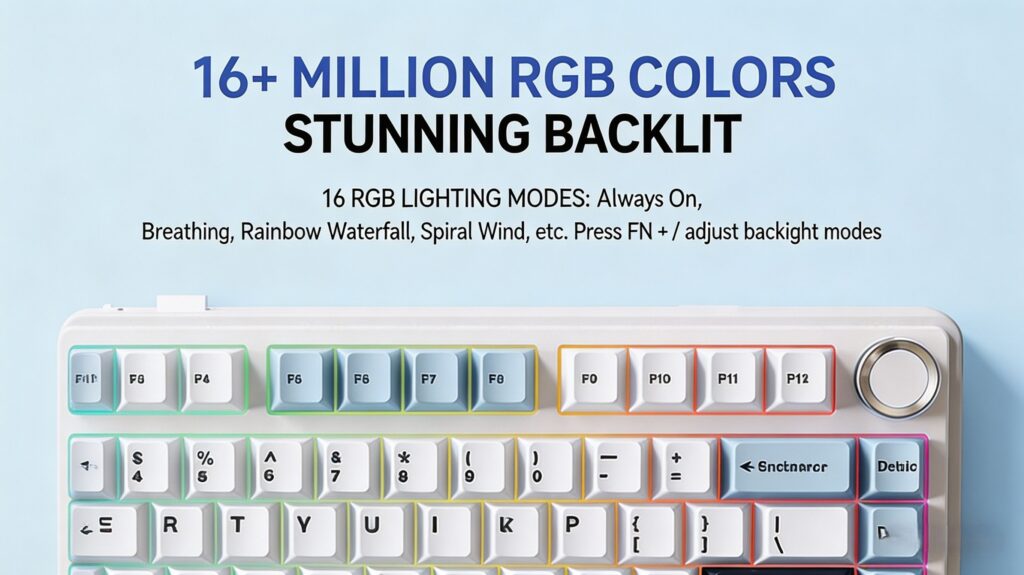
Iluminación RGB y perilla multifunción
El botón metálico situado en la esquina superior derecha controla tanto el volumen como el brillo de la iluminación.
- Modo de interruptor giratorio: Mantén pulsado el botón para cambiar de modo.
- Destellos de luz verde: Modo de control de iluminación (Gire para ajustar el brillo RGB).
- Destellos de luz azul: Modo de control de volumen (Gire para ajustar el volumen del PC).
FN + PrtSc: Recorre 17 efectos de iluminación RGB preestablecidos (Respiración, Onda, Estático, etc.).FN + ↑ / ↓: Ajuste el brillo de la retroiluminación manualmente.FN + ← / →: Ajusta la velocidad de los efectos RGB dinámicos.
La programación de macros permite grabar una secuencia de pulsaciones de teclas y asignarlas a un solo botón, ideal para combos de juegos con un solo clic o tareas de oficina repetitivas (como Ctrl+C / Ctrl+V).
Paso 1: Grabar la macro
- Conecta tu teclado en Modo cableado y abre el software AULA.
- Navegar a la Gestión macroeconómica pestaña (o Editor de macros).
- Haz clic en el “+” o Nuevo Botón y nombre su macro (por ejemplo, “Combinación de habilidades”).
- Hacer clic Iniciar grabación. Escriba la secuencia exacta de teclas que desea automatizar. (Nota: El software registra los intervalos de tiempo entre las pulsaciones de teclas).
- Hacer clic Detener la grabación, revise su secuencia y haga clic Ahorrar.
Paso 2: Asignar la macro a una tecla
- Ve a la página principal Configuración de teclas pestaña (que muestra la distribución del teclado).
- Haga clic en la tecla física que desea reemplazar (por ejemplo, la
MenúoPausallave). - En el menú emergente, seleccione Macro, y elige la macro que acabas de guardar.
- Seleccione el modo de reproducción (avanzado):
- Juega una vez: La macro se ejecuta una vez por cada clic.
- Mantén pulsado para repetir: La macro se ejecuta en bucle continuo mientras mantengas pulsada la tecla.
- Alternar bucle: Haz clic una vez para iniciar el bucle, haz clic de nuevo para detenerlo.
- Hacer clic Aplicar. Gracias a la memoria integrada del F75, esta macro ahora funcionará incluso si conectas el teclado a un ordenador diferente sin el software.
La columna derecha del F75 contiene teclas como PrtSc, Bloq Despl, y Pausa. Muchos usuarios prefieren reasignarlas a teclas de navegación como Fin o Hogar.
Cómo reasignar teclas mediante el controlador:
- Abra el controlador y haga clic en el Pausa La clave está en el diseño visual.
- Seleccione el Teclado pestaña de función.
- Elegir Fin (o cualquier otra clave deseada) de la lista desplegable.
- Hacer clic Aplicar.
Controles de la tira de luces RGB lateral: El AULA F75 cuenta con una exclusiva tira RGB independiente en el borde derecho. Puedes controlarla sin necesidad de software mediante las teclas modificadoras del lado derecho:
FN + Mayús derecha: Permite alternar entre los modos de iluminación de la tira lateral.FN + Alt derecha: Ajusta el brillo de la tira lateral.FN + Ctrl derecho: Ajusta la velocidad de animación de la franja lateral.
P1: ¿Por qué el controlador AULA F75 no detecta mi teclado? A: El software normalmente requiere que el teclado esté en Modo cableado. Asegúrese de que el interruptor superior esté configurado en USB/Tipo-C y que el cable esté bien conectado. Además, asegúrese de que el teclado esté en modo Windows pulsando FN + W.
P2: Mis teclas Windows y Alt están intercambiadas. ¿Cómo puedo solucionarlo? A: Has entrado accidentalmente en el modo Mac. Pulsa FN + W para volver a configurar el teclado con la distribución de Windows.
P3: ¿Cómo sé cuándo mi AULA F75 está completamente cargado? A: En modo inalámbrico, mantenga pulsado FN + B. Si todas las teclas numéricas de 1 a 0 Cuando se ilumine en verde, su teclado tendrá la batería 100%.
P4: ¿Por qué están apagadas las luces de mi teclado y no responde? A: Es posible que el brillo esté al mínimo o que las luces estén apagadas. Intente pulsar FN + ↑ repita para aumentar el brillo. Si eso no funciona, mantenga presionado FN + ESC Mantenga pulsado durante 5-10 segundos para restablecer el teclado a la configuración de fábrica.
Siguiendo esta guía, podrás optimizar al máximo tu teclado mecánico AULA F75 tanto para la productividad como para los juegos. Para obtener las últimas actualizaciones de firmware, consulta siempre el sitio web oficial de AULA.

 English
  German
  Portuguese
  Spanish
  Italian
  Finnish
  French
  Japanese
  Korean
  Swedish