
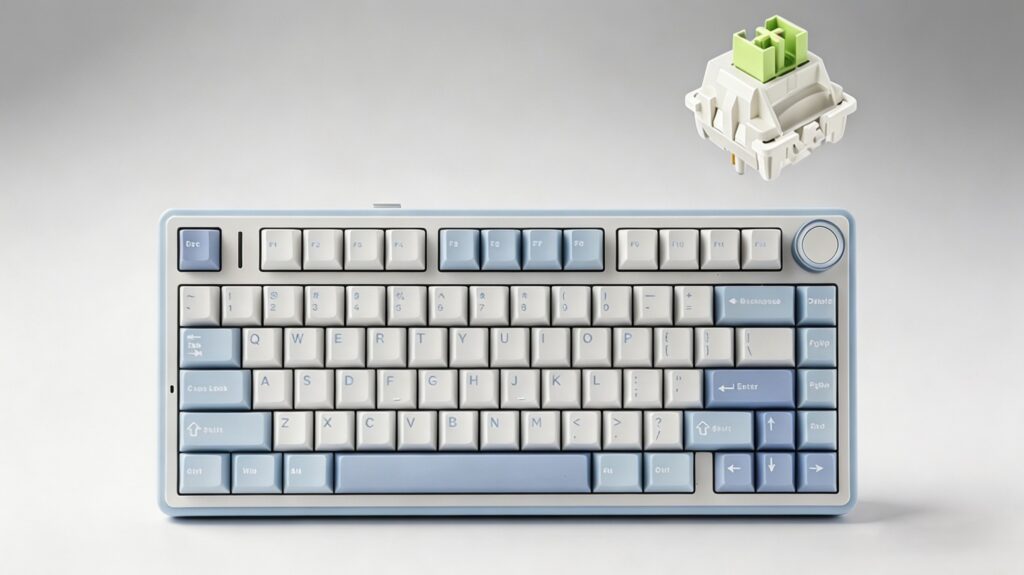
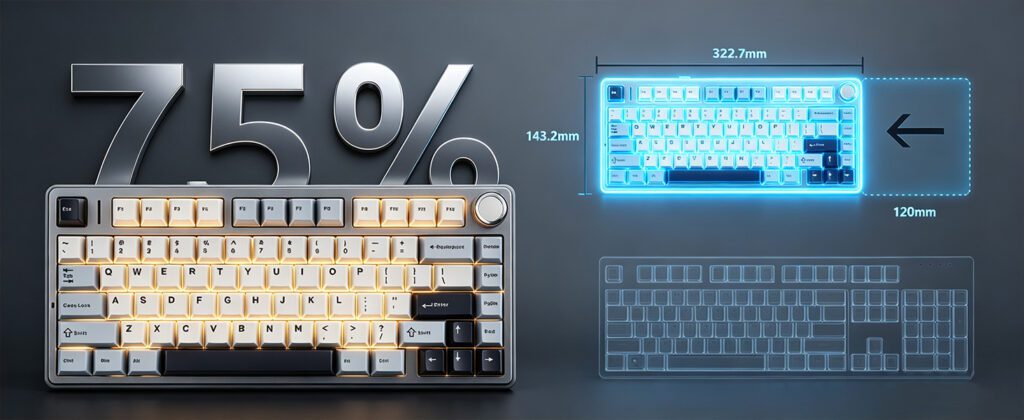
IL AULA F75 La tastiera meccanica tri-mode con layout 75% è molto ricercata, apprezzata da giocatori e dattilografi per il suo design compatto, la sensazione di digitazione di alta qualità e le ampie opzioni di personalizzazione. Per sfruttarne appieno il potenziale, tra cui la rimappatura dei tasti, l'illuminazione RGB personalizzata e la programmazione di macro, è necessario padroneggiare il software ufficiale e le scorciatoie integrate.
In questo manuale completo dell'AULA F75, ti guideremo attraverso ogni fase, dal download iniziale dei driver alla configurazione avanzata delle macro e alla risoluzione dei problemi.
Sommario
- Download e installazione del driver AULA F75
- Come collegare AULA F75 (cablato, 2.4G, Bluetooth)
- Guida completa alle scorciatoie da tastiera di AULA F75
- Come configurare le macro su Aula F75
- Personalizzazione dei tasti laterali e della striscia RGB laterale
- Domande frequenti (FAQ)
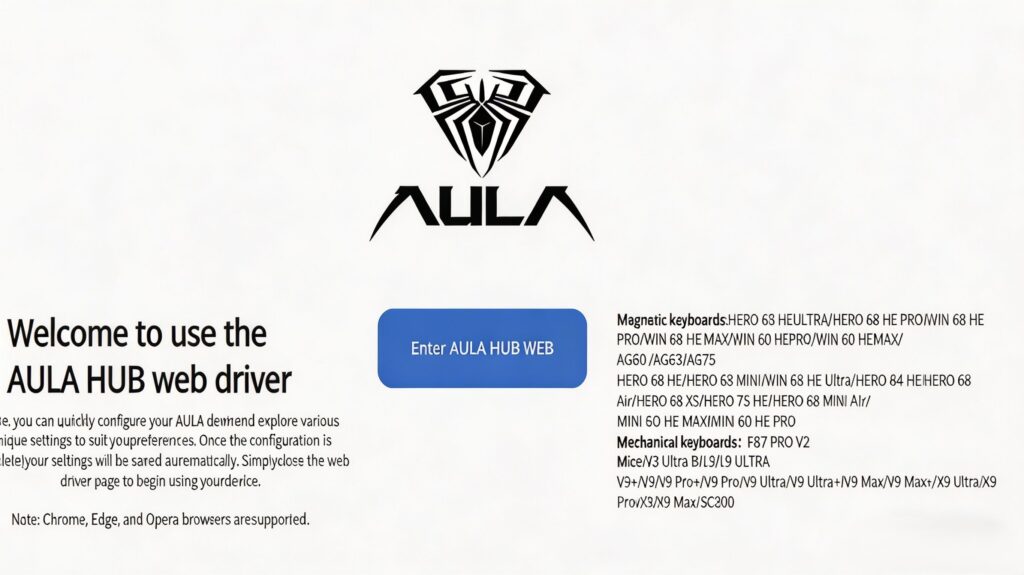
Sebbene l'AULA F75 funzioni subito dopo l'acquisto, il download del software Software AULA F75 (v2.0) Consente una personalizzazione approfondita. Il driver attualmente supporta i sistemi operativi Windows (da Windows XP a Windows 10/11).
Installazione passo passo:
- Scarica il software: Visita il sito web ufficiale di AULA, vai alla sezione Supporto/Download e cerca “"Aula F75 Driver"”.
- Estrai i file: Una volta scaricato, estrai il
.zipO.rarfile sul tuo computer. - Eseguire il programma di installazione: Fare doppio clic sul file di installazione (in genere denominato
AULA F75 Setup v2.0.exe). - Seleziona la lingua: Seleziona la tua lingua preferita (inglese o cinese semplificato) dal prompt e fai clic OK.
- Installare: Segui la procedura guidata di installazione sullo schermo, scegli la cartella di destinazione e fai clic Installare.
- Lancio: Una volta completata la barra di avanzamento, fai clic Fine per aprire il pannello di controllo AULA F75.
Nota: per garantire che il software riconosca la tastiera, assicurarsi che quest'ultima sia collegata al PC tramite il cavo USB Type-C in dotazione (modalità cablata).
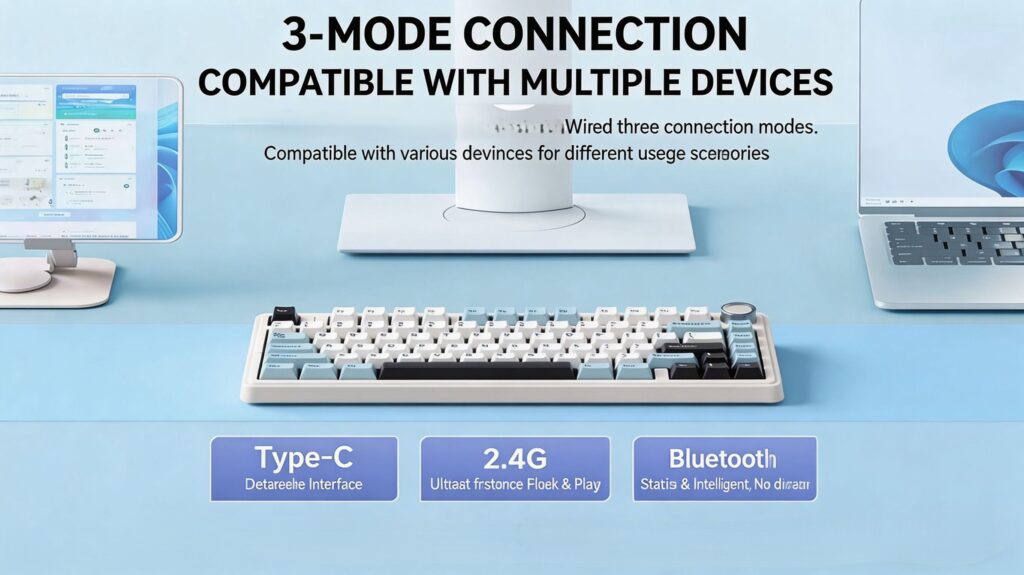
La AULA F75 è una tastiera versatile con tre modalità di connessione. È possibile passare da una modalità all'altra tramite l'interruttore fisico situato sul bordo superiore della tastiera.
Modalità cablata (Tipo C)
- Cambiare posizione: Spostare l'interruttore su USB / Tipo-C icona.
- Impostare: Collega la tastiera al PC utilizzando il cavo Type-C incluso. Il sistema la riconoscerà immediatamente (Plug-and-Play).
Modalità wireless 2.4G (chiavetta USB)
- Cambiare posizione: Spostare l'interruttore su 2.4G.
- Impostare: Rimuovi il ricevitore USB dallo slot inferiore della tastiera e collegalo al computer.
- Abbinamento (se necessario): Se non si connette automaticamente, tieni premuto
FN + ~ (tilde). La spia luminosa lampeggerà rapidamente. Una volta effettuato l'abbinamento, la luce rimarrà fissa.
Modalità Bluetooth (connetti fino a 3 dispositivi)
- Cambiare posizione: Spostare l'interruttore su BT.
- Configurazione dell'abbinamento:
- Tieni premuto
FN + 1(o 2, o 3) per 3-5 secondi. La spia luminosa lampeggerà rapidamente per indicare la modalità di abbinamento. - Apri le impostazioni Bluetooth del tuo dispositivo (PC, Mac, iPad o telefono) e cerca “AULA F75”. Fai clic per connetterti.
- Tieni premuto
- Cambio rapido: Una volta associato, puoi passare rapidamente da un dispositivo Bluetooth all'altro premendo brevemente
FN + 1,FN + 2, OFN + 3.
Poiché l'AULA F75 utilizza un layout compatto 75%, molti tasti standard (come i controlli multimediali e i tasti della riga F) sono integrati in FN combinazioni.
Commutazione di sistema (fondamentale per gli utenti Mac/Windows)
Se il tuo Alt E Windows Sembra che i tasti siano invertiti, probabilmente ti trovi nella modalità di sistema sbagliata.
| Scorciatoia | Funzione | Utente di destinazione |
|---|---|---|
FN + W | Passa alla modalità Windows | Utenti PC (predefinito) |
FN + E | Passa alla modalità Mac | Utenti Apple (sostituisce Win/Alt con Option/Cmd) |
FN + Q | Passa alla modalità Android | Utenti di tablet/smartphone Android |
FN + A | Passa alla modalità iOS | Utenti iPhone/iPad |
Scorciatoie per batteria e ripristino
| Scorciatoia | Funzione | Descrizione |
|---|---|---|
FN + B | Verificare il livello della batteria | Tasti numerici 1 A 0 Si illumina di verde. Più luci ci sono, maggiore è la durata della batteria. |
FN + ESC | Ripristino delle impostazioni di fabbrica | Tieni premuto per 5-10 secondi per ripristinare tutte le impostazioni predefinite. |
FN + Win | Chiave per bloccare le finestre | Impedisce la riduzione accidentale del desktop durante le sessioni di gioco. |
Illuminazione RGB e manopola multifunzione
La manopola metallica nell'angolo in alto a destra controlla sia il volume che la luminosità dell'illuminazione.
- Modalità di commutazione della manopola: Tenere premuto a lungo il pulsante per cambiare modalità.
- Lampeggia la luce verde: Modalità di controllo dell'illuminazione (Ruotare per regolare la luminosità RGB).
- Lampeggiamenti di luce blu: Modalità di controllo del volume (Ruotare per regolare il volume del PC).
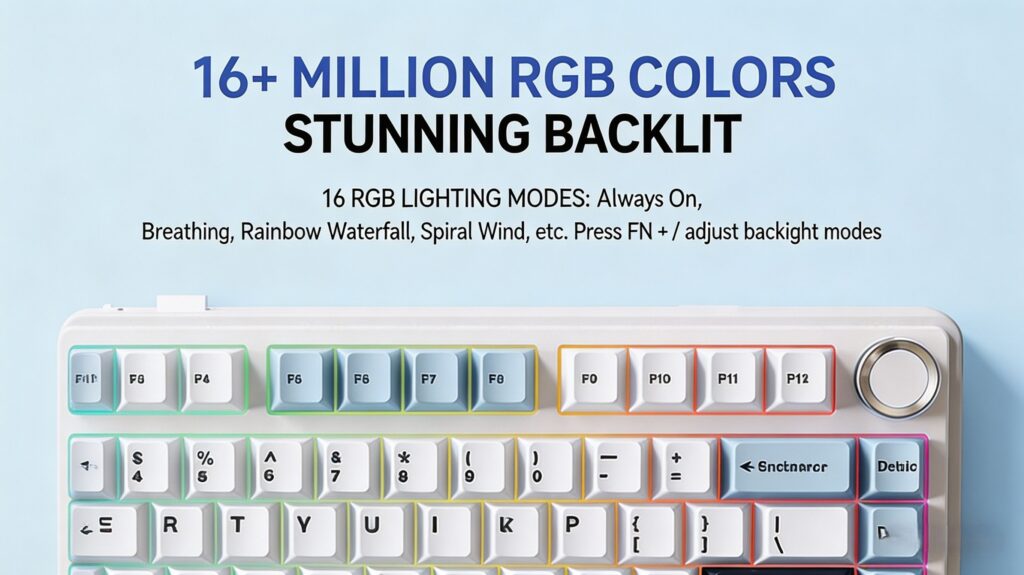
FN + PrtSc: Permette di selezionare tra 17 effetti di illuminazione RGB preimpostati (Respiro, Onda, Statico, ecc.).FN + ↑ / ↓Regola manualmente la luminosità della retroilluminazione.FN + ← / →Regola la velocità degli effetti RGB dinamici.
La programmazione di macro consente di registrare una sequenza di tasti e assegnarla a un singolo pulsante: perfetta per le combo di gioco con un solo clic o per le attività ripetitive in ufficio (come Ctrl+C / Ctrl+V).
Passaggio 1: Registra la macro
- Collega la tastiera Modalità cablata e apri il software AULA.
- Navigare verso Gestione macro scheda (o Editor di macro).
- Fai clic su “+” O Nuovo Fai clic e assegna un nome alla tua macro (ad esempio, "Combo di abilità").
- Clic Avvia la registrazione. Digita la sequenza esatta di tasti che desideri automatizzare. (Nota: il software registra gli intervalli di tempo tra la pressione dei tasti).
- Clic Interrompi la registrazione, rivedi la tua sequenza e fai clic Salva.
Passaggio 2: Assegna la macro a un tasto
- Vai al principale Impostazioni chiave scheda (che mostra il layout della tastiera).
- Fai clic sul tasto fisico che desideri sostituire (ad esempio, il
MenuOPausachiave). - Nel menu a comparsa, selezionare Macro, e scegli la macro che hai appena salvato.
- Seleziona la modalità di riproduzione (avanzata):
- Gioca una volta: La macro viene eseguita una volta per ogni clic.
- Tenere premuto per ripetere: La macro si ripete in loop continuo finché tieni premuto il tasto.
- Attiva/disattiva ciclo: Fai clic una volta per avviare la riproduzione in loop, fai clic di nuovo per interromperla.
- Clic Fare domanda a. Grazie alla memoria integrata della F75, questa macro ora funzionerà anche se colleghi la tastiera a un computer diverso senza il software installato.
La colonna destra dell'F75 contiene tasti come PrtSc, Blocco scorrimento, E Pausa. Molti utenti preferiscono rimappare questi tasti su tasti di navigazione come FINE O Casa.
Come rimappare i tasti tramite driver:
- Apri il driver e fai clic su Pausa chiave sul layout visivo.
- Seleziona il Tastiera scheda funzione.
- Scegliere FINE (o qualsiasi altro tasto desiderato) dall'elenco a discesa.
- Clic Fare domanda a.
Comandi della striscia luminosa RGB laterale: La tastiera AULA F75 è dotata di una striscia RGB indipendente e unica sul bordo destro. È possibile controllarla senza software utilizzando i tasti modificatori sul lato destro:
FN + Maiusc destro: Seleziona le diverse modalità di illuminazione della striscia laterale.FN + Alt destroRegola la luminosità della striscia laterale.FN + Ctrl destroRegola la velocità di animazione della striscia laterale.
D1: Perché il driver AULA F75 non rileva la mia tastiera? UN: Il software di solito richiede che la tastiera sia inserita Modalità cablata. Assicurarsi che l'interruttore superiore sia impostato su USB/Type-C e che il cavo sia collegato saldamente. Inoltre, assicurarsi che la tastiera sia in modalità Windows premendo FN + W.
D2: I tasti Windows e Alt sono invertiti. Come posso risolvere questo problema? UN: Hai attivato accidentalmente la modalità Mac. Premi FN + W per riportare la tastiera al layout di Windows.
D3: Come faccio a sapere quando la mia AULA F75 è completamente carica? UN: In modalità wireless, tieni premuto FN + B. Se tutti i tasti numerici da 1 A 0 Quando la spia si illumina di verde, la tastiera è carica con la batteria 100%.
D4: Perché le spie della tastiera sono spente e non rispondono? UN: La luminosità potrebbe essere completamente abbassata o le luci potrebbero essere spente. Prova a premere FN + ↑ ripetutamente per aumentare la luminosità. Se ciò non funziona, tieni premuto FN + ESC Per 5-10 secondi, tieni premuta la tastiera per ripristinare le impostazioni di fabbrica.
Seguendo questa guida, potrai ottimizzare al meglio la tua tastiera meccanica AULA F75 sia per la produttività che per il gaming. Per gli aggiornamenti firmware più recenti, consulta sempre il sito web ufficiale di AULA.

 English
  German
  Portuguese
  Spanish
  Italian
  Finnish
  French
  Japanese
  Korean
  Swedish