
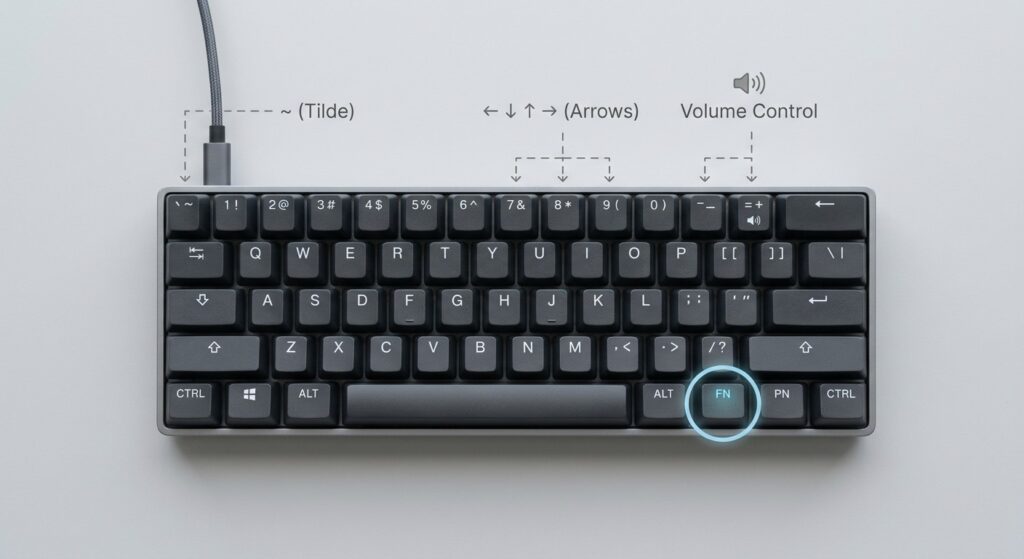
Wenn Sie gerade Ihre erste 60%-Tastatur ausgepackt haben, ist Ihnen wahrscheinlich etwas Beunruhigendes aufgefallen: Die Pfeiltasten sind verschwunden, die Tilde scheint weg zu sein, und es gibt keine offensichtliche Möglichkeit, die Lautstärke zu verringern. Keine Sorge – es ist nichts kaputt. Diese Schlüssel befinden sich lediglich auf einer verborgenen zweiten Ebene und warten darauf, von einem magischen Schlüssel freigeschaltet zu werden.
Diese Anleitung führt Sie durch die drei häufigsten Anfängerrätsel auf einer Kompakttastatur: Den Cursor bewegen, die Tilde (~) eingeben und die Lautstärke anpassen. Jede Lösung beruht auf demselben Prinzip – dem FN-Modifikatortaste plus eine Tastenkombination. Wir behandeln die Standardlayouts, die von den meisten Marken verwendet werden, weisen auf die kleinen Unterschiede zwischen den Herstellern hin und stellen abschließend einige herausragende Hall-Effekt-Tastaturen vom Typ 60% vor, die eine Überlegung wert sind, wenn Sie ein Upgrade planen.
Lasst uns diese verborgenen Funktionen Schritt für Schritt freischalten.
Warum die Tastaturen des Typs 60% diese Tasten verbergen
Bevor man sich mit Abkürzungen beschäftigt, ist es hilfreich, die Logik hinter dem Design zu verstehen.
Die Tastatur 60% verzichtet auf den Nummernblock, die Funktionstastenreihe, die Navigationsleiste und die dedizierten Pfeiltasten, um Platz auf dem Schreibtisch zu sparen und den Handweg zu verkürzen. Diese Funktionen sind aber nicht verschwunden – sie sind integriert. geschichtet unterhalb der vorhandenen Schlüssel.
Man kann es sich wie ein zweites Stockwerk in einem Haus vorstellen: das Die FN-Taste ist die Treppe. Halten Sie die Taste gedrückt, und jede Taste wechselt vorübergehend in ihre alternative Funktion. Lassen Sie sie los, und Sie tippen wieder normal.
Das bedeutet drei Dinge für Sie:
- Es fehlen keine Schlüssel wirklich. — Sie befinden sich erst auf der zweiten Ebene.
- Die meisten Marken halten sich an gängige Standards., So werden Fähigkeiten zwischen verschiedenen Tastaturen übertragen.
- Es gibt geringfügige Markenunterschiede., Deshalb werden wir sie im Laufe des Prozesses kennzeichnen.
Kapitel 1: Verwendung der Pfeiltasten auf einer 60%-Tastatur
Die Pfeiltasten sind die am meisten vermisste Funktion für Neueinsteiger. So bewegen Sie Ihren Cursor wieder.
Kernfunktionsprinzip
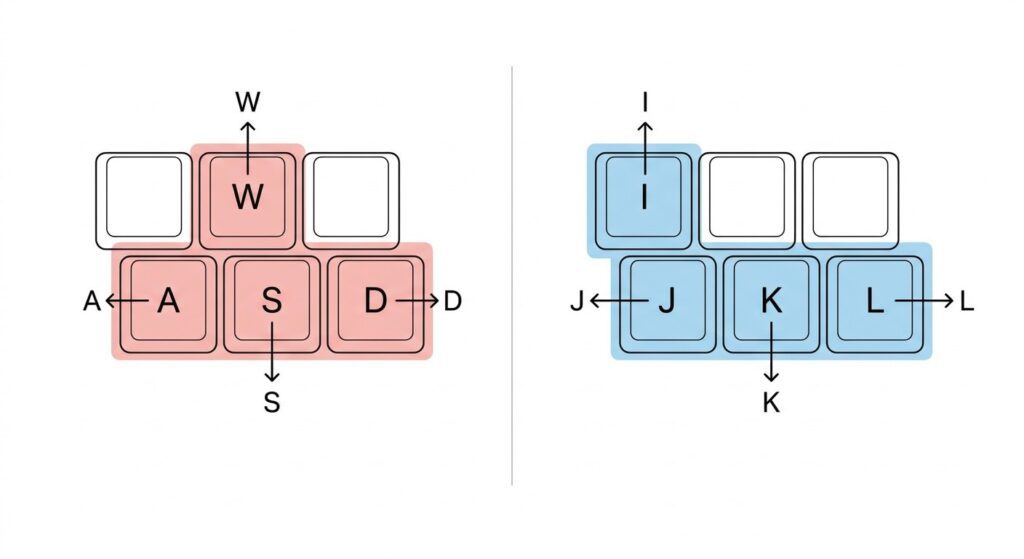
Auf einem 60%-Board sind die Pfeiltasten eingebettet in die alphanumerische Schicht und ausgelöst durch Halten FN + eine Grundbuchstabentaste. Es gibt zwei gängige Tastenbelegungsschemata, und Ihre Tastatur verwendet mit ziemlicher Sicherheit eines davon.
Zwei beliebte Standard-Tastenkombinationen
Das Layout Ihrer Tastatur hängt in der Regel davon ab, ob Ihre Tastatur eher für Spiele oder für das Zehnfingersystem ausgelegt ist.
Schema 1 – WASD-Gaming-Layout (häufig bei Keychron, Ducky)
| Richtung | Abkürzung |
|---|---|
| Hoch | FN + W |
| Runter | FN + S |
| Links | FN + A |
| Rechts | FN + D |
Schema 2 — IJKL-Zehnschreiber-Layout (üblich bei Anne Pro, Vortex)
| Richtung | Abkürzung |
|---|---|
| Hoch | FN + I |
| Runter | FN + K |
| Links | FN + J |
| Rechts | FN + L |
Der IJKL-Layout Dadurch bleibt die Hand näher an der Grundreihe, was viele Schnellschreiber bevorzugen. WASD-Layout Für Spieler, die dieses Cluster bereits gewohnt sind, fühlt es sich natürlich an.
Erweiterte Tastenkombinationen für die Bearbeitung
Sobald Sie mit den Grundlagen vertraut sind, ermöglichen diese Kombinationen ein wirklich schnelles Bearbeiten von Texten:
Strg + Fn + Pfeiltaste→ Ein ganzes Wort links oder rechts überspringenUmschalt + FN + Pfeiltaste→ Wählen Sie einen Textabschnitt aus.- Kombinieren Sie mit dem
Heim/EndeEbenenverknüpfung → Wählen Sie eine ganze Zeile gleichzeitig aus
Anpassungstipp
Wenn keines der Layouts Ihren Gewohnheiten entspricht, können Sie Pfeilpositionen neu zuordnen Verwendung VIA- oder QMK-Software. So können Sie die Pfeile dort platzieren, wo Ihre Finger ganz natürlich hinkommen – eine kleine Änderung, die sich jeden Tag auszahlt.
Kapitel 2: So geben Sie die Tilde (~) auf einer 60%-Tastatur ein
Die Tilde ist klein, aber oho – unverzichtbar für Programmierung, Dateipfade und bestimmte Programmiersprachen. Hier verbirgt sie sich.
Standardmäßige Tilde-Position
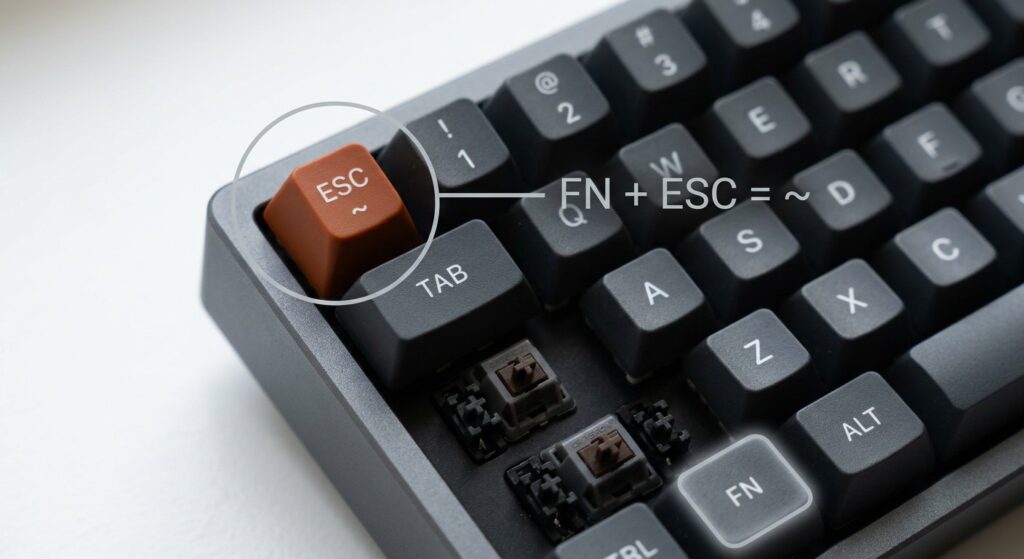
Auf einer Tastatur in voller Größe befindet sich die Tilde im obere linke Ecke neben ESC. Auf den meisten 60%-Platinen ist dieselbe Taste verwendet worden. in die FN-Schicht verschoben, typischerweise auf dem Gravisakzent oder der Ziffer 1.
Drei gängige Kombinationsmethoden
Je nach Layout Ihrer Platine erzeugt eine dieser Optionen das folgende Ergebnis: ~ Symbol:
- Standard-Mainstream: Halten
FN + Grave Accent(Die`Taste direkt unter ESC) →~ - Alternatives Layout:
FN + 1bei einigen Budgetmodellen (z. B. bestimmte Redragon-Platinen) - Sonderfall des ISO-Layouts:
FN + die Symboltaste neben der linken Umschalttaste
Fehlerbehebung: Tilde kann nicht eingegeben werden
Wenn die Tastenkombination keine Tilde erzeugt, liegt das Problem in der Regel an der Software und nicht an der Hardware:
- Systemeingabesprache ändern — Englisch (USA) ist die zuverlässigste Methode für die Standard-Symbolzuordnung.
- Die Symboltaste neu belegen über einen Tastaturkonfigurator, falls eine feste Tastenbelegung einen Konflikt verursacht.
Kapitel 3: So regeln Sie die Lautstärke auf einer 60%-Tastatur
Die Lautstärkeregelung per Maus zu ändern, nervt schnell. Hier erfahren Sie, wie Sie die Audioausgabe direkt über die Tastatur steuern können.
Logik für einfache Lautstärketasten
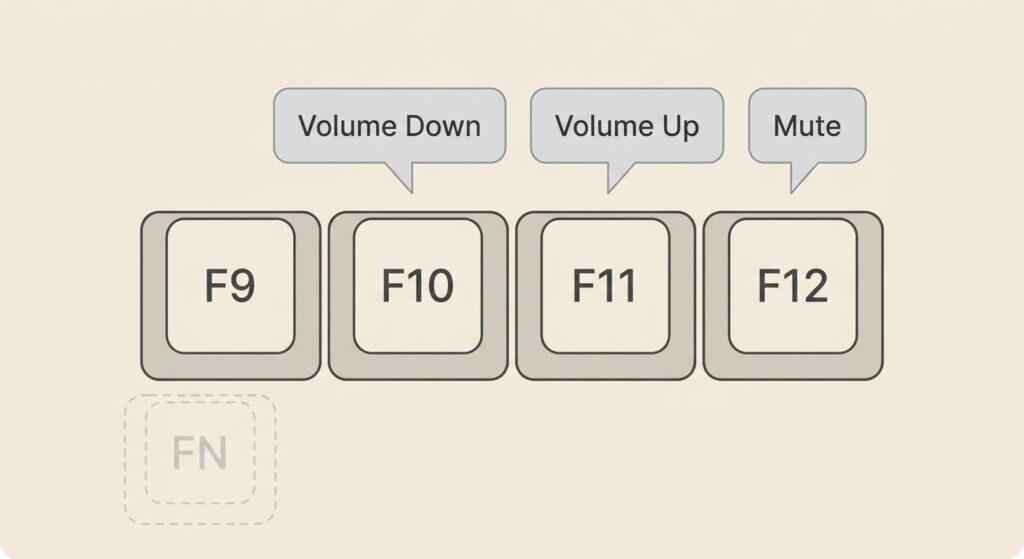
Mediensteuerungen sind an die FN + F-Tasten-Ebene. Die Schlüssel F9 bis F12 sind die globalen Mainstream-Positionen für Medienfunktionen bei den meisten Marken.
Die am häufigsten verwendeten Lautstärketasten
| Aktion | Abkürzung |
|---|---|
| Lautstärke erhöhen | FN + F10 |
| Lautstärke verringern | FN + F9 |
| Stummschalten / Stummschaltung aufheben | FN + F11 |
Diese drei Funktionen decken nahezu alle alltäglichen Bedürfnisse ab – die Lautstärke während eines Anrufs erhöhen, sie für eine Besprechung verringern oder sie sofort stummschalten.
Zwei spezielle Layoutfälle
Nicht alle Tastaturen folgen der F-Tasten-Konvention. Achten Sie auf diese Alternativen:
- Kompakte Layoutvariante: Volumen abgebildet auf
FN + die +/- Tastender Zahlenreihe. - Hot-Swap-fähige Custom-Boards: Bearbeiten Sie die Medienzuordnung direkt in VIA oder QMK Sie können es platzieren, wo immer Sie möchten.
Systemeinstellungsbehebung: Lautstärke-Tastenkombination funktioniert nicht
Falls das Drücken der Tastenkombination keine Wirkung zeigt, überprüfen Sie die Software:
- Überprüfen Sie Ihren Tastaturtreiber ist installiert und auf dem neuesten Stand.
- Prüfen Sie auf Konflikte mit Medientasten. — Möglicherweise belegt eine andere App oder Systemeinstellung dieselbe Verknüpfung.
Kapitel 4: Zusammenfassung der häufigsten Fehlerbehebungsmaßnahmen
Wenn eine Verknüpfung nicht ordnungsgemäß funktioniert, sollten Sie diese kurze Checkliste durchgehen, bevor Sie von einem Defekt ausgehen.
- Die Kombination wird nicht ausgelöst: Bestätigen Sie die FN-Tastensperre wird nicht versehentlich aktiviert.
- Inkonsistente Tastenkombinationen: Denk daran Bei verschiedenen Marken gibt es winzige Kartierungslücken. — Prüfen Sie immer das offizielle Handbuch für Ihr spezifisches Modell.
- Volle Kontrolle gewünscht: Verwenden Open-Source-QMK-/VIA-Software Sie können alle drei Tastenkombinationen – Pfeiltasten, Tilde und Medientasten – genau nach Ihren Wünschen neu belegen.
Die wichtigste Erkenntnis: Die meisten Probleme sind Konfigurationsprobleme, nicht Hardwareprobleme. Ein zweiminütiger Software-Check löst die allermeisten Probleme.
Kapitel 5: Empfohlene Premium-Keyboards mit Hall-Effekt (60%)
Falls Sie dieser Leitfaden zum Upgrade überzeugt hat, hier drei herausragende Beispiele Hall-Effekt-Tastaturen 60%. Alle verwenden die oben beschriebene standardmäßige, geschichtete FN-Zuordnung, sodass alle Pfeil-, Tilde- und Lautstärketasten, die Sie gerade kennengelernt haben, sofort funktionieren.
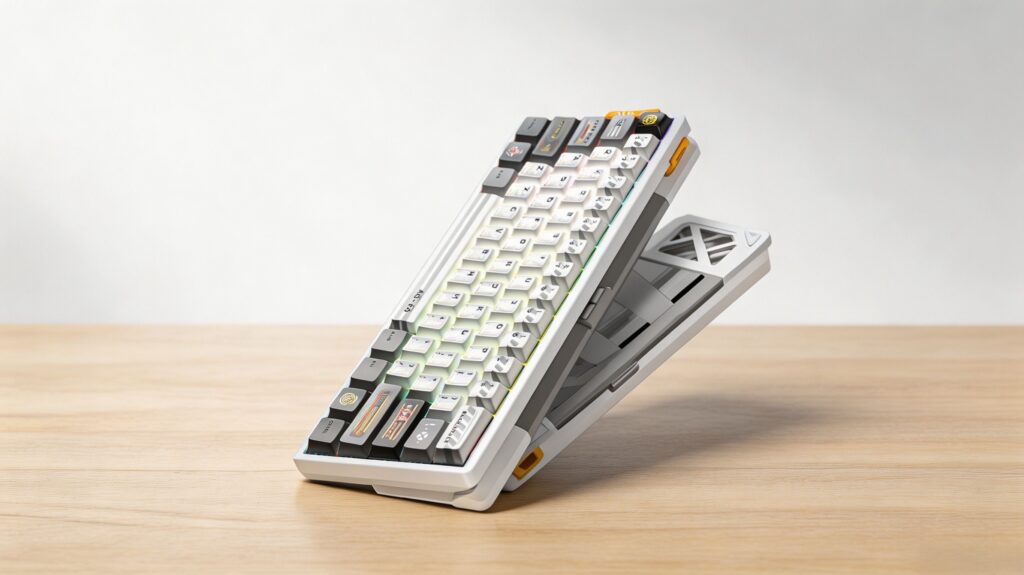
AULA AG60 Hall-Effekt-Tastatur
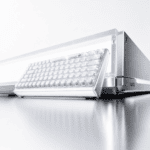
Der AULA AG60 Hall-Effekt-Tastatur Es verfügt über ein CNC-gefrästes Aluminiumgehäuse, eine Abtastrate von 8000 Hz und einstellbare magnetische Schalterauslösung. Die mehrschichtige FN-Tastenanordnung ist standardmäßig aktiviert, was es zu einer kostengünstigen Wahl für Büroarbeiten und Gaming macht.
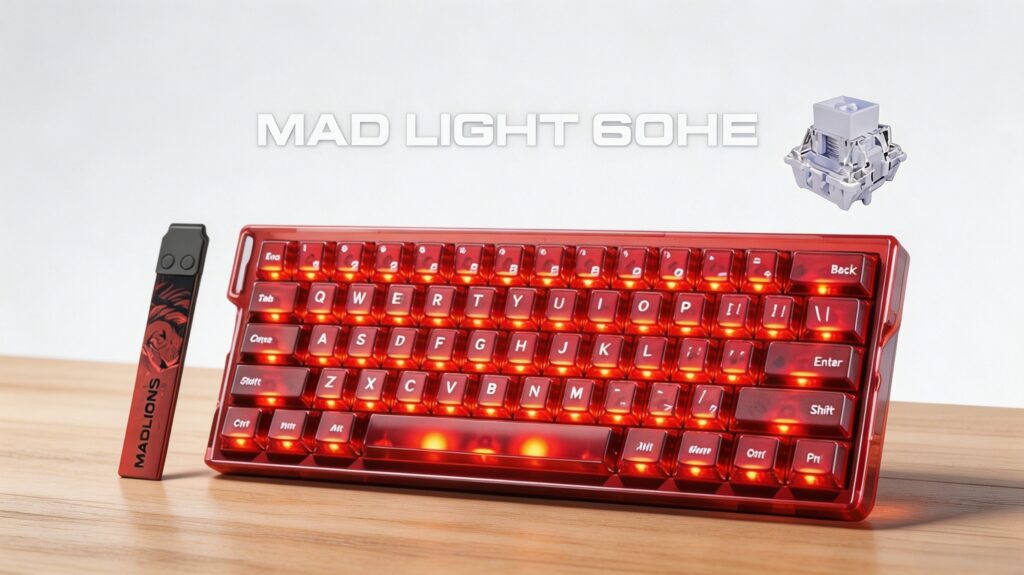
MADLIONS MAD LIGHT 60HE Tastatur
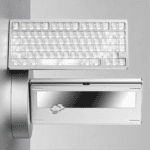
Das Gehäuse besteht aus CNC-gefrästem Aluminium. MADLIONS MAD LIGHT 60HE Tastatur Es ist mit magnetischen Huannuo Tianqi-Schaltern und einer extrem niedrigen Reaktionszeit von 0,1 ms ausgestattet. Standardmäßig sind WASD-basierte FN-Tastenkombinationen für die Pfeiltasten und die Lautstärkeregelung voreingestellt.
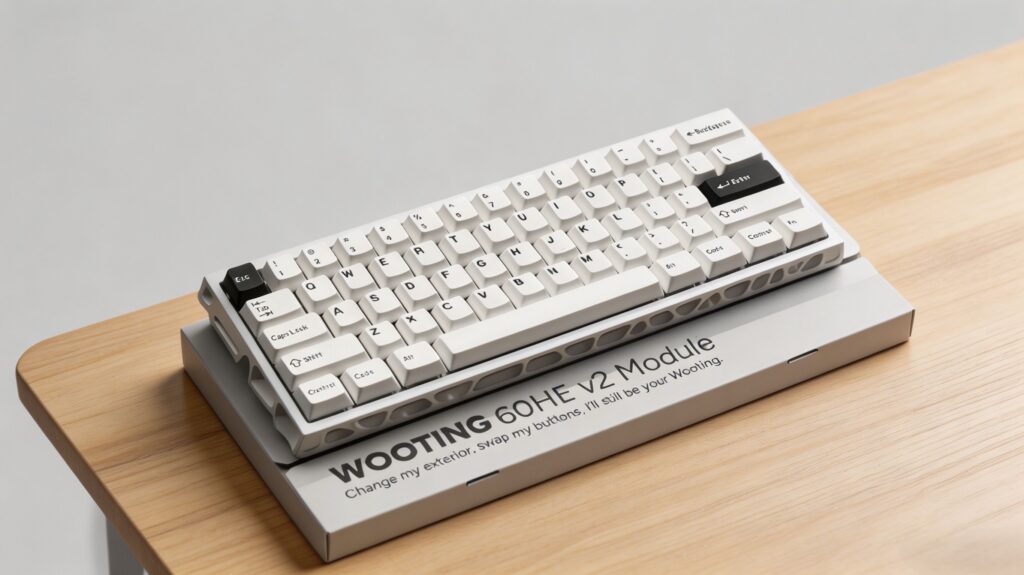
Wooting 60HE V2 Full-Mod Custom-Tastatur
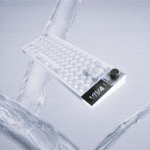
Der Wooting 60HE V2 Full-Mod Custom-Tastatur Es verfügt über ein robustes Aluminiumgehäuse mit vollständig einstellbaren analogen Hall-Schaltern und unterstützt die vollständige Neubelegung der Wootility-Software. Es ist ideal, wenn Sie jede Tastenkombination der FN-Ebene – inklusive Pfeiltasten, Tilde und Medientasten – individuell anpassen möchten.
Fazit
Hier das Gesamtbild: Jede “fehlende” Taste auf einer 60%-Tastatur – Pfeiltasten, Tilde und Lautstärketaste – ist einfach auf der FN-Sekundärschicht ruhend. Sobald man dieses eine Konzept verinnerlicht hat, fügt sich der Rest von selbst:
- Pfeile:
FN + WASDoderFN + IJKL - Tilde:
FN + Grave Accent(oderFN + 1) - Volumen:
FN + F9 / F10 / F11
Der eigentliche Vorteil der Verwendung von 60% liegt in der Kombination aus sauberer, kompakter Schreibtisch Und vollständig anpassbare Tastenfunktionen. Mit QMK oder VIA sind Sie nie an die Standardeinstellungen einer Marke gebunden – Sie passen die Tastatur Ihren Gewohnheiten an, nicht umgekehrt.
Wenn Sie bereit sind, den Sprung zu wagen, ist jede der folgenden Optionen möglich: Hall-Effekt-Modelle oben Das gibt Ihnen diese Flexibilität vom ersten Tag an. Viel Spaß beim Tippen.
 English
  German
  Portuguese
  Spanish
  Italian
  Finnish
  French
  Japanese
  Korean
  Swedish