
Argumento central: O verdadeiro valor de um teclado com sensor Hall reside não apenas no hardware, mas na "programabilidade" proporcionada pelo software. Comprar um teclado com switches magnéticos e usar apenas as configurações padrão é como comprar um carro esportivo e nunca dirigi-lo a mais de 60 km/h.
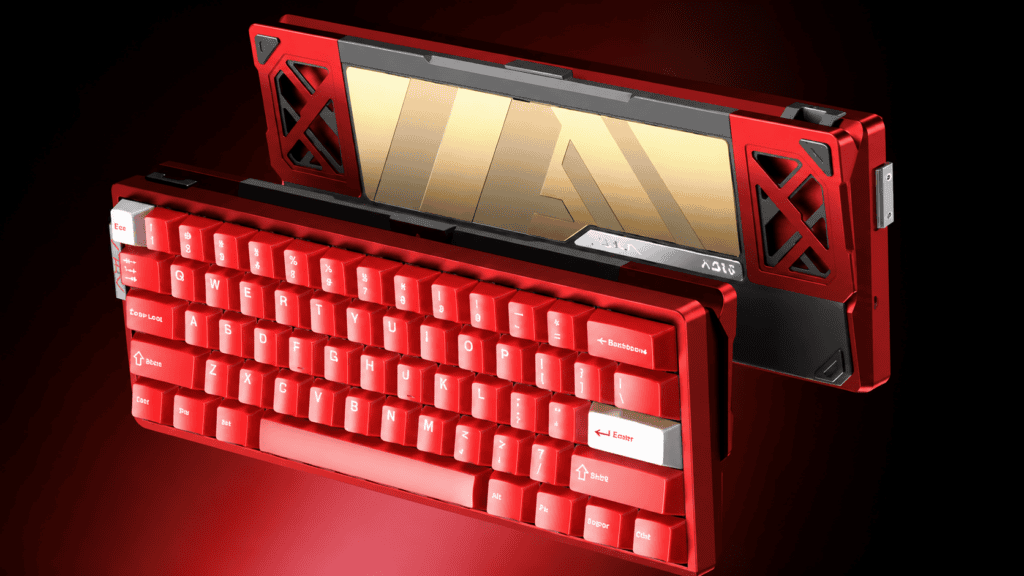
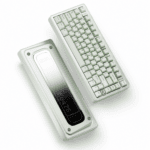
Este guia completo irá orientá-lo sobre como usar o software de driver para ajustar seu teclado perfeitamente ao seu estilo de jogo. Usaremos o AULA AG60 Como exemplo principal, temos um teclado com interruptores magnéticos 60% de excelente custo-benefício, que oferece personalização completa por software para ajudar você a extrair o máximo desempenho de cada milissegundo dos seus interruptores magnéticos.
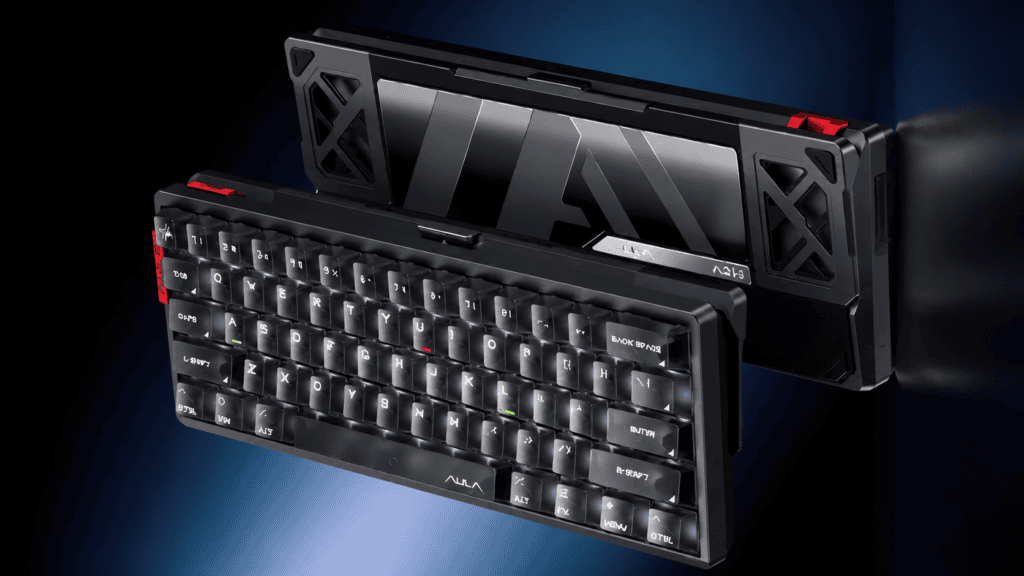
Parte 1: Preparação — Download de drivers e atualização de firmware
Este é o primeiro passo, e o mais facilmente negligenciado, na afinação do seu teclado.
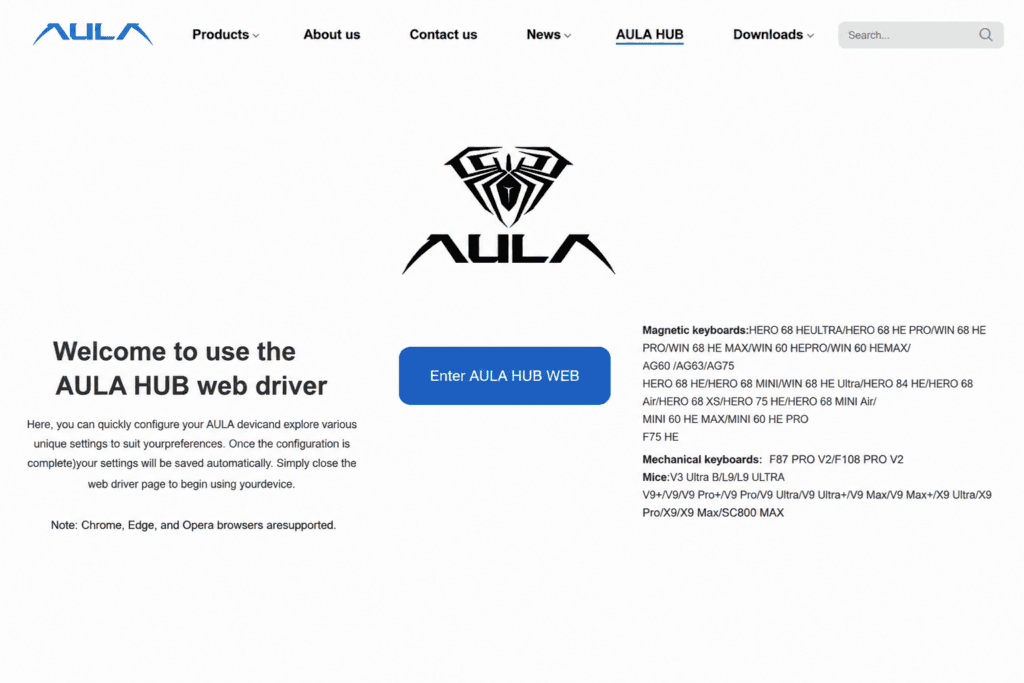
- Baixe o driver: Visite o site oficial da marca para baixar o software de driver mais recente. (Por exemplo, o driver do AULA AG60 oferece suporte à personalização completa das teclas e ao ajuste de parâmetros).
- Atualize o firmware: Após conectar o teclado, sempre verifique e instale as atualizações de firmware primeiro. Firmware desatualizado é uma causa comum de mau funcionamento do Rapid Trigger.
- Drivers da Web: Note que algumas marcas agora oferecem suporte a drivers baseados na web, permitindo que você configure suas preferências diretamente no navegador, sem precisar baixar nenhum software.
Parte 2: Parâmetro principal 1 — Ponto de atuação
O que é o Ponto de Atuação? É a distância que uma tecla precisa ser pressionada para que o computador registre a entrada. Um número menor significa maior sensibilidade, enquanto um número maior evita pressionamentos acidentais.
Como configurar:
- Localize o controle deslizante “Ponto de Atuação” no software do seu driver.
- Arraste o controle deslizante para ajustar o valor (normalmente variando de 0,1 mm a 4,0 mm). O AULA AG60, por exemplo, oferece uma faixa totalmente ajustável de 0,1 mm a 4,0 mm, abrangendo tudo, desde jogos competitivos ultrarrápidos até digitação confortável para o dia a dia.
- Você pode aplicar isso globalmente (todas as teclas) ou por tecla (diferentes pontos de atuação para teclas específicas).
Configurações recomendadas para o ponto de atuação:
| Cenário | Acionamento recomendado | Explicação |
|---|---|---|
| Jogos FPS (WASD) | 0,1–0,3 mm | Deslocamento ultracurto para deslocamento instantâneo. |
| Jogos FPS (Outras Chaves) | 1,0 mm | Resposta rápida, minimizando pressionamentos acidentais. |
| Jogos MOBA | 1,0 mm | Conjuração e execução de habilidades mais rápidas. |
| RPG / MMORPG | 1,5 mm | Um equilíbrio perfeito entre velocidade e precisão. |
| Digitação diária / Escritório | 2,0 mm | Evita erros de digitação e simula a sensação dos interruptores mecânicos tradicionais. |
Dica profissional: Alguns drivers oferecem feedback visual em tempo real da profundidade de pressionamento da tecla (geralmente indicada por um ícone de "olho"). Você pode pressionar a tecla enquanto ajusta o controle deslizante para encontrar o ponto de atuação mais confortável.
Parte 3: Parâmetro principal 2 — Disparo Rápido (RT)
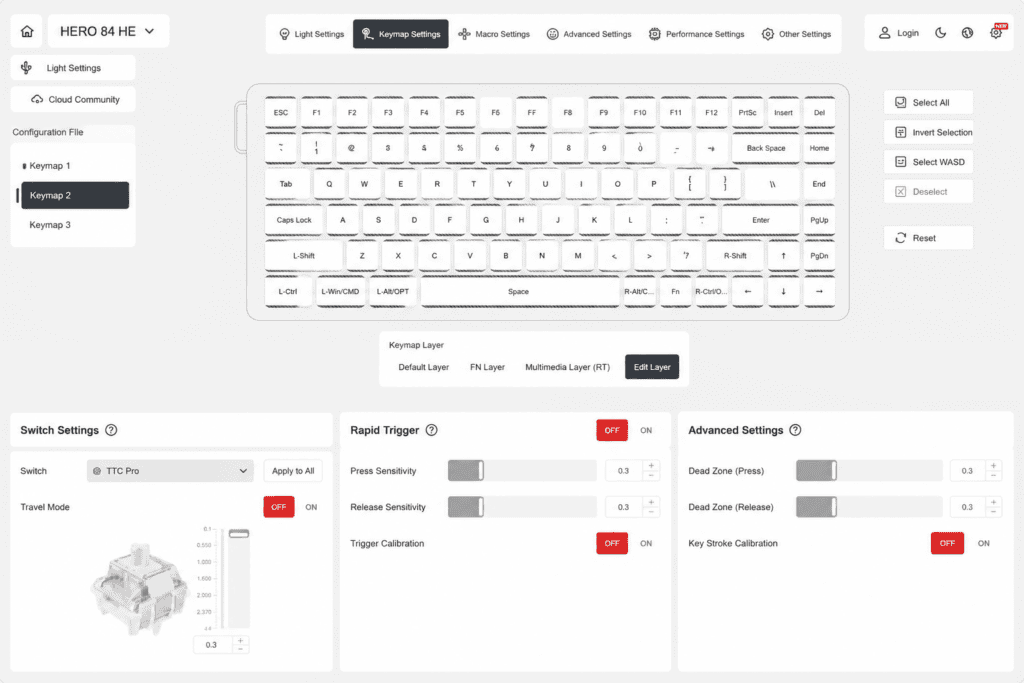
O que é o Rapid Trigger? Os teclados mecânicos tradicionais exigem que a tecla retorne completamente a um ponto de reinicialização fixo antes de poder ser pressionada novamente. O Rapid Trigger permite que a tecla seja reinicializada no instante em que você levanta o dedo, mesmo que ligeiramente, possibilitando pressionamentos repetidos de teclas em altíssima velocidade.
O AULA AG60 apoia um incrível Precisão RT de 0,001 mm. Isso significa que cada movimento microscópico do seu dedo é capturado com precisão, permitindo uma contra-estrada perfeita em jogos como Valorant e CS2.
Como ativar:
- Localize a opção “Rapid Trigger” no seu driver.
- Ative-o. Normalmente, você pode optar por habilitá-lo globalmente ou apenas para teclas específicas.
Configurações avançadas — Separação entre golpes descendentes e ascendentes: Os drivers premium permitem definir diferentes sensibilidades para pressionar e levantar:
- Sensibilidade da descida do golpe: A distância que a tecla precisa percorrer para ser acionada (o padrão costuma ser em torno de 0,4 mm).
- Sensibilidade na subida do golpe: A distância que a tecla precisa ser levantada para reiniciar (valores menores significam reinicializações mais rápidas).
Dica de combate: Em jogos de tiro tático como Valorant, Configure sua tecla de agachar (Ctrl) para o modo de disparo rápido. Isso permite agachar repetidamente em uma velocidade incrível, tornando você um alvo muito mais difícil de acertar. Potencializado por sua Taxa de polling de 8000Hz e latência de 0,1ms, O AULA AG60 foi projetado especificamente para esses cenários competitivos intensos.
Parte 4: Parâmetro Principal 3 — Zona Morta e Calibração
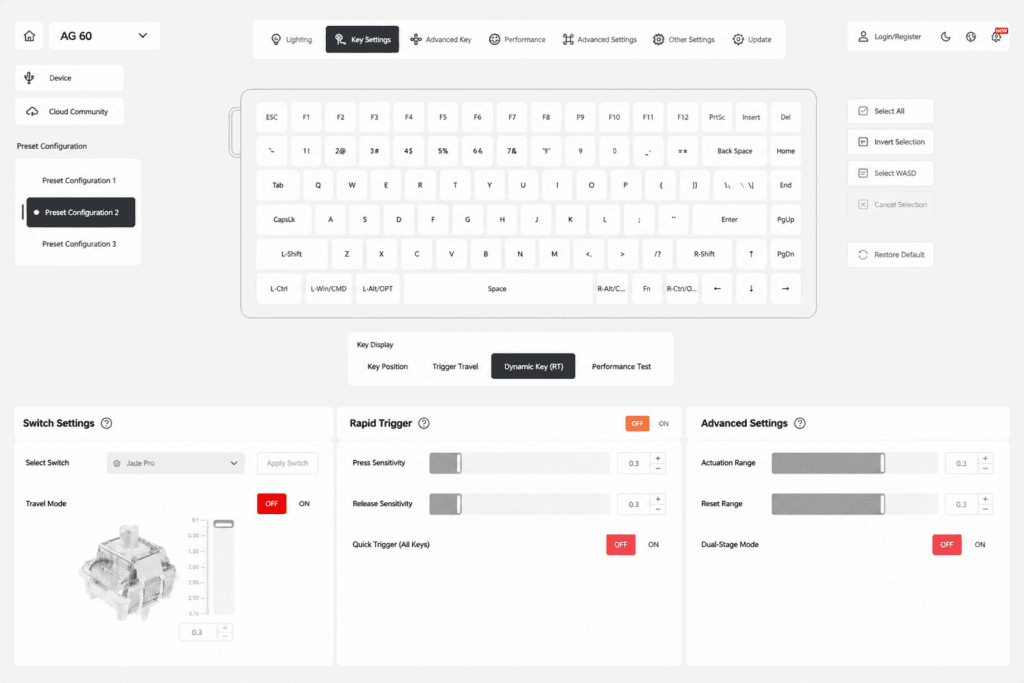
O que é uma zona morta? Uma zona morta é uma área intencionalmente "inativa" localizada exatamente na parte superior e inferior da tecla. Isso impede que o teclado registre uma entrada se você estiver simplesmente apoiando os dedos com força nas teclas.
Quando você precisa de calibração? Se o seu teclado começar a apresentar digitação dupla (teclas repetidas), falta de resposta ou entradas instáveis, a calibração deve ser o primeiro passo para solucionar o problema.
Como calibrar:
- Localize a opção “Calibração” no seu driver.
- Clique em “Iniciar Calibração” e pressione todas as teclas do teclado sequencialmente.
- Após a conclusão, os sensores de efeito Hall se remapeiam automaticamente, restaurando entradas estáveis e precisas.
Dica de manutenção: É altamente recomendável executar uma calibração do sensor através do seu driver a cada 6 meses. Esta é a maneira mais fácil e eficaz de manter a precisão a longo prazo.
Parte 5: Jogabilidade Avançada — Perfis e Macros
- Perfis de múltiplos cenários: A maioria dos drivers permite salvar vários perfis de configuração. Você pode configurar um perfil para jogos (atuação curta + RT ativado) e outro para trabalho de escritório (atuação longa + RT desativado). Você pode alternar facilmente entre eles usando atalhos (por exemplo, FN + Z/X/C).
- Reconfiguração de teclas: Altere as teclas não utilizadas para funções mais úteis (por exemplo, mapeie a tecla 'Q' para o botão de avançar do mouse).
- Macros: Grave sequências complexas de ações e execute-as com uma única tecla.
Parte 6: Solução de Problemas Comuns
| Problema | Causa potencial | Solução |
|---|---|---|
| Tecla não responde | Sensor não calibrado | Execute a ferramenta de calibração no software do driver. |
| Digitação dupla / Gagueira | A atuação está configurada de forma muito extrema. | Aumente ligeiramente a distância do ponto de atuação. |
| O gatilho rápido não está funcionando. | Firmware desatualizado | Atualize para o firmware mais recente do teclado. |
| O driver não consegue detectar o teclado. | Problema com a porta USB | Conecte diretamente a uma porta USB 3.0 na placa-mãe. |
Parte 7: A melhor opção em termos de custo-benefício — AULA AG60
Se você procura um teclado com switches magnéticos de nível básico que não comprometa as opções de ajuste, o Teclado de efeito Hall AULA AG60 É uma escolha altamente recomendada. Ela reúne recursos premium em um pacote acessível:
- Layout compacto 60%: Libera uma enorme quantidade de espaço na mesa para movimentos amplos do mouse, perfeito para jogadores de FPS.
- Troca de teclas a quente completa: Troque os interruptores facilmente, sem necessidade de solda.
- Teclas PBT com gravação lateral: Resistente a óleo e altamente durável, complementando perfeitamente a deslumbrante retroiluminação RGB Twin-Star.
- Compatibilidade dupla com Mac/Windows: Funcionalidade plug-and-play completa, independentemente do sistema operacional que você estiver usando.
Pare de se contentar com as configurações de fábrica. Baixe o driver, ajuste as configurações e deixe seu teclado com efeito Hall liberar todo o seu potencial para jogos!
 English
  German
  Portuguese
  Spanish
  Italian
  Finnish
  French
  Japanese
  Korean
  Swedish