
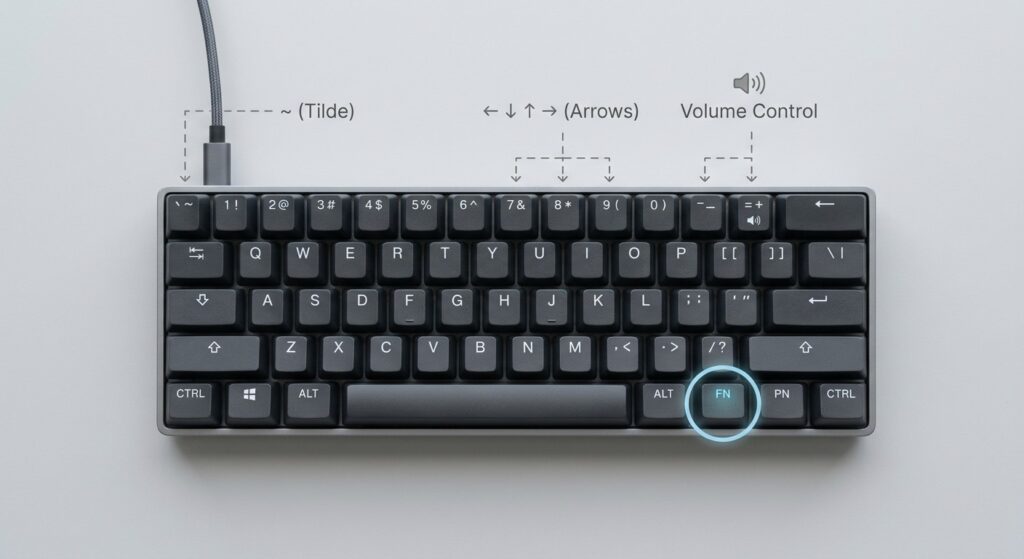
만약 여러분이 처음으로 60% 키보드를 개봉했다면, 아마도 뭔가 불안한 점을 발견했을 것입니다. 방향키가 사라졌고, 물결표(~)도 없어진 것 같으며, 볼륨을 줄이는 확실한 방법도 보이지 않습니다. 걱정 마세요. 아무것도 고장 나지 않았습니다. 이 열쇠들은 숨겨진 두 번째 층에 보관되어 있으며, 마법의 열쇠 하나만 있으면 잠금이 해제될 거예요.
이 가이드는 소형 키보드에서 초보자가 가장 흔히 접하는 세 가지 퍼즐을 푸는 방법을 안내합니다. 커서를 이동하고, 물결표(~)를 입력하고, 볼륨을 조절합니다. 모든 해결책은 동일한 원칙에 기반합니다. FN 수정 키 추가적으로 조합 키 입력 기능도 살펴보겠습니다. 대부분의 브랜드에서 공통적으로 사용되는 표준 레이아웃을 살펴보고, 제조사별 미세한 차이점을 알아본 후, 업그레이드를 고려하고 있다면 추천할 만한 홀 효과 방식의 60% 키보드 몇 가지를 소개하며 마무리하겠습니다.
숨겨진 기능들을 단계별로 하나씩 해제해 보겠습니다.
60% 키보드에서 이 키들을 숨기는 이유는 무엇일까요?
지름길을 찾기 전에 디자인의 논리를 이해하는 것이 도움이 됩니다.
60% 키보드는 책상 공간을 절약하고 손의 이동 거리를 줄이기 위해 숫자 키패드, 기능 키, 탐색 키 클러스터 및 전용 방향 키를 제거했습니다. 하지만 이러한 기능들이 완전히 삭제된 것은 아닙니다. 겹겹이 쌓인 기존 키 아래에 있습니다.
집의 2층이라고 생각해 보세요: FN 키는 계단입니다. 버튼을 누르고 있으면 모든 키가 일시적으로 다른 기능으로 전환됩니다. 버튼에서 손을 떼면 일반 타이핑 모드로 돌아갑니다.
이는 여러분에게 세 가지를 의미합니다.
- 열쇠가 정말로 없어진 건 아닙니다. — 그들은 단지 두 번째 레이어에 있을 뿐입니다.
- 대부분의 브랜드는 공통된 기준을 따릅니다., 그래서 키보드 간에 기술이 이전됩니다.
- 브랜드별로 약간의 차이가 있습니다., 그렇기 때문에 진행하면서 해당 사항들을 표시할 것입니다.
제1장: 60% 키보드에서 방향키 사용 방법
화살표 키는 PC 초보자들이 가장 아쉬워하는 기능 중 하나입니다. 커서를 다시 움직이는 방법을 알려드리겠습니다.
핵심 운영 원칙
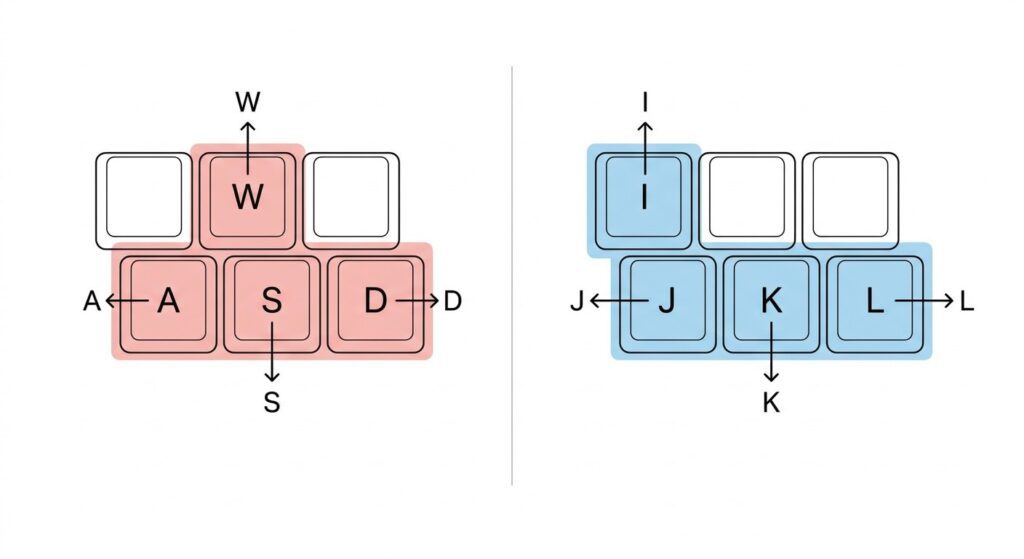
60% 보드에서 방향키는 다음과 같습니다. 영숫자 레이어에 내장됨 그리고 잡고 있으면 작동됩니다. FN + 기본 문자 키. 키보드에는 크게 두 가지 주요 키 매핑 방식이 있으며, 여러분의 키보드도 거의 확실히 이 중 하나를 사용하고 있을 것입니다.
두 가지 인기 있는 표준 단축키 조합
키보드 레이아웃은 일반적으로 게임용인지 터치 타이핑용인지에 따라 결정됩니다.
구성 1 — WASD 게임 레이아웃 (키크론, 더키 등에서 흔히 볼 수 있음)
| 방향 | 지름길 |
|---|---|
| 위로 | FN + W |
| 아래에 | FN + S |
| 왼쪽 | FN + A |
| 오른쪽 | FN + D |
구성 2 — IJKL 터치 타이핑 레이아웃 (Anne Pro, Vortex에서 흔히 볼 수 있는 현상)
| 방향 | 지름길 |
|---|---|
| 위로 | FN + I |
| 아래에 | FN + K |
| 왼쪽 | FN + J |
| 오른쪽 | FN + L |
그만큼 IJKL 레이아웃 손을 홈 로우에 더 가깝게 유지할 수 있어 빠른 타자 실력을 가진 많은 사람들이 선호합니다. WASD 키 레이아웃 이미 그러한 사운드 클러스터에 익숙한 게이머들에게는 자연스럽게 느껴집니다.
고급 편집용 복합 단축키
기본 사항에 익숙해지면 이러한 조합을 통해 텍스트 편집 속도를 실제로 크게 높일 수 있습니다.
Ctrl + FN + 화살표→ 왼쪽이나 오른쪽의 단어 전체를 건너뛰세요Shift + FN + 화살표→ 텍스트의 일부를 선택하세요- ~와 결합하세요
집/끝레이어 바로가기 → 한 줄 전체를 한 번에 선택하세요
맞춤 설정 팁
두 레이아웃 모두 사용 습관에 맞지 않는다면, 화살표 위치를 다시 매핑합니다 사용 VIA 또는 QMK 소프트웨어. 이 기능을 사용하면 손가락이 자연스럽게 닿는 위치에 화살표를 배치할 수 있습니다. 이는 매일매일 큰 도움이 되는 작은 변화입니다.
제2장: 60% 키보드에서 물결표(~) 입력하는 방법
물결표(~)는 작지만 강력한 기호입니다. 코딩, 파일 경로, 그리고 특정 언어에서 필수적인 요소죠. 물결표는 바로 여기에 숨어 있습니다.
기본 표준 물결표 위치
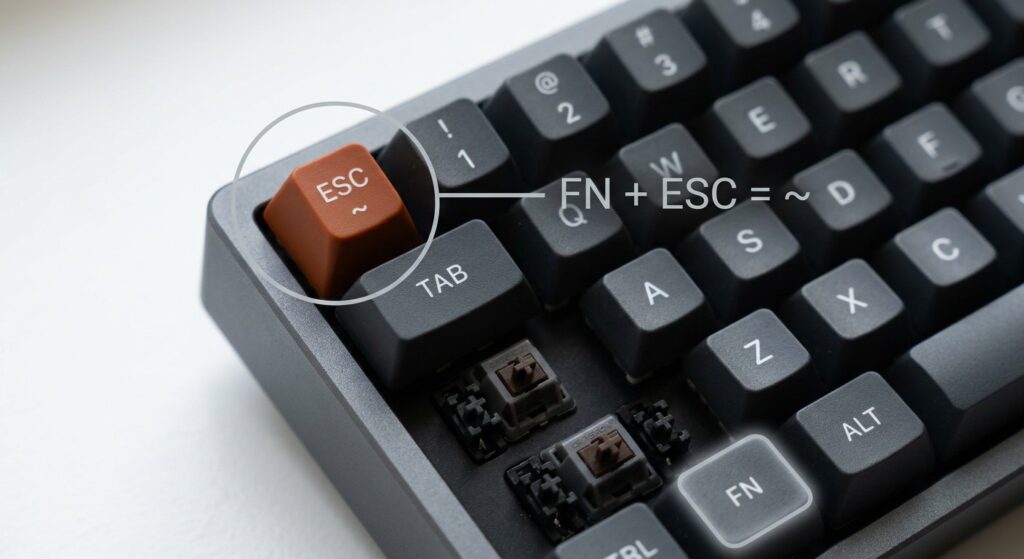
일반 크기 키보드에서 물결표(~)는 다음 위치에 있습니다. ESC 옆 왼쪽 상단 모서리. 대부분의 60% 보드에서 동일한 키가 사용되었습니다. FN 레이어로 이동했습니다., 일반적으로 강세 부호나 숫자 1에 사용됩니다.
세 가지 일반적인 조합 방법
보드 레이아웃에 따라 이 중 하나가 결과를 생성합니다. ~ 상징:
- 기본 주류: 잡고 있다
FN + 그레이브 악센트(그만큼`(ESC 바로 아래에 있는 키) →~ - 대체 레이아웃:
FN + 1일부 저가형 모델에서 (예: 특정 레드래곤 게시판) - ISO 레이아웃 특수 사례:
FN 키와 Shift 키 왼쪽 옆에 있는 기호 키를 함께 누르세요.
문제 해결: 물결표(~)를 입력할 수 없습니다
단축키를 눌러도 물결표(~)가 생성되지 않는다면, 문제는 대개 하드웨어가 아니라 소프트웨어에 있습니다.
- 시스템 입력 언어를 변경하세요 — 영어(미국) 표준 심볼 매핑에 가장 신뢰할 수 있는 방법입니다.
- 기호 키를 다시 매핑합니다 고정된 키 매핑으로 인해 충돌이 발생하는 경우 키보드 설정 도구를 통해 해결할 수 있습니다.
제3장: 60% 키보드의 볼륨 조절 방법
마우스를 사용해서 볼륨을 조절하는 건 금방 질리죠. 키보드로 바로 오디오를 제어하는 방법을 알려드립니다.
기본 볼륨 바로가기 로직
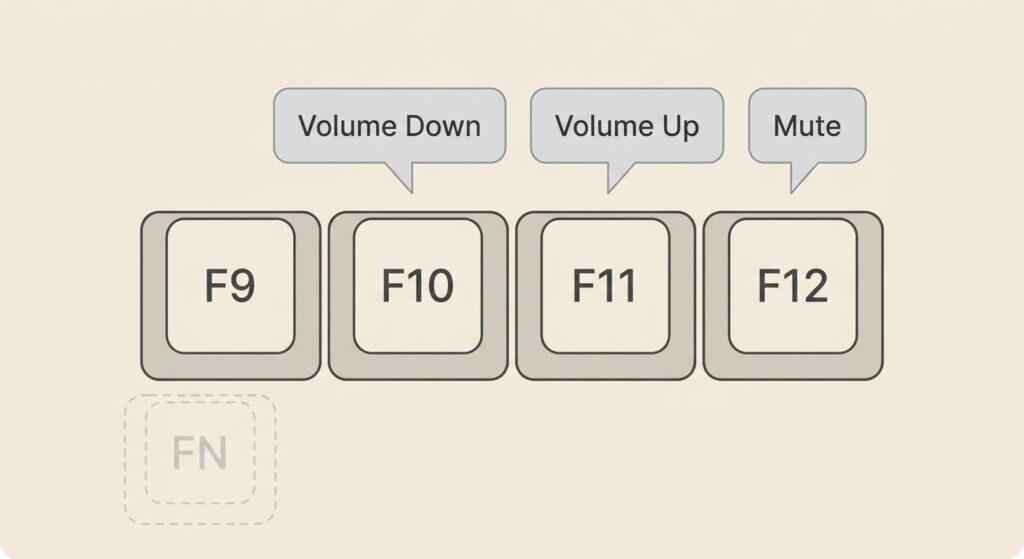
미디어 컨트롤은 다음과 연결되어 있습니다. FN + F 키 레이어. 열쇠 F9부터 F12까지 이는 대부분의 브랜드에서 미디어 기능에 대한 글로벌 주류 직책입니다.
가장 널리 사용되는 볼륨 조절 단축키
| 행동 | 지름길 |
|---|---|
| 볼륨 높이기 | FN + F10 |
| 볼륨 낮추기 | FN + F9 |
| 음소거/음소거 해제 | FN + F11 |
이 세 가지 기능은 통화 중 음량을 높이거나, 회의를 위해 음량을 낮추거나, 즉시 음소거하는 등 거의 모든 일상적인 필요를 충족합니다.
두 가지 특별 레이아웃 사례
모든 키보드가 F키 규칙을 따르는 것은 아닙니다. 다음과 같은 대안이 있을 수 있으니 주의하세요.
- 간략한 레이아웃 버전: 볼륨이 매핑됨
FN 키와 +/- 키를 함께 누르세요.숫자 행의. - 핫스왑 가능한 맞춤형 보드: 미디어 매핑을 직접 편집하세요 VIA 또는 QMK 원하는 곳 어디든 놓을 수 있습니다.
시스템 설정 수정: 볼륨 바로가기 버튼이 작동하지 않는 문제 해결
단축키를 눌러도 아무런 반응이 없다면 소프트웨어 쪽을 확인하세요.
- 키보드 드라이버를 확인하세요 설치되어 있고 최신 버전입니다.
- 미디어 단축키 충돌 여부를 확인하세요 — 다른 앱이나 시스템 설정이 동일한 바로가기 아이콘을 사용하고 있을 수 있습니다.
제4장: 일반적인 문제 해결 요약
바로가기 기능에 문제가 발생하면 결함이라고 단정하기 전에 이 간단한 체크리스트를 확인해 보세요.
- 조합이 작동하지 않습니다: 확인하세요 FN 키 잠금 실수로 활성화된 것이 아닙니다.
- 일관성 없는 단축키: 그것을 기억하세요 브랜드마다 지도 정보 차이가 아주 미미하게 나타납니다. — 반드시 해당 모델의 공식 설명서를 확인하십시오.
- 완벽한 제어를 원하십니까? 사용 오픈소스 QMK/VIA 소프트웨어 화살표, 물결표, 미디어 등 세 가지 단축키 세트를 모두 원하는 대로 정확하게 재설정할 수 있습니다.
핵심 요점: 대부분의 문제는 하드웨어가 아니라 설정 문제입니다. 2분짜리 소프트웨어 점검으로 대부분의 문제를 해결할 수 있습니다.
제5장: 추천 프리미엄 60% 홀 효과 키보드 스피커
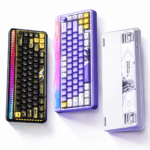
이 가이드를 통해 업그레이드를 결심하셨다면, 다음 세 가지 뛰어난 장점을 살펴보세요. 홀 효과 방식의 60% 키보드. 이 모든 단축키는 위에서 설명한 표준 레이어드 FN 매핑을 사용하므로 방금 배운 모든 화살표, 물결표 및 볼륨 단축키가 바로 작동합니다.
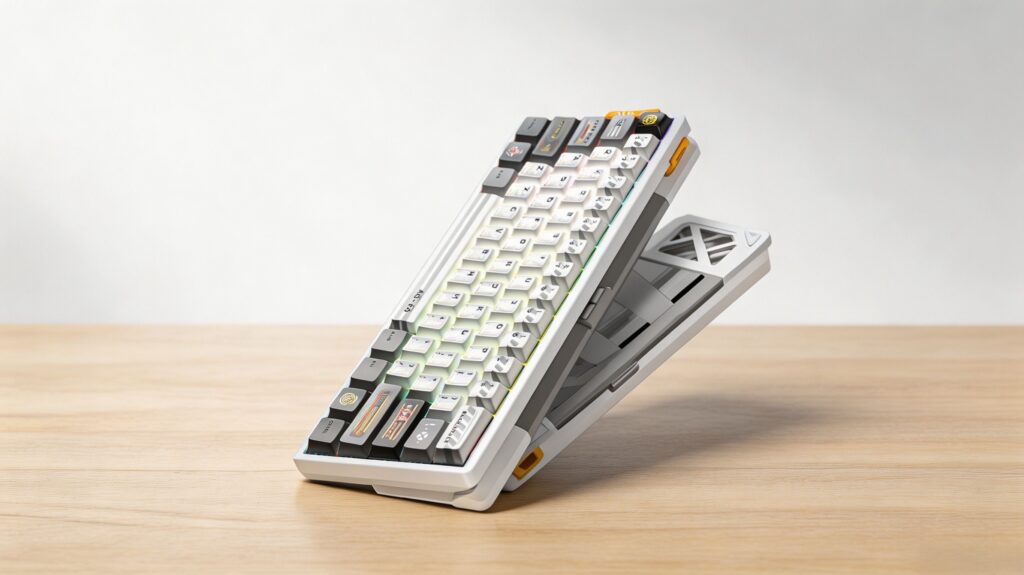
AULA AG60 홀 효과 키보드
그만큼 AULA AG60 홀 효과 키보드 CNC 가공 알루미늄 섀시와 8000Hz 폴링 속도, 조절 가능한 마그네틱 스위치 작동 방식을 특징으로 합니다. 기본적으로 레이어드 FN 레이아웃이 활성화되어 출고되므로 일상적인 사무 작업과 게임 모두에 적합한 가성비 좋은 제품입니다.
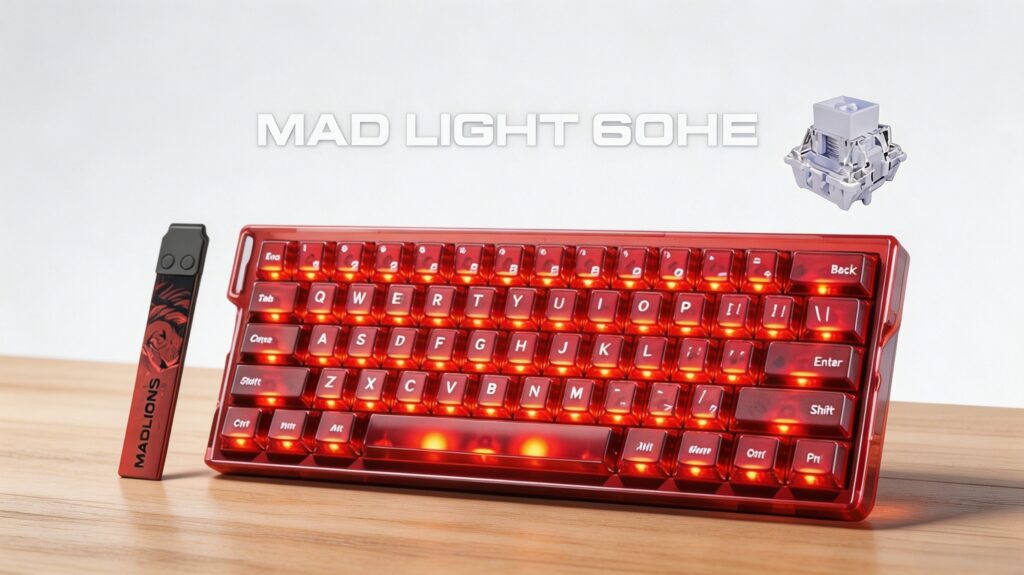
MADLIONS MAD LIGHT 60HE 키보드
CNC 가공 알루미늄 케이스를 기반으로 제작된 이 제품은 MADLIONS MAD LIGHT 60HE 키보드 환누오 톈치(Huannuo Tianqi) 마그네틱 스위치와 0.1ms의 초저응답 시간을 갖추고 있습니다. 방향 및 볼륨 조절을 위한 WASD 기반 FN 단축키가 기본 설정되어 있습니다.
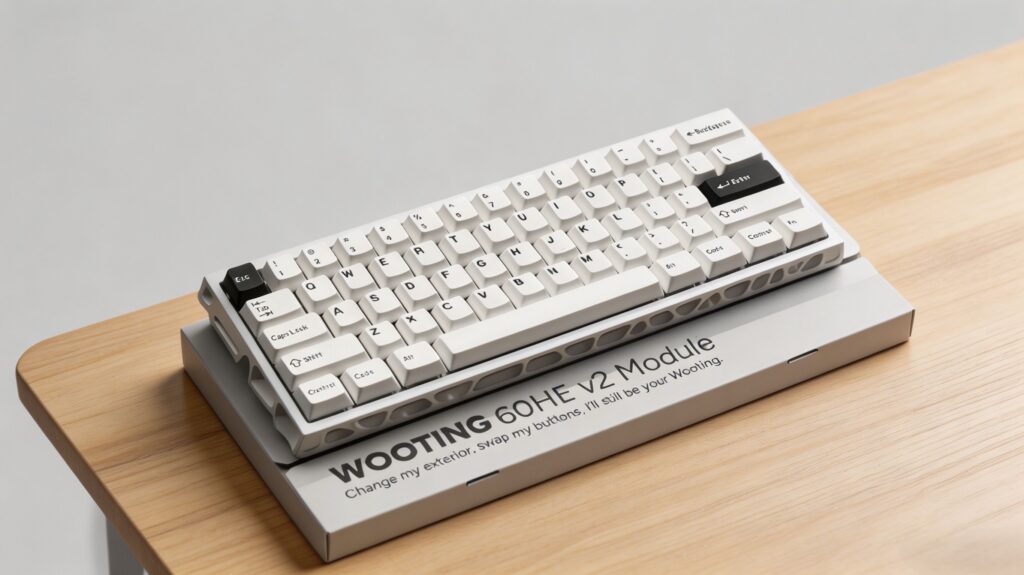
Wooting 60HE V2 풀모드 커스텀 키보드
그만큼 Wooting 60HE V2 풀모드 커스텀 키보드 견고한 알루미늄 케이스와 완벽하게 조절 가능한 아날로그 홀 스위치, 그리고 Wootility 소프트웨어를 통한 키 매핑 지원을 자랑합니다. 화살표 키, 물결표 키, 미디어 키를 포함한 모든 FN 레이어 단축키를 자유롭게 사용자 지정하고 싶을 때 이상적입니다.
최종 요약
전체적인 맥락을 살펴보면, 60% 키보드에서 "빠진" 키(화살표, 물결표, 볼륨 조절 키)는 모두 단순히 하나의 기능으로 대체된 것입니다. FN 이차층 위에 놓여 있습니다. 그 개념 하나만 제대로 이해하면 나머지는 저절로 해결됩니다.
- 화살표:
FN + WASD또는FN + IJKL - 틸데:
FN + 그레이브 악센트(또는FN + 1) - 용량:
FN + F9 / F10 / F11
60%를 선택하는 진정한 이점은 다음과 같은 요소들의 조합입니다. 깔끔하고 컴팩트한 데스크탑 그리고 키 기능을 완전히 맞춤 설정할 수 있습니다. QMK나 VIA 칩셋을 사용하면 특정 브랜드의 기본 설정에 얽매일 필요 없이, 사용자의 습관에 맞춰 키보드를 조정할 수 있습니다.
만약 당신이 과감한 도전을 할 준비가 되었다면, 다음 중 어느 것이든 괜찮습니다. 위의 홀 효과 모델 첫날부터 그런 유연성을 누리실 수 있을 겁니다. 즐거운 타이핑 되세요!.
 English
  German
  Portuguese
  Spanish
  Italian
  Finnish
  French
  Japanese
  Korean
  Swedish