
キーボードの修理、潤滑、ノイズ低減、メンテナンスに関するプロフェッショナルチュートリアル
序文
キーボードカスタマイズのための究極のガイドへようこそ。この包括的なマニュアルでは、PAYSONの改造アクセサリーと必須のツールを含む、PAYSONのエコシステム全体を網羅しています。 キーボードキーキャップツール, 精密分解キット、プロ仕様の潤滑ステーション、スタビライザー調整用アクセサリー、防音材、高級保護ケースなどが含まれます。.
初めてスイッチの潤滑を行う初心者の方でも、完璧な「カチッ」という音色を目指すベテラン愛好家の方でも、このステップバイステップガイドでは、最高の製品を使用して、日常のメンテナンス、音響調整、ハードウェアの保護を行う方法を順を追って説明します。 キーボードキーキャップツール 市場で入手可能。.
安全および操作規則
改造作業に取りかかる前に、以下の注意事項を厳守してください。
- 電源切断: 使用を開始する前に、必ずキーボードの電源プラグを抜き、ワイヤレス機能(Bluetooth/2.4G)をオフにしてください。キーボードにバッテリーが内蔵されている場合は、ショートを防ぐため、内部ケーブルの取り扱いには十分ご注意ください。.
- 優しくお取り扱いください。 分解時には過度の力を加えないでください。メカニカルキーボードの基板、ホットスワップソケット、プラスチック製ハウジングはデリケートです。何かが引っかかっているような感触があれば、隠れたネジやラッチがないか確認してください。.
- 潤滑油管理: 基板の電子部品や金属接点ピンには、潤滑剤を一切塗布しないでください。余分なグリースは、マイクロファイバークロスで直ちに拭き取ってください。.
- 使用目的: PAYSONのアクセサリーはすべて、メカニカルキーボード専用に精密に設計されており、家庭用機器の修理など、過酷な用途には使用しないでください。.
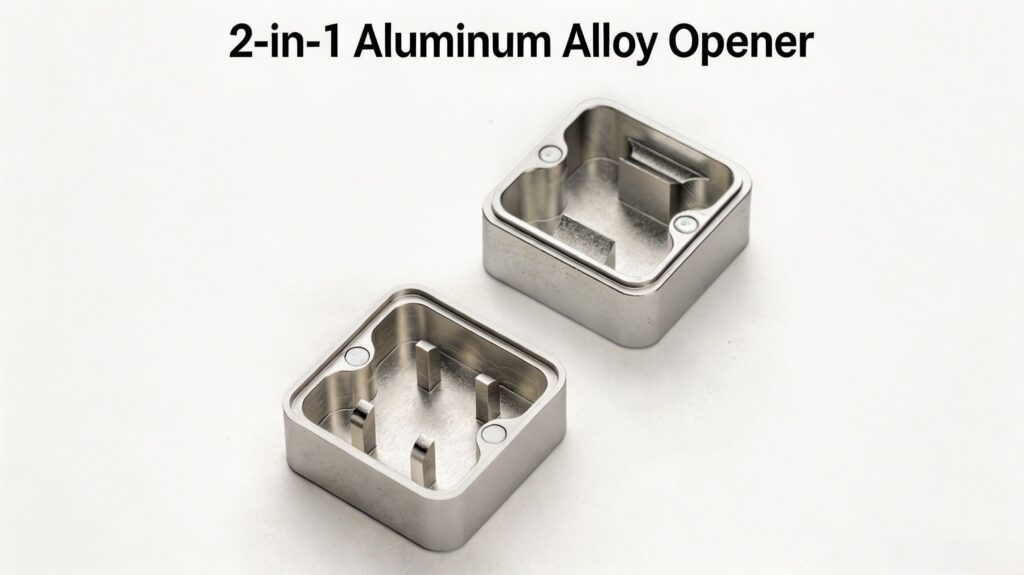
1. PAYSON 2-in-1 アルミ合金製スイッチオープナー
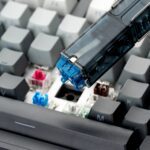
製品紹介: 高品質のCNC加工アルミニウム合金で作られたこの耐久性のある PAYSON 2-in-1 アルミ合金製スイッチオープナー 他のものと並んで必須です キーボードキーキャップツール カスタムキーボードを製作するすべての方に最適です。両面設計を採用しており、片面は標準的な4ピンMXスタイルのスイッチ(Cherry、Gateron、JWKなど)用、もう片面は2ピンKailh/BOXスタイルのスイッチ用です。マイナスドライバーを使ってスイッチをこじ開ける際に発生する損傷やイライラを防ぎます。.
詳細な使用手順:
- スイッチの種類(MX型またはBOX型)を確認し、オープナーを平らで安定した机の上に置いてください。.
- 機械式スイッチの下部のタブを、スイッチオープナーの対応する突起に合わせます。.
- スイッチを上部の軸からしっかりと均等に押し下げてください。上部ハウジングが下部ハウジングから分離する際に、心地よい「パチッ」という音が聞こえます。.
- 上部ハウジングを慎重に持ち上げてください。これで、上部ハウジング、ステム、スプリング、下部ハウジング(リーフ)の4つの主要部品を分離できます。.
- 清掃と潤滑油塗布後、上部ハウジングの脚部を下部ハウジングのレールに合わせ、カチッと音がしてしっかりと固定されるまで押し込みます。.
2. PAYSON 24-in-1 精密ドライバーセット
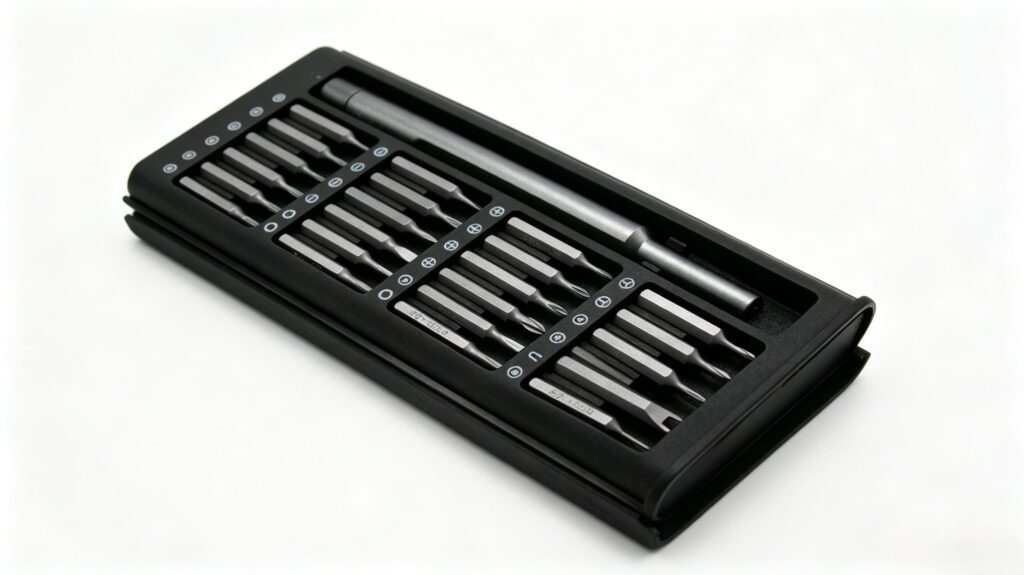
製品紹介: この高品質で磁気 PAYSON 24-in-1 精密ドライバーセット プラス、マイナス、トルクス、六角など、24種類の精密加工されたS2鋼製ビットが付属しています。洗練されたアルミニウムケースに収納された滑り止め付きマグネットハンドルは、キーボードケース、プリント基板、さらにはノートパソコンの分解時にも、繊細なネジをなめることなく、最適なグリップとトルクを確保します。.
詳細な使用手順:
- キーボードケースを調べて、ネジの種類(一般的にはプラスネジか六角ネジ)を確認してください。収納ケースから、それに完全に一致するビットを選んでください。.
- ビットをマグネット式のハンドルに差し込むと、カチッと音がしてしっかりと固定されます。.
- ネジが完全にフィットし、ネジ山が潰れるのを防ぐため、ドライバーをネジ頭に対して完全に垂直(90度)に保ってください。.
- 緩めるには、反時計回りに回転させながら、軽く下向きの圧力を加えます。組み立て直すには、自然な抵抗を感じるまで時計回りに回転させます。締めすぎないでください, これはプラスチックケースを割ったり、プリント基板を損傷したりする可能性があるためです。.
- プロからのアドバイス: キーボードケースには様々な長さのネジが使われていることが多いので、ネジはサイズや場所ごとに整理するために、マグネットマットや小さな容器を使うと良いでしょう。.
3. PAYSON キーボード潤滑剤キット / スイッチ潤滑剤キット&潤滑剤
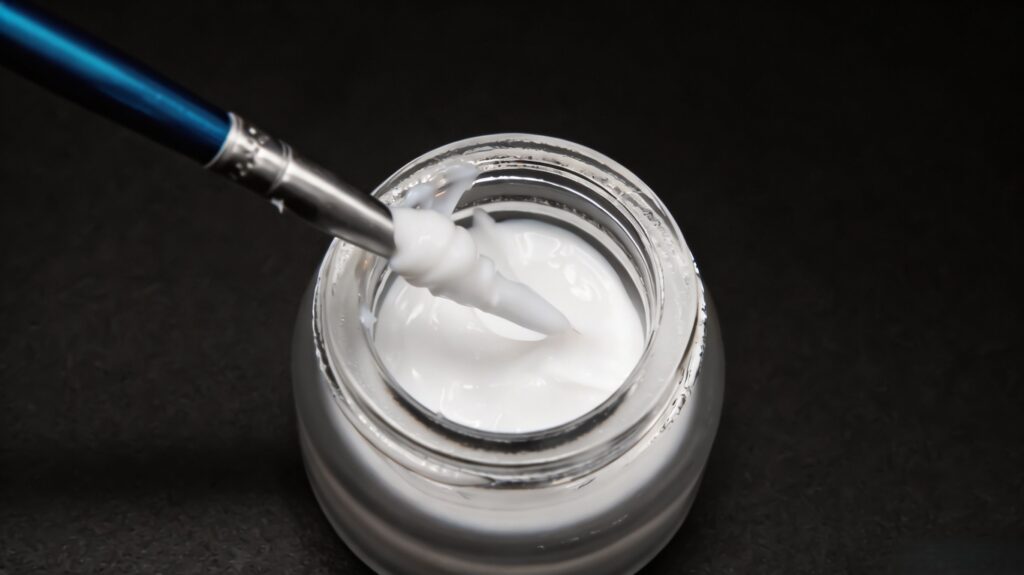
製品紹介: 工場出荷時のスイッチは、しばしば「引っかかり」やバネの音が発生する。 PAYSONキーボード潤滑剤キット そして包括的な PAYSONキーボードスイッチ潤滑剤キット 必要なものはすべて揃っています。プレミアム合成グリース、細いブラシ、ステムホルダー、ピンセット。当社の専門ツールと組み合わせれば、 ペイソン キーボード潤滑剤, この構造により、プラスチック同士の摩擦が軽減され、非常に滑らかなキーストロークと、より深く洗練されたサウンド特性が実現します。.
詳細な使用手順:
- PAYSONスイッチオープナーを使用してスイッチを開け、部品を分離します。.
- 黄金律: 少ないほど良い。. ブラシの先端を潤滑剤に軽く浸してください。厚く塗る必要はなく、薄く光沢のある層を作るだけで十分です。.
- 下部ハウジング: ステムが滑る両側のレールに、軽く塗料を塗ってください。.
- 春: バネの上下端をブラシで磨くか、数滴のオイルを入れたビニール袋に入れて振ることで「袋潤滑」を行うことができます。.
- 幹: サイドスライダーと円筒形の底部ポールに軽く潤滑剤を塗布してください。タクタイルスイッチに潤滑剤を塗布する場合は、前脚には塗布しないでください。タクタイル感が損なわれる可能性があります。.
- スイッチを組み立て直し、10~20回押して潤滑剤を均一に塗布してください。表面に残った潤滑剤の残留物は拭き取ってください。.
4. PAYSON スタビライザーワイヤーレベリングツール
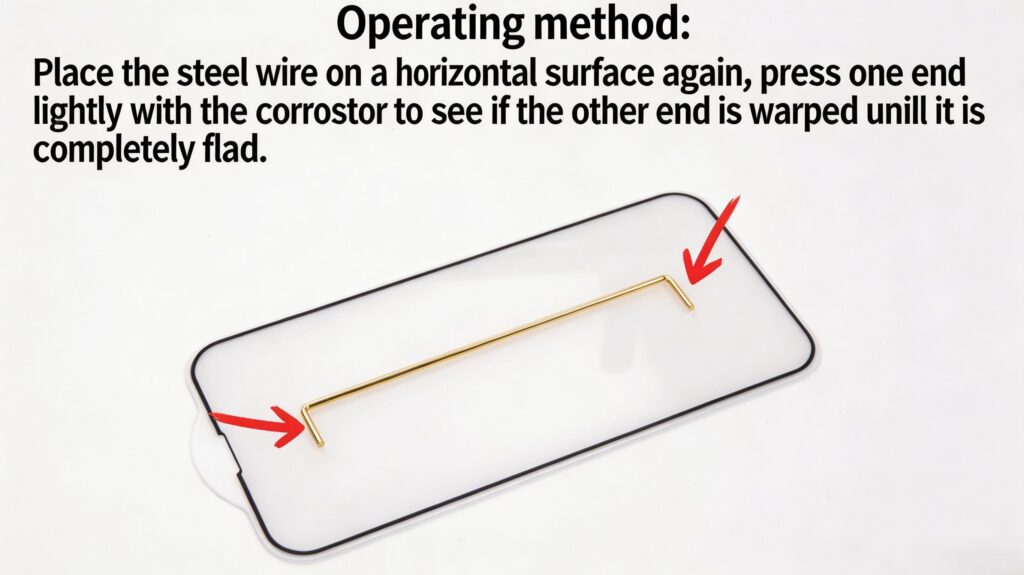
製品紹介: 完全に潤滑されたスタビライザーでも、金属線が曲がっているとカタカタ音がすることがあります。これは工場での製造や輸送中によくある問題です。 PAYSON スタビライザーワイヤーレベリングツール 精密に加工されているため、スタビライザーワイヤーをしっかりと掴み、ねじり、完璧にまっすぐにすることができ、スペースバー、シフトキー、エンターキーで発生する不快な「カチカチ」という音を解消します。.
詳細な使用手順:
- プラスチック製のハウジングからスタビライザーワイヤーを取り外します。.
- ワイヤーを完全に平らな面(スマートフォンの画面やガラスの鏡など)に置きます。ワイヤーの両端を指で軽く叩きます。「カチッ」という音がしたり、ワイヤーがぐらついたりする場合は、ワイヤーが曲がっています。.
- PAYSONレベリングツールをワイヤーの曲がった側にスライドさせて取り付けます。.
- 曲げた方向とは逆方向に、軽くねじる圧力を加えます。微調整を行ってください。.
- ガラス面にワイヤーを再度当ててテストしてください。ワイヤーが完全に平らになり、軽く叩いても音がしなくなるまで、この手順を繰り返してください。.
5. PAYSONスタビライザーアップグレードパッドとPermatex 22058潤滑剤
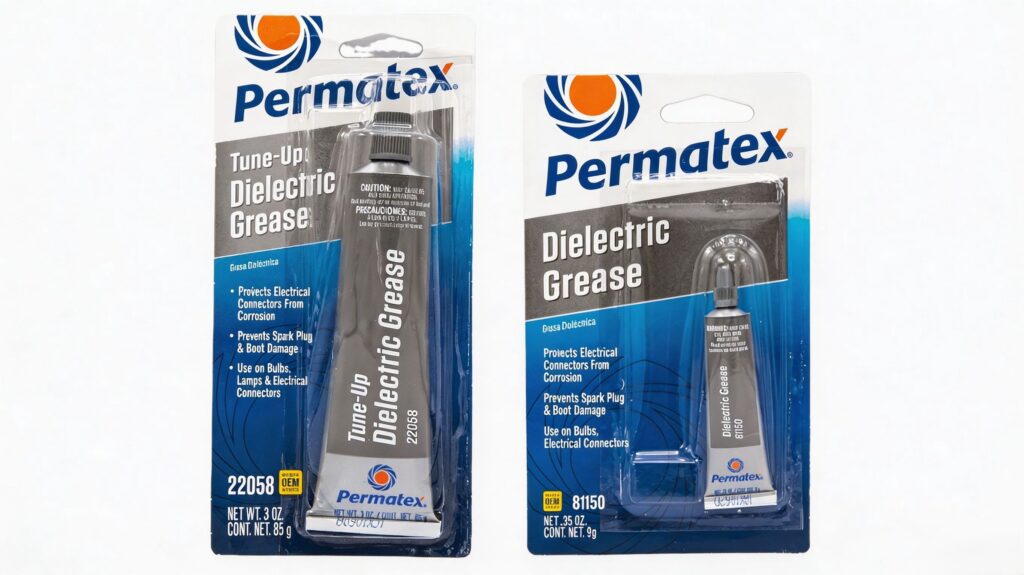
製品紹介: この組み合わせは、スタビライザーのガタつきを解消する究極の解決策です。 Permatex 22058 キーボードスタビライザー潤滑剤 は、プラスチックハウジング内の金属線を保護するために設計された、業界標準の粘度の高い誘電性グリースです。一方、 PAYSONキーボードスタビライザーアップグレードパッド (テフロン/ポロン製のステッカーは)スタビライザーハウジングとPCBの間に衝撃吸収材として機能し、底付き時の衝撃を和らげます。.
詳細な使用手順:
- 工場出荷時の潤滑油や埃を取り除くため、スタビライザーを徹底的に清掃してください。.
- PAYSONスタビライザーアップグレードパッドの剥離紙を剥がし、スタビライザーのステムが基板に接触する正確な位置に、PCBに直接貼り付けてください。.
- 水平に調整したスタビライザーワイヤーの両端をPermatex 22058に浸します。厚いクッションの役割を果たすため、ワイヤーの先端から約1cmほどまでたっぷりと塗布してください。.
- 潤滑剤を塗布したスタビライザーハウジングにワイヤーを挿入し、PCBにカチッとはめ込みます。.
- スペースバーのキーキャップを取り付け、両側を軽く叩いてみてください。もし「ぐにゃぐにゃ」とした感触であれば、パーマテックスの塗布量が多すぎます。カタカタ音がする場合は、注射器または細いブラシを使って、グリスをほんの少し追加してください。.
6. PAYSON ポロンキーボード底面フォーム
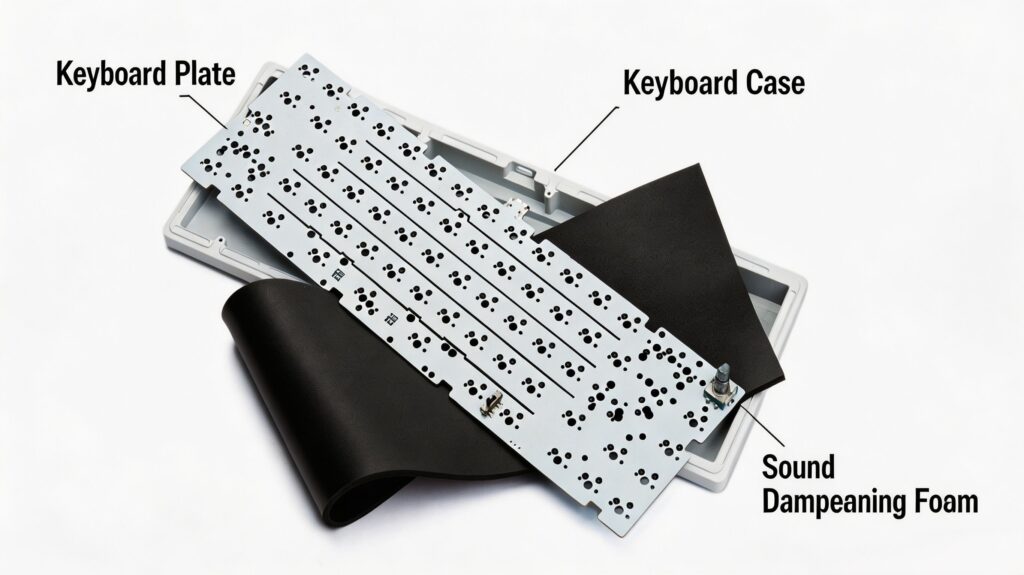
製品紹介: キーボードケース内部の空洞はドラムのように働き、空洞の共鳴音(ケースピング)を生み出します。 PAYSON ポロンキーボード底面フォーム 高密度で音響グレードのメモリーフォームで作られています。高周波振動を吸収し、音の響きを深めることで、キーボードに誰もが憧れる上質な「ドスン」という打鍵音を与えます。“
詳細な使用手順:
- キーボードを完全に分解し、基板とプレートアセンブリを底面ケースから取り外してください。.
- PAYSON Poronフォームを、空の底ケースの中に平らに置きます。.
- カスタマイズ: カッターナイフまたはハサミを使用して、内部のスペーサー、バッテリー収納部、USBポートの切り欠き部分の周りのフォームを切り取ります。フォームはよじれることなく平らに敷き詰めてください。.
- 基板をケースに慎重に戻してください。発泡材が基板に過度の上向きの圧力をかけないように注意してください。過度の圧力がかかると、ホットスワップソケットが損傷する可能性があります。.
- ケースを元通りにねじ込んでください。.
7. PAYSON キーボードダンピングリング&スペースバーフォーム
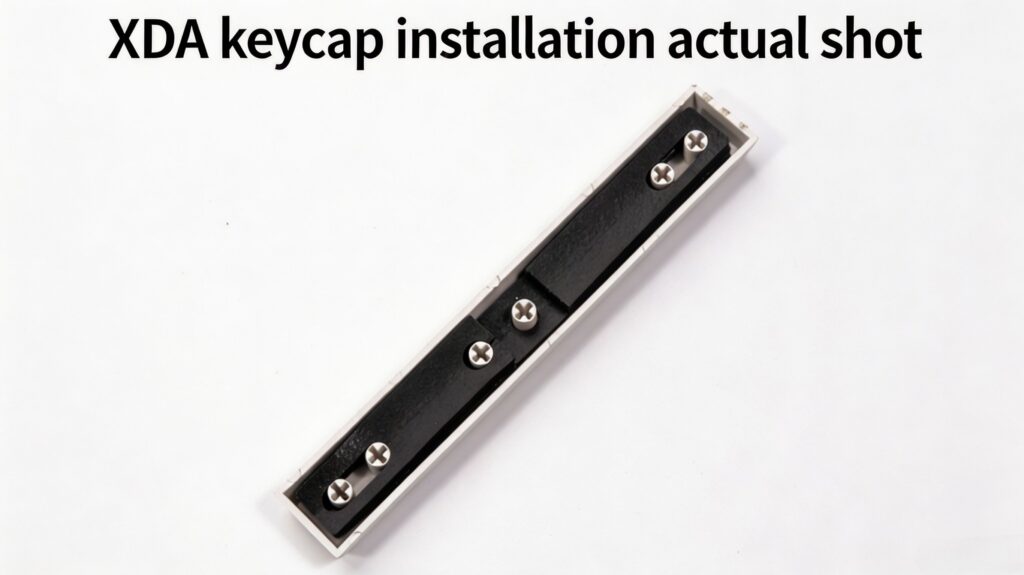
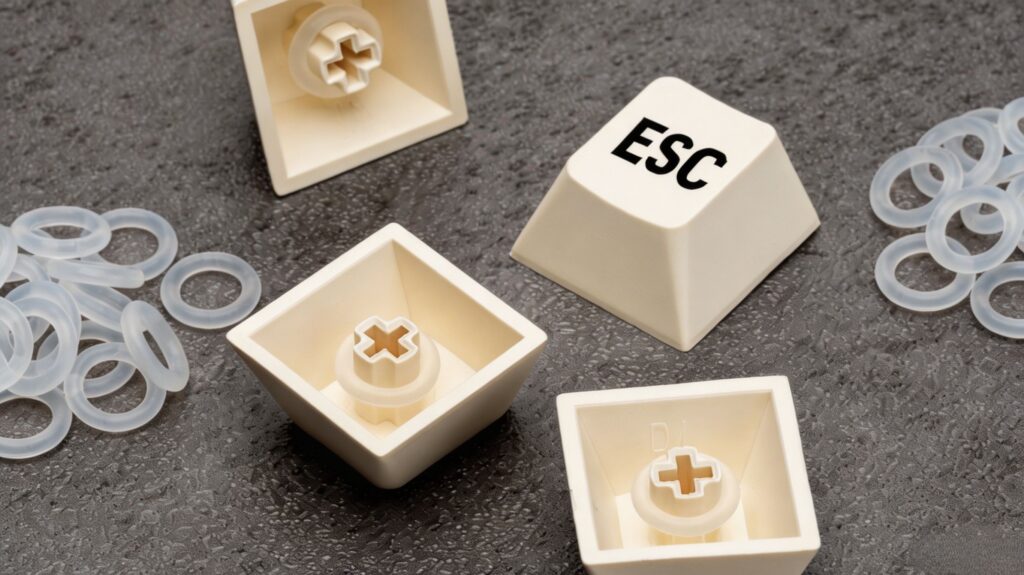
製品紹介: シェアオフィスで働く人や深夜にストリーミング配信をする人にとって、防音対策は非常に重要です。 キーボードキーキャップツール サウンドチューニングのために、 PAYSON キーボードダンピングリング キーストロークを短くし、プラスチック同士が底付きした時の不快なカチッという音を和らげます。さらに、 PAYSON キーボード スペースバー フォームダンパー スペースバーの空洞にぴったりと収まるように精密にカットされているため、大型キーにありがちな大きく響く反響音を瞬時に解消します。.
詳細な使用手順:
- Oリング: キーキャップを取り外します。各キーキャップの下にあるクロスステムにシリコンOリングを1つずつ被せます。奥までしっかりと押し込みます。キーキャップを元に戻します。.
- スペースバーフォーム: スペースバーを裏返してください。接着剤がしっかりと付着するように、内側の表面をきれいに拭いてください。PAYSONスペースバーフォームの裏紙をはがし、クロスステム間の空洞にしっかりと押し込んでください。押したときにスイッチハウジングに擦れないように注意してください。.
8. PAYSON 2-in-1 キーキャップ&スイッチプーラー
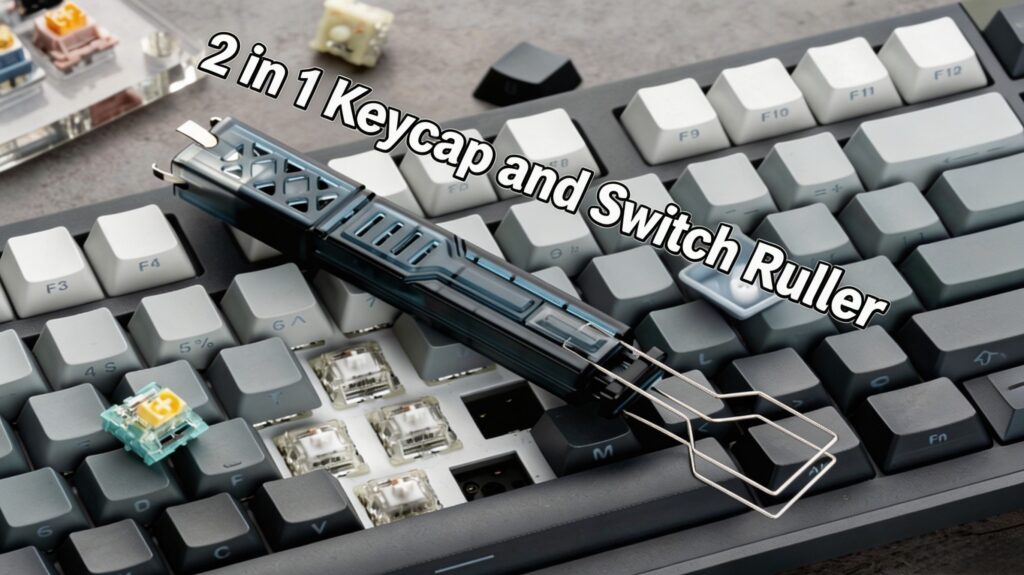
製品紹介: コレクションに欠かせない究極のアイテム キーボードキーキャップツール. キーキャップを傷つける安物のプラスチック製リングプーラーは忘れてください。 PAYSON 2-in-1 キーキャップ&スイッチプーラー 耐久性のあるステンレススチール製のワイヤーでキーキャップを安全に取り外すことができ、反対側には頑丈な金属製のトングが付いており、繊細な銅製のピンを曲げることなく、ホットスワップ対応のスイッチを安全に掴んで引き抜くことができます。.
詳細な使用手順:
- キーキャップの取り外し方: 金属線をキーキャップの対角線上の角に沿ってスライドさせます。軽くひねってワイヤーをキーキャップの下に固定し、軽く揺らしながらまっすぐ上に引き上げます。.
- スイッチの取り外し: スイッチの上部と下部の端にある小さなプラスチック製のリリース用タブを探します。これらのタブを、プーラーの金属製のトングでしっかりとつまみます。.
- タブが押し込まれたら、スイッチを垂直にまっすぐ上に引き上げてください。. 決してこじ開けたり、斜めに引っ張ったりしないでください, これはピンを曲げてしまい、基板上のホットスワップソケットを破損させる可能性があるためです。.
9. ペイソン ジェイド マグネティックスタビライザー
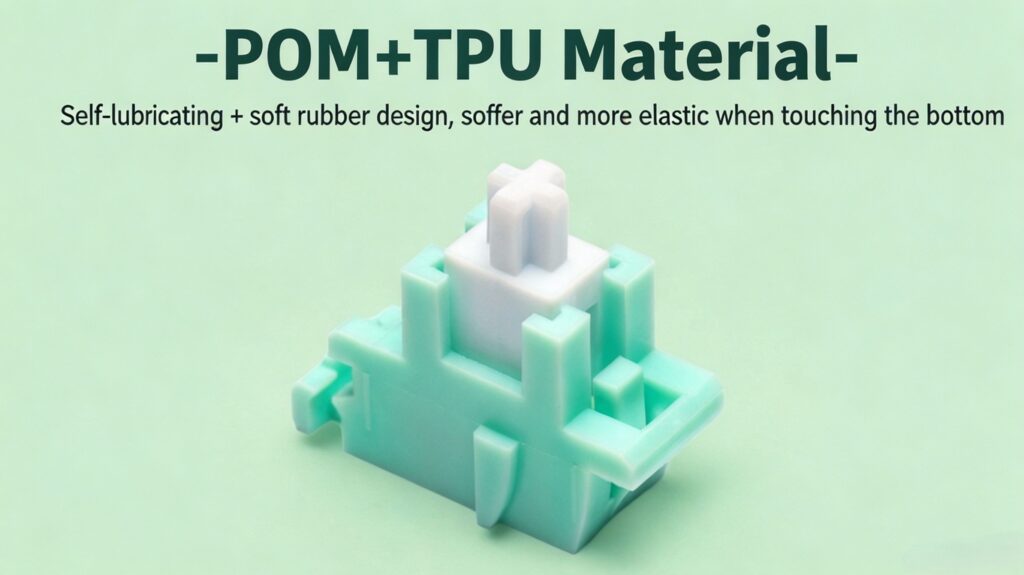
製品紹介: キーボードハードウェアの未来を体験してください。 ペイソン ジェイド マグネティックスタビライザー 従来の機械的な摩擦を磁気浮上技術に置き換えました。磁気反発力を利用することで、これらのスタビライザーは驚くほど滑らかで摩擦がなく、完全に静かなタイピング体験を提供し、長期にわたるメンテナンスもほとんど不要です。.
詳細な使用手順:
- 基板から元の機械式スタビライザーを取り外してください。.
- PAYSON Jade磁気スタビライザーをPCBの取り付け穴に合わせてください。付属のネジまたはスナップインクリップ(PCBの種類によって異なります)を使用して固定してください。.
- スペースバーを取り付けて、磁気反発力をテストしてください。キーは金属とプラスチックが擦れる音もなく、スムーズに跳ね返るはずです。.
- プラスチックに物理的に接触するワイヤーがないため、大量の潤滑剤は一切不要です。長期間にわたり、静かで安定した動作をお楽しみください。.
10. PAYSON キーボード用ハードキャリングケース&マウス用キャリングケース
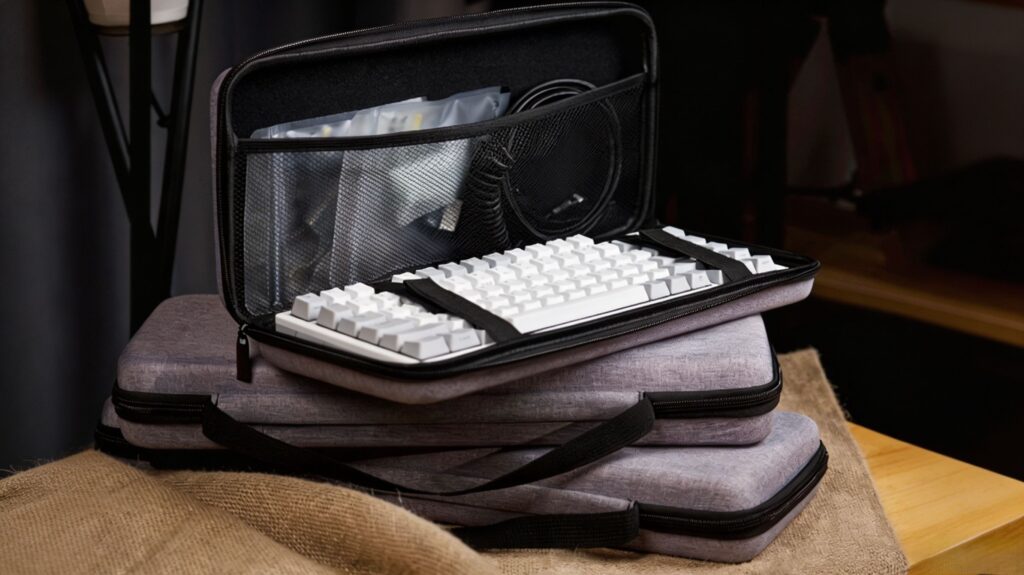
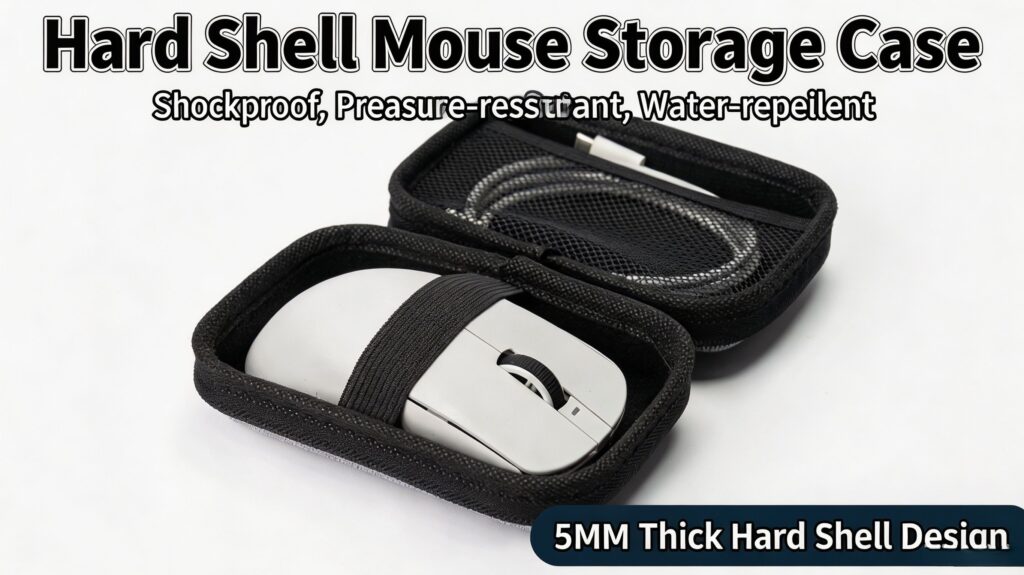
製品紹介: PAYSON ハードキャリングケースで、何時間にもわたるモッディング作業を保護しましょう。耐衝撃性に優れたEVA素材を使用し、撥水性のある外装と豪華なベルベットの内装を備えたこのケースは、カスタムキーボードとゲーミングマウスを落下、傷、埃、液体こぼれから守ります。 PAYSONキーボード用ハードキャリングケース そしてマッチング PAYSON マウスキャリングケース 通勤、旅行、eスポーツトーナメントに最適な組み合わせです。.
詳細な使用手順:
- キーボードを取り外し、自作のコイル状ケーブルをきれいにまとめてください。.
- キーボードをキーボードケースの専用成形された収納部に置きます。内側の伸縮性のあるベルクロストラップを締めて、キーボードを固定し、ずれを防ぎます。.
- マウスを専用のマウスキャリングケースに入れてください。ワイヤレスドングルとケーブルは、専用のメッシュポケットに収納してください。.
- ケースのファスナーを閉めてください。丈夫な外装は、埃が付着した場合は湿らせた布で簡単に拭き取ることができます。.
日々のメンテナンスと長寿命化のヒント
- 粉塵防止: 週に一度、柔らかい毛のブラシまたは圧縮空気ダスターを使って、キーキャップの隙間からほこり、髪の毛、パンくずなどを取り除いてください。こうすることで、ゴミがスイッチハウジングに入り込み、タイピングの感触を損なうのを防ぐことができます。.
- 再潤滑サイクル: 使用頻度によっては、スイッチやスタビライザーの潤滑剤が時間とともに乾燥したり、移動したりすることがあります。最高の音質と操作感を維持するために、6~12ヶ月ごとに簡単な点検と再潤滑をお勧めします。.
- 安全な保管方法: キーボードを改造する際は、小さな部品(ネジ、バネ、ステムなど)はすべて磁気トレイまたは整理された容器に入れて保管してください。 キーボードキーキャップツール また、改造用アクセサリーは紛失を防ぎ、次の組み立てのために新品同様の状態を保つため、元の箱に戻してください。.
 English
  German
  Portuguese
  Spanish
  Italian
  Finnish
  French
  Japanese
  Korean
  Swedish