
核心的な主張: ホール効果式キーボードの真価は、ハードウェアだけでなく、ソフトウェアによって実現される「プログラミング性」にある。磁気スイッチ式キーボードを購入してデフォルト設定のまま使うのは、スポーツカーを買って時速40マイル(約64キロ)以上で走らせないようなものだ。.
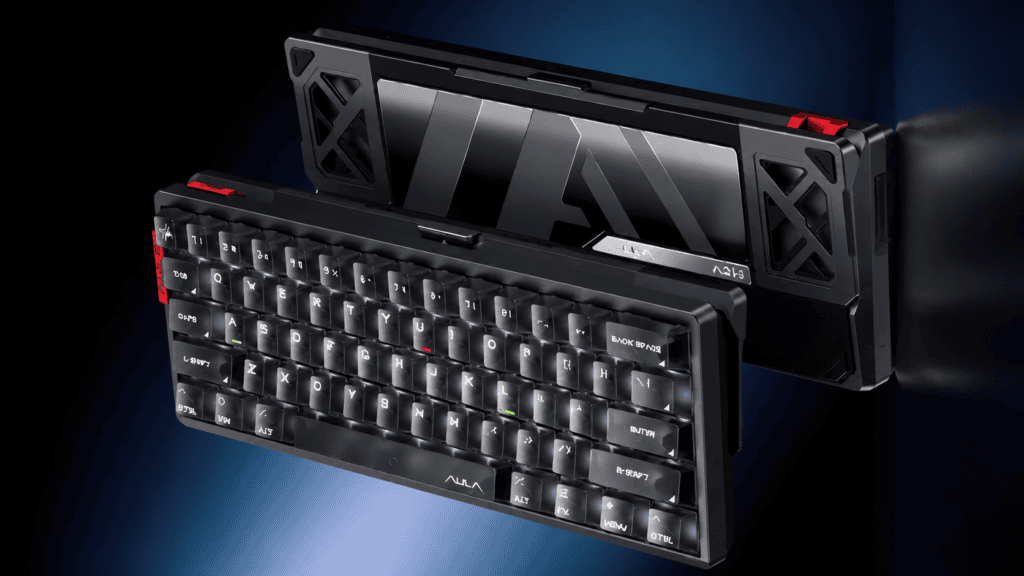
この包括的なガイドでは、ドライバーソフトウェアを使用してキーボードをプレイスタイルに完璧に合わせる方法を順を追って説明します。 AULA AG60 代表的な例として、非常にコスト効率の高い60%磁気スイッチキーボードをご紹介します。このキーボードは、ソフトウェアによる完全なカスタマイズに対応しており、磁気スイッチの性能を最大限に引き出すことができます。.
パート1:準備 — ドライバーのダウンロードとファームウェアの更新
これはキーボードのチューニングにおいて、最初にして最も見落としやすいステップです。.
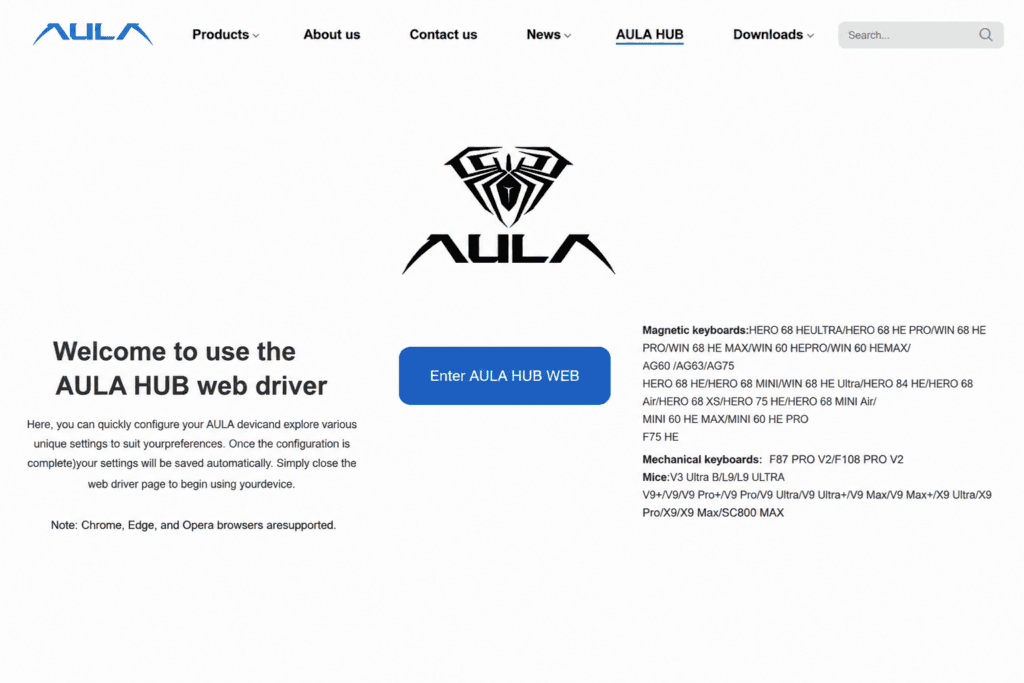
- ドライバーをダウンロードしてください: 最新のドライバソフトウェアをダウンロードするには、ブランドの公式サイトをご覧ください。(例えば、AULA AG60ドライバは、キーの完全なカスタマイズとパラメータ調整に対応しています。).
- ファームウェアをアップデートしてください: キーボードを接続したら、必ず最初にファームウェアのアップデートを確認してインストールしてください。ファームウェアが古いと、ラピッドトリガーの不具合の原因となることがよくあります。.
- ウェブドライバー: 一部のブランドは現在、ウェブベースのドライバーをサポートしており、ソフトウェアをダウンロードすることなくブラウザ上で直接設定を構成できることに注意してください。.
パート2:コアパラメータ1 - 作動点
作動点とは何ですか? これは、コンピューターが入力を認識するまでにキーを押す必要がある距離です。数値が小さいほど感度が高くなり、数値が大きいほど誤操作を防ぎます。.
設定方法:
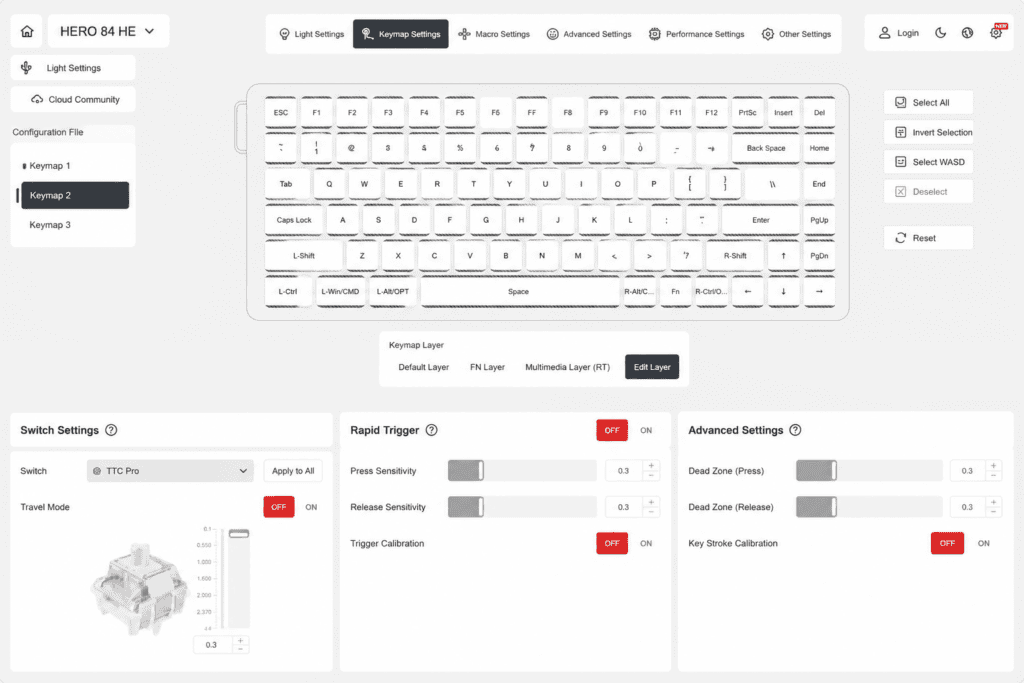
- ドライバーソフトウェアで「作動点」スライダーを探してください。.
- スライダーをドラッグして値を調整します(通常は0.1mmから4.0mmの範囲)。たとえば、AULA AG60は、完全に調整可能な範囲を提供します。 0.1mm~4.0mm, 超高速な競技ゲームから快適な日常的なタイピングまで、あらゆるニーズに対応します。.
- この設定は、グローバル(すべてのキー)に適用することも、キーごとに(特定のキーに対して異なる作動点を設定する)適用することもできます。.
推奨作動点設定:
| シナリオ | 推奨作動 | 説明 |
|---|---|---|
| FPSゲーム(WASDキー) | 0.1~0.3mm | 超短距離移動で瞬時に移動可能。. |
| FPSゲーム(その他のキー) | 1.0mm | 誤操作を最小限に抑えつつ、素早い反応を実現します。. |
| MOBAゲーム | 1.0mm | スキル発動とアビリティ実行の速度向上。. |
| RPG / MMORPG | 1.5mm | スピードと精度の完璧なバランス。. |
| 日常的なタイピング/オフィス | 2.0mm | 入力ミスを防ぎ、従来の機械式スイッチの感触を再現します。. |
プロからのアドバイス: 一部のドライバーには、キーの押し込み深さをリアルタイムで視覚的にフィードバックする機能(多くの場合、「目」のアイコンで表示されます)が備わっています。スライダーを調整しながらキーを押すことで、最も快適な押下位置を見つけることができます。.
パート3:コアパラメータ2 — 迅速トリガー(RT)
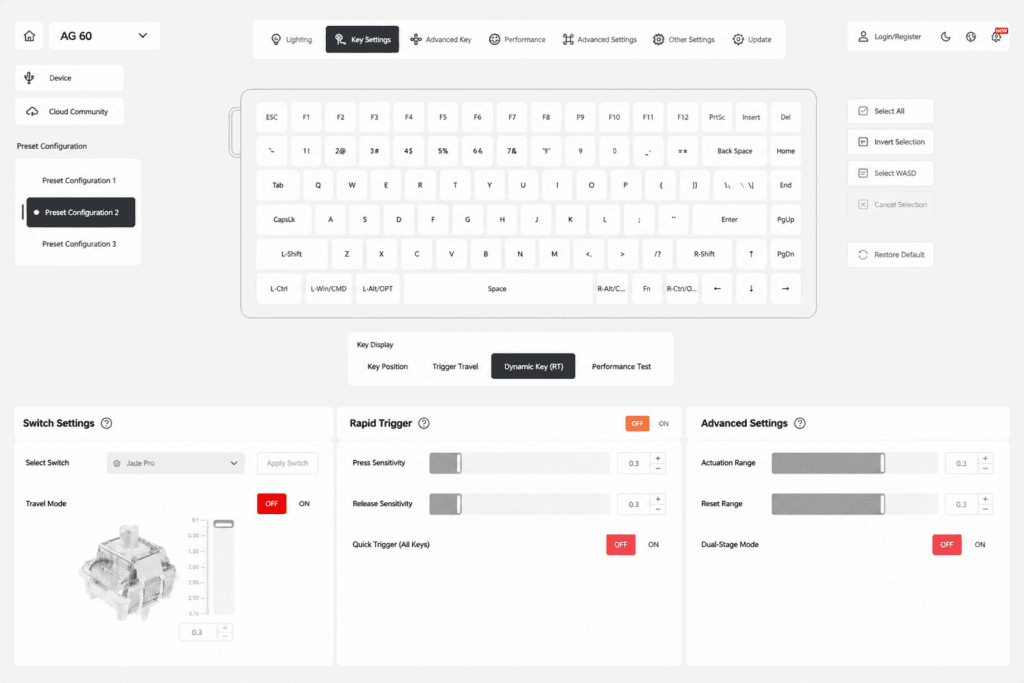
ラピッドトリガーとは何ですか? 従来のメカニカルキーボードでは、キーが完全に元の位置に戻るまで、再度押すことができません。ラピッドトリガー機能では、指を少し離した瞬間にキーがリセットされるため、超高速の連打が可能になります。.
の AULA AG60 素晴らしいサポート 0.001mm RT精度. つまり、指のわずかな動きも正確に捉えられ、次のようなゲームで教科書通りの完璧なカウンターストレイフが可能になります。 ヴァロラント そして CS2.
有効化方法:
- ドライバー内で「ラピッドトリガー」の切り替えスイッチを探してください。.
- オンにしてください。通常は、全体的に有効にするか、特定のキーのみ有効にするかを選択できます。.
詳細設定 — ダウンストロークとアップストロークの分離: プレミアムドライバーでは、押す動作と持ち上げる動作の感度を個別に設定できます。
- ダウンストローク感度: キーを押し込んで作動させる必要がある距離(デフォルトは通常約0.4mm)。.
- アップストローク感度: リセットするためにキーをどれだけ持ち上げる必要があるか(値が小さいほどリセットが速くなります)。.
戦闘のヒント: 戦術シューティングゲームでは ヴァロラント, しゃがみキー(Ctrl)をラピッドトリガーモードに設定してください。これにより、超高速のしゃがみ連打が可能になり、命中させにくくなります。 ポーリングレート8000Hz、レイテンシ0.1ms, AULA AG60は、こうした激しい競争環境向けに特別に設計されています。.
パート4:コアパラメータ3 - デッドゾーンとキャリブレーション
デッドゾーンとは何ですか? デッドゾーンとは、キーストロークの最上部と最下部に意図的に設定された「非アクティブ」領域のことです。これにより、指をキーキャップに軽く置いただけでは、キーボードが入力を認識しないようになっています。.
校正はいつ必要になりますか? キーボードで二重入力(チャタリング)、反応不良、または入力の不安定などの問題が発生した場合は、まずキャリブレーションを試してみてください。.
校正方法:
- ドライバー内の「キャリブレーション」オプションを探してください。.
- 「キャリブレーション開始」をクリックし、キーボードのすべてのキーを順番に押してください。.
- 処理が完了すると、ホール効果センサーは自動的に再マッピングを行い、安定した正確な入力を復元します。.
メンテナンスのヒント: 6ヶ月ごとにドライバーを通してセンサーのキャリブレーションを実行することを強くお勧めします。これは、長期的な精度を維持するための最も簡単で効果的な方法です。.
パート5:高度なプレイ ― プロファイルとマクロ
- マルチシナリオプロファイル: ほとんどのドライバーでは、複数の設定プロファイルを保存できます。ゲーム用(短押し+RT有効)とオフィスワーク用(長押し+RT無効)のプロファイルをそれぞれ設定できます。ショートカットキー(例:FN + Z/X/C)を使って簡単に切り替えることができます。.
- キーの再マッピング: 使用されていないキーをより便利な機能に変更する(例:「Q」キーをマウスの前進ボタンに割り当てる)。.
- マクロ: 複雑な一連の動作を記録し、単一のキー操作で実行します。.
パート6:よくある問題のトラブルシューティング
| 問題 | 潜在的な原因 | 解決 |
|---|---|---|
| キーが反応しない | 未校正のセンサー | ドライバソフトウェア内のキャリブレーションツールを実行してください。. |
| 二重入力/どもり | 作動設定が極端すぎる | 作動点間の距離をわずかに伸ばしてください。. |
| ラピッドトリガーが動作しない | ファームウェアが古い | キーボードのファームウェアを最新版にアップデートしてください。. |
| ドライバーがキーボードを検出できません | USBポートの問題 | マザーボード上のUSB 3.0ポートに直接接続してください。. |
パート7:究極のお手頃価格の選択肢 — AULA AG60
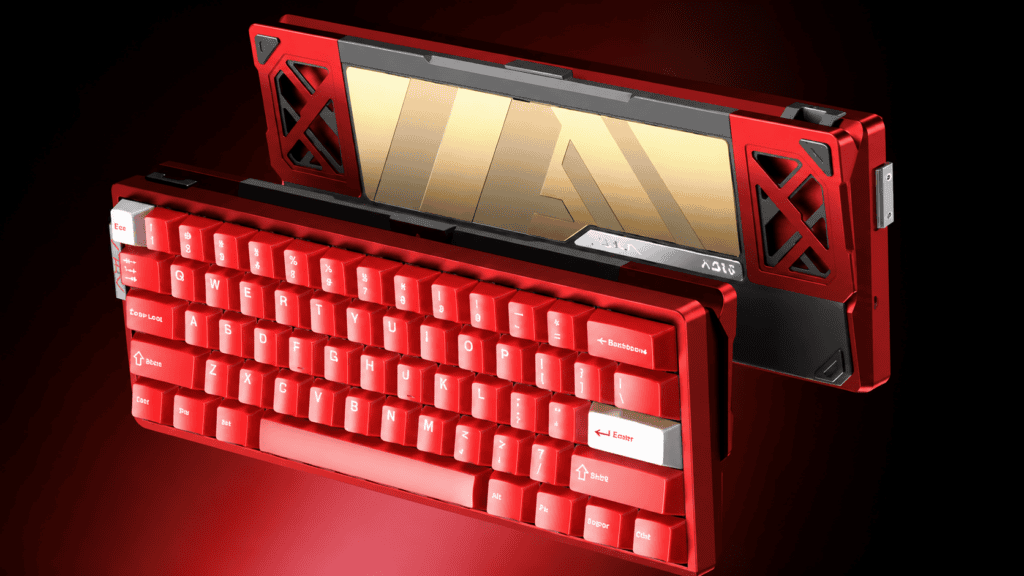
チューニング機能に妥協しないエントリーレベルの磁気スイッチキーボードをお探しなら、 AULA AG60 ホール効果キーボード 非常におすすめの選択肢です。手頃な価格ながら、プレミアムな機能を多数搭載しています。
- 60% コンパクトレイアウト: マウスを自在に動かすためのデスクスペースを大幅に確保できるので、FPSゲーマーに最適です。.
- フルキーホットスワップ対応: はんだ付け不要で、簡単にスイッチを交換できます。.
- PBT製側面刻印キーキャップ: 耐油性と高い耐久性を備え、美しいツインスターRGBバックライトを完璧に引き立てます。.
- Mac/Windowsデュアル互換性: 使用するオペレーティングシステムに関係なく、真のプラグアンドプレイ機能を実現します。.
工場出荷時の設定で満足するのはもうやめましょう。ドライバーをダウンロードして設定を調整すれば、ホール効果キーボードの真のゲーミングポテンシャルを最大限に引き出すことができます!
 English
  German
  Portuguese
  Spanish
  Italian
  Finnish
  French
  Japanese
  Korean
  Swedish