
Kärnargument: Det verkliga värdet av ett Halleffekttangentbord ligger inte bara i dess hårdvara, utan även i den "programmerbarhet" som programvaran ger. Att köpa ett tangentbord med magnetisk brytare och bara använda standardinställningarna är som att köpa en sportbil och aldrig köra den i över 64 km/h.
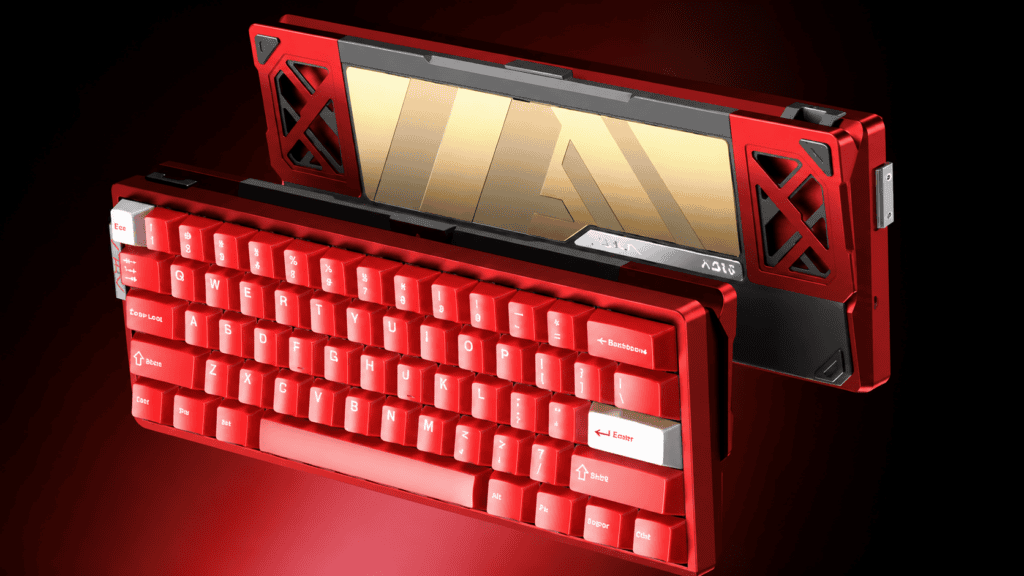
Den här omfattande guiden guidar dig genom hur du använder drivrutinsprogramvara för att finjustera ditt tangentbord så att det perfekt matchar din spelstil. Vi kommer att använda AULA AG60 som vårt primära exempel – ett mycket kostnadseffektivt 60% magnetiskt tangentbord med switchar som stöder fullständig programvaruanpassning för att hjälpa dig pressa ut varje millisekund av prestanda ur dina magnetiska switchar.
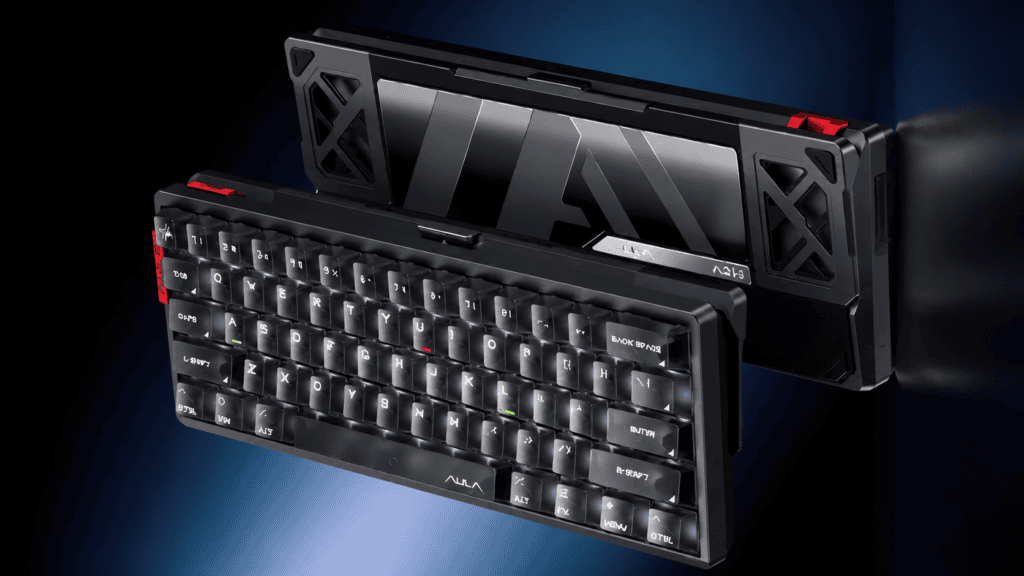
Del 1: Förberedelser — Ladda ner drivrutiner och uppdatera firmware
Detta är det första och mest lätt förbisedda steget i att finjustera ditt keyboard.
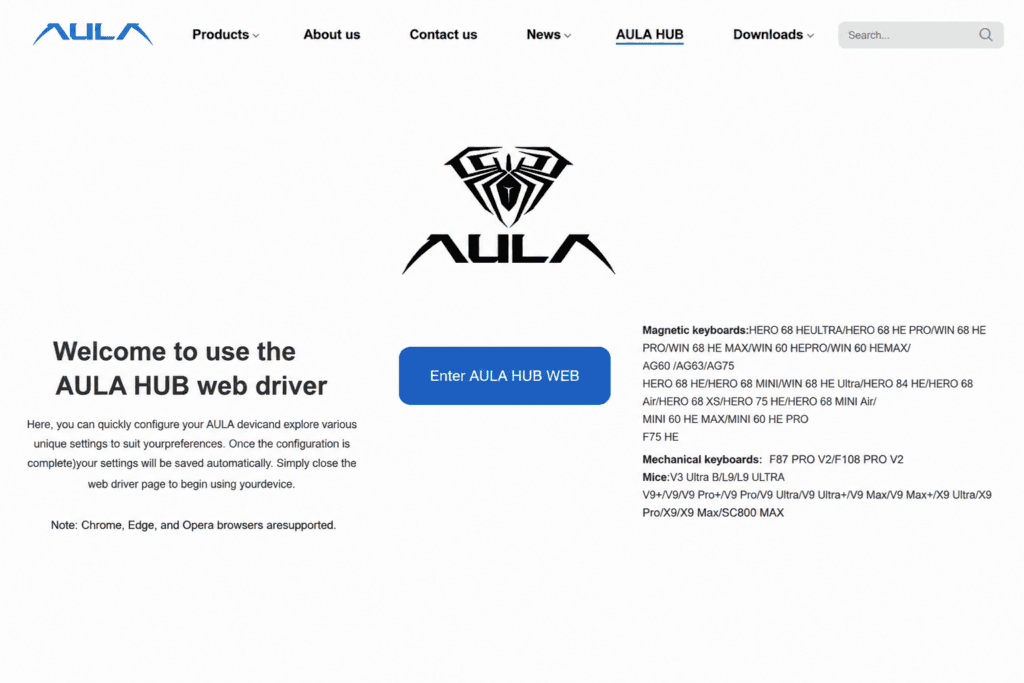
- Ladda ner drivrutinen: Besök märkets officiella webbplats för att ladda ner den senaste drivrutinen. (Till exempel stöder AULA AG60-drivrutinen fullständig anpassning av tangenter och parameterjustering).
- Uppdatera firmware: Efter att du har anslutit tangentbordet, kontrollera alltid om det finns och installerar firmwareuppdateringar först. Föråldrad firmware är en vanlig orsak till fel på Rapid Trigger.
- Webbdrivrutiner: Observera att vissa märken nu stöder webbaserade drivrutiner, vilket gör att du kan konfigurera dina inställningar direkt i webbläsaren utan att ladda ner någon programvara.
Del 2: Kärnparameter 1 — Aktiveringspunkt
Vad är aktiveringspunkten? Det är avståndet en tangent måste tryckas ner innan datorn registrerar inmatningen. Ett mindre tal innebär högre känslighet, medan ett större tal förhindrar oavsiktliga tryckningar.
Så här ställer du in det:
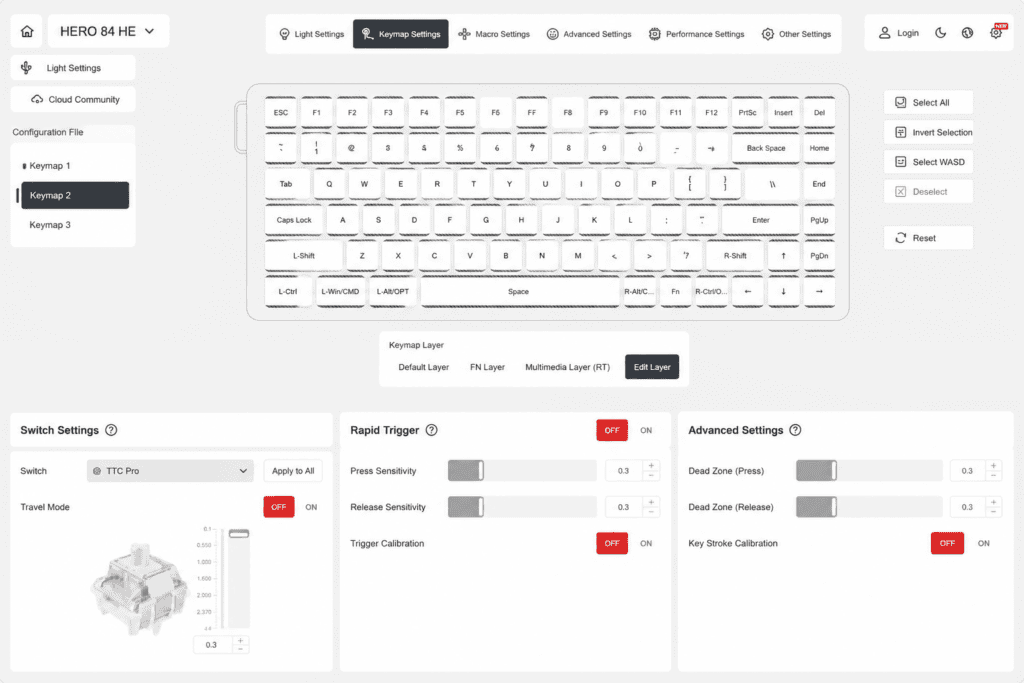
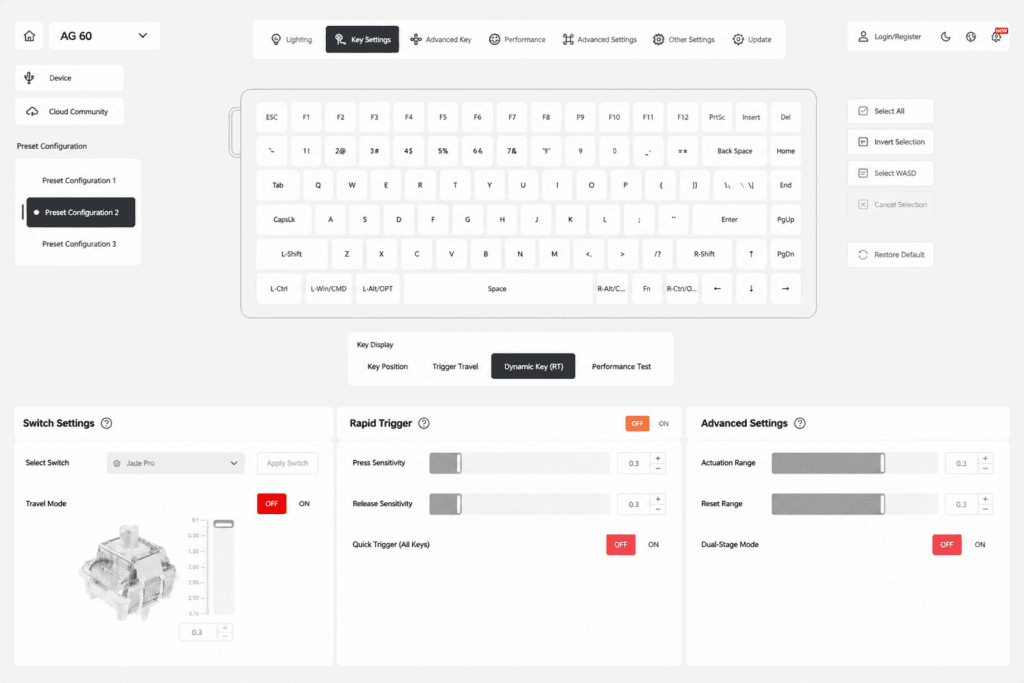
- Leta reda på reglaget "Aktiveringspunkt" i drivrutinsprogramvaran.
- Dra reglaget för att justera värdet (vanligtvis från 0,1 mm till 4,0 mm). AULA AG60 erbjuder till exempel ett helt justerbart intervall från 0,1 mm till 4,0 mm, som täcker allt från ultrasnabbt tävlingsinriktat spelande till bekvämt dagligt skrivande.
- Du kan tillämpa detta globalt (alla tangenter) eller per tangent (olika aktiveringspunkter för specifika tangenter).
Rekommenderade inställningar för aktiveringspunkt:
| Scenario | Rekommenderad aktivering | Förklaring |
|---|---|---|
| FPS-spel (WASD) | 0,1–0,3 mm | Ultrakort slaglängd för omedelbar rörelse. |
| FPS-spel (andra tangenter) | 1,0 mm | Snabb respons samtidigt som oavsiktliga tryckningar minimeras. |
| MOBA-spel | 1,0 mm | Snabbare färdighetscasting och förmågeutförande. |
| RPG / MMORPG | 1,5 mm | En perfekt balans mellan hastighet och precision. |
| Daglig maskinskrivning / Kontorsarbete | 2,0 mm | Förhindrar stavfel och imiterar känslan av traditionella mekaniska brytare. |
Proffstips: Vissa drivrutiner har visuell feedback i realtid för tangenttryckningsdjup (ofta indikerat med en "öga"-ikon). Du kan trycka på tangenten medan du justerar reglaget för att hitta din bekvämaste aktiveringspunkt.
Del 3: Kärnparameter 2 — Snabb utlösning (RT)
Vad är Rapid Trigger? Traditionella mekaniska tangentbord kräver att tangenten helt återgår till en fast återställningspunkt innan den kan tryckas ner igen. Rapid Trigger gör att tangenten återställs i samma ögonblick som du lyfter fingret, det vill säga en aning, vilket möjliggör ultrasnabba upprepade tangenttryckningar.
De AULA AG60 stöder en otrolig 0,001 mm RT-precision. Det här innebär att varje mikroskopisk lyftning av ditt finger fångas upp korrekt, vilket möjliggör perfekta motattacker i spel som Valorant och CS2.
Så här aktiverar du det:
- Hitta reglaget för "Rapid Trigger" i din drivrutin.
- Slå på den. Du kan vanligtvis välja att aktivera den globalt eller bara för specifika nycklar.
Avancerade inställningar — Separera nedåtgående och uppåtgående slag: Premium-drivrutiner låter dig ställa in olika känsligheter för att trycka och lyfta:
- Känslighet för nedåtgående slag: Hur långt nyckeln behöver gå ner för att utlösa (standard är ofta runt 0,4 mm).
- Uppåtgående känslighet: Hur långt nyckeln behöver lyftas för att återställa (lägre värden innebär snabbare återställningar).
Stridstips: I taktiska skjutspel som Valorant, ställ din Crouch-tangent (Ctrl) i Snabbtriggarläge. Detta möjliggör blixtsnabb Crouch-spamming, vilket gör dig till ett mycket svårare mål att träffa. Drivs av dess 8000Hz pollingfrekvens och 0,1ms latens, AULA AG60 är specialbyggd för dessa intensiva tävlingsscenarier.
Del 4: Kärnparameter 3 — Dödzon och kalibrering
Vad är en dödzon? En död zon är ett avsiktligt "inaktivt" område som placeras längst upp och längst ner vid tangenttryckningen. Detta förhindrar att tangentbordet registrerar en inmatning om du bara vilar fingrarna tungt på tangentbordet.
När behöver du kalibrering? Om ditt tangentbord börjar uppleva dubbelskrivning (vibrationer), bristande svar eller instabila inmatningar, bör kalibrering vara ditt första felsökningssteg.
Så här kalibrerar du:
- Hitta alternativet "Kalibrering" i din drivrutin.
- Klicka på "Starta kalibrering" och tryck på varje tangent på tangentbordet i tur och ordning.
- När det är klart kommer Halleffektsensorerna att mappa om sig själva och återställa stabila och exakta ingångar.
Underhållstips: Det rekommenderas starkt att köra en sensorkalibrering genom din drivrutin var sjätte månad. Detta är det enklaste och mest effektiva sättet att bibehålla långsiktig noggrannhet.
Del 5: Avancerat spel — Profiler och makron
- Profiler för flera scenarier: De flesta drivrutiner låter dig spara flera konfigurationsprofiler. Du kan ställa in en profil för spel (kort aktivering + RT aktiverad) och en annan för kontorsarbete (lång aktivering + RT inaktiverad). Du kan enkelt växla mellan dem med hjälp av genvägar (t.ex. FN + Z/X/C).
- Nyckelommappning: Ändra oanvända tangenter till mer användbara funktioner (t.ex. mappa 'Q'-tangenten till en musknapp framåt).
- Makron: Spela in komplexa handlingssekvenser och utför dem med ett enda tangenttryck.
Del 6: Felsökning av vanliga problem
| Problem | Potentiell orsak | Lösning |
|---|---|---|
| Nyckeln svarar inte | Okalibrerad sensor | Kör kalibreringsverktyget i drivrutinsprogramvaran. |
| Dubbelskrivning / Stamning | Aktiveringen är för extremt inställd | Öka avståndet till manövreringspunkten något. |
| Snabbtrigger fungerar inte | Föråldrad firmware | Uppdatera till den senaste tangentbordsinbyggda programvaran. |
| Drivrutinen kan inte identifiera tangentbordet | Problem med USB-porten | Anslut direkt till en USB 3.0-port på moderkortet. |
Del 7: Det ultimata budgetvänliga valet — AULA AG60
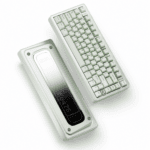
Om du letar efter ett instegskeyboard med magnetiska brytare som inte kompromissar med stämningsmöjligheterna, är AULA AG60 Hall-effektklaviatur är ett starkt rekommenderat val. Det packar premiumfunktioner i ett prisvärt paket:
- 60% Kompakt layout: Frigör enorma mängder skrivbordsutrymme för svepande musrörelser, perfekt för FPS-spelare.
- Fullständigt hot-swap-alternativ för nyckel: Byt enkelt ut brytare utan att behöva lödas.
- PBT-tangentknappar på sidan: Oljebeständig och mycket hållbar, vilket perfekt kompletterar den fantastiska Twin-Star RGB-bakgrundsbelysningen.
- Dubbel kompatibilitet mellan Mac/Win: Äkta plug-and-play-funktionalitet, oavsett vilket operativsystem du använder.
Sluta nöja dig med fabriksinställningar. Ladda ner din drivrutin, justera dina inställningar och låt ditt Hall Effect-tangentbord släppa lös din sanna spelpotential!
 English
  German
  Portuguese
  Spanish
  Italian
  Finnish
  French
  Japanese
  Korean
  Swedish