
ホール効果キーボードは非接触設計のため、従来のメカニカルキーボードよりも本質的に耐久性に優れており、理論上の寿命は1億回以上のキーストロークを誇ります。しかし、だからといって完全にメンテナンスフリーというわけではありません。不適切なメンテナンスや手入れ不足は、高級キーボードの早期故障の原因となる可能性があります。.
この包括的なガイドでは、ハードウェアの機能を活用します。 AULA AG60 これは、磁気スイッチ式キーボードを適切にメンテナンスおよび手入れする方法を段階的に教えるための例としてです。.
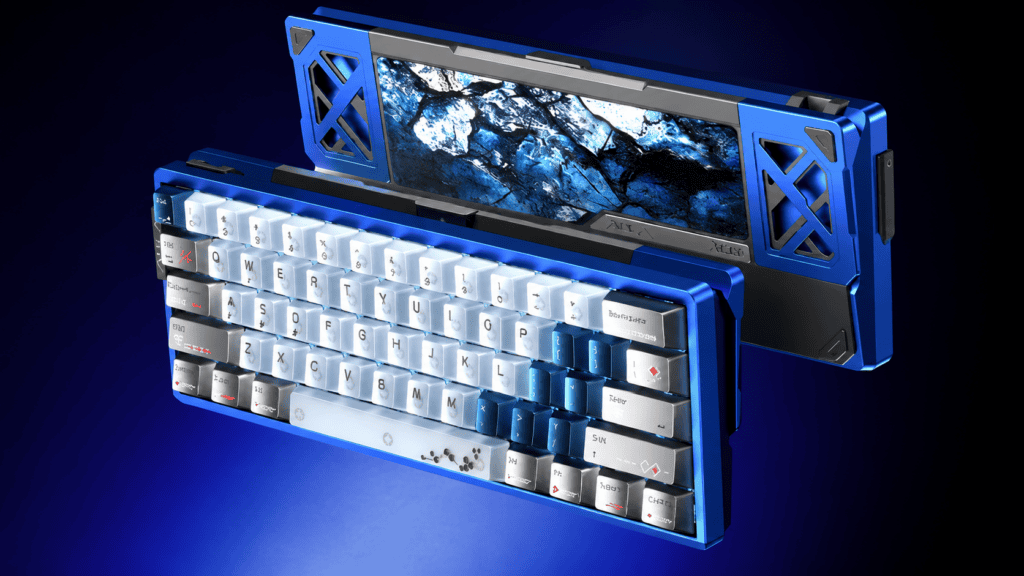
パート1:磁気スイッチはなぜ時間が経っても「ぐにゃぐにゃ」した感触にならないのか?
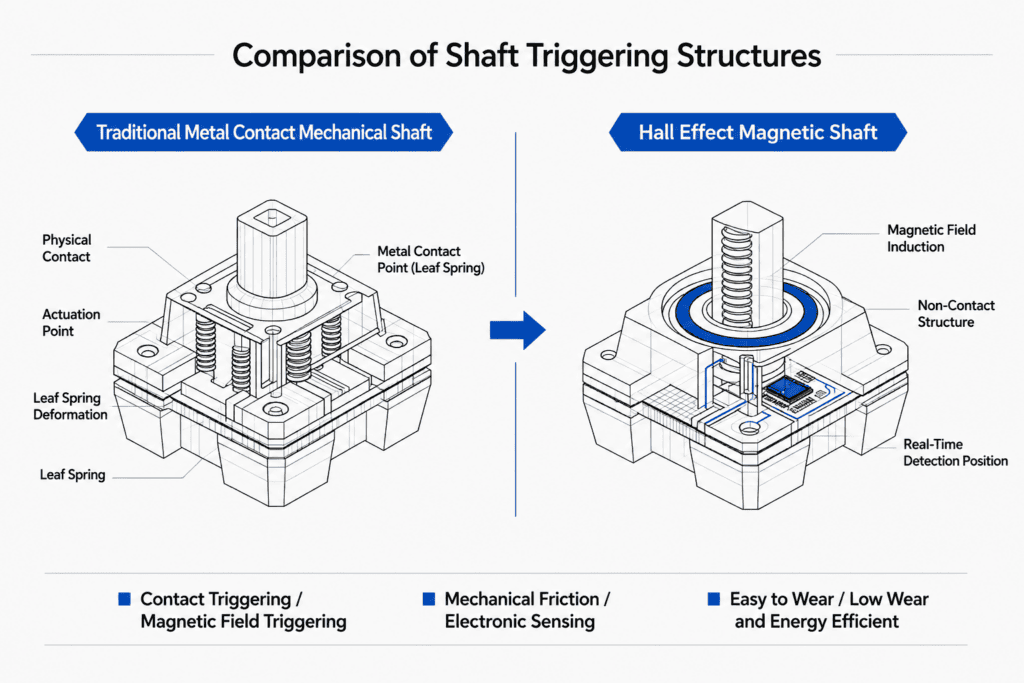
まず、よくある誤解を解いておきましょう。従来のメカニカルキーボードは、金属接点の酸化、バネの経年劣化、工場出荷時の潤滑油の乾燥などが原因で、長期間使用すると「ぐにゃぐにゃ」とした感触になるという話があります。.
一方、磁気スイッチは磁気誘導を利用してキーストロークをトリガーします。物理的な接触も摩擦も酸化もありません。 AULA AG60 ホール効果キーボード 例えば、その設計寿命は驚異的な 1億回のキーストローク. 通常の使用状況では、従来のキーボードによく見られるような打鍵感の劣化は感じられません。.
しかし、これは磁気スイッチが問題に無縁であることを意味するものではありません。メンテナンスの焦点は「摩耗や損傷の修復」から “「汚染を防ぐこと」” ホールセンサーは磁場の変化に非常に敏感であるため、磁気安定性に影響を与えるあらゆる要因に注意を払う必要があります。.
パート2:毎日の掃除 – 最もシンプルでありながら最も重要なステップ
表面清掃(週1回)
- 柔らかい乾いた布で拭いてください。 AULA AG60に採用されているPBT製の側面刻印キーキャップは、本来耐摩耗性と耐油性に優れていますが、指紋や表面の埃を取り除くために定期的な拭き取りが必要です。.
- 濡れた布や液体洗剤の使用は避けてください。 プリント基板に液体が浸入すると、致命的な短絡を引き起こす可能性があります。AULA AG60は二重構造の吸音フォームを採用していますが、防水仕様ではありません。液体による損傷は多くの場合、修復不可能です。.
徹底清掃(6ヶ月ごと)
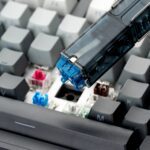
- キーキャップを取り外します: キーキャッププーラーを使用してすべてのキーキャップを取り外します(AULA AG60には便利な2in1キーキャップ&スイッチプーラーが付属しています)。.
- ゴミを取り除く: 柔らかい毛のブラシを使って、スイッチハウジングの間に挟まったほこりやパンくずを取り除いてください。.
- 圧縮空気を使用する: スイッチの奥深くに隠れた頑固な埃を吹き飛ばしてください。.
- 重大な警告: AULA AG60はフルキーホットスワップをサポートしていますが、 ない 日常的な清掃中に磁気スイッチを安易に引き抜くと、ホットスワップソケットが緩み、トリガーの安定性に影響が出る可能性があります。スイッチを取り外す必要がある場合は、, 必ず最初に電源を切り、キーボードを取り外してください。.
パート 3: ソフトウェアメンテナンス – ユーザーが無視する手順 99%
定期校正(少なくとも年1回)
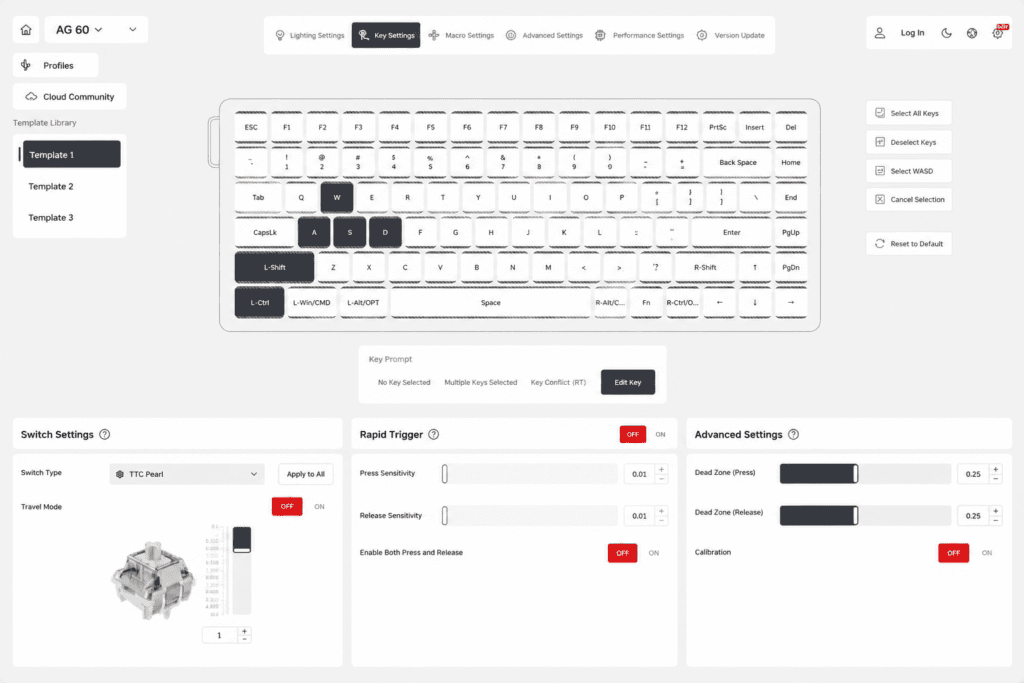
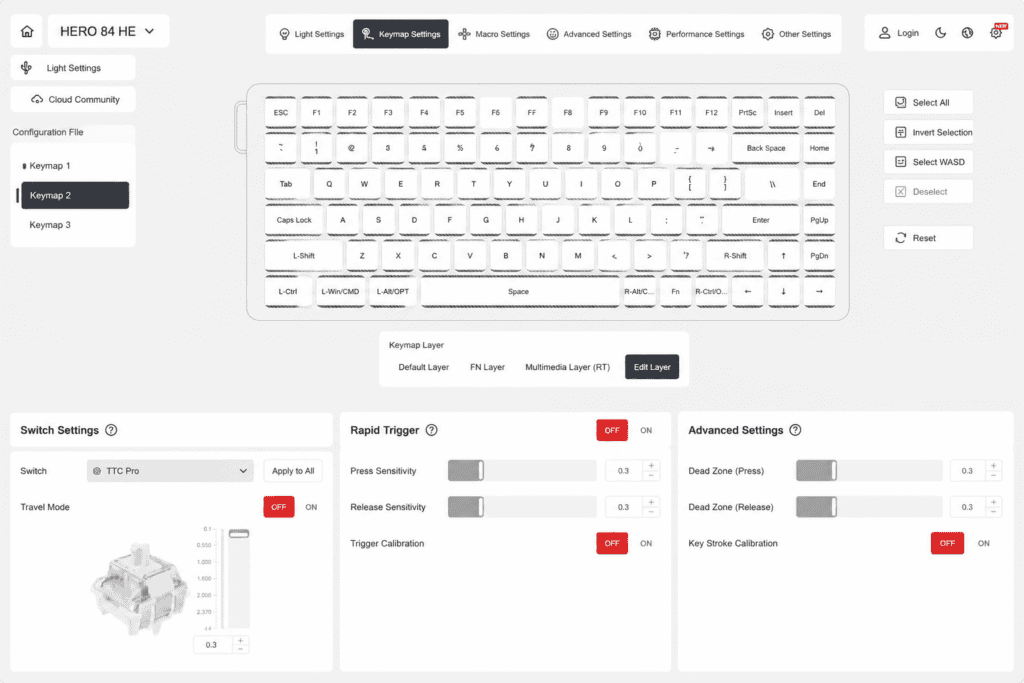
- キーボードのソフトウェアにあるホールセンサー校正ツールを実行してください。.
- キャリブレーションによってセンサーのマッピングが更新され、作動点のずれや不安定なキーストロークといった問題が効果的に解消されます。.
ファームウェアのアップデート
- キーボードのファームウェアをアップデートするために、定期的にメーカーの公式サイトを確認してください。.
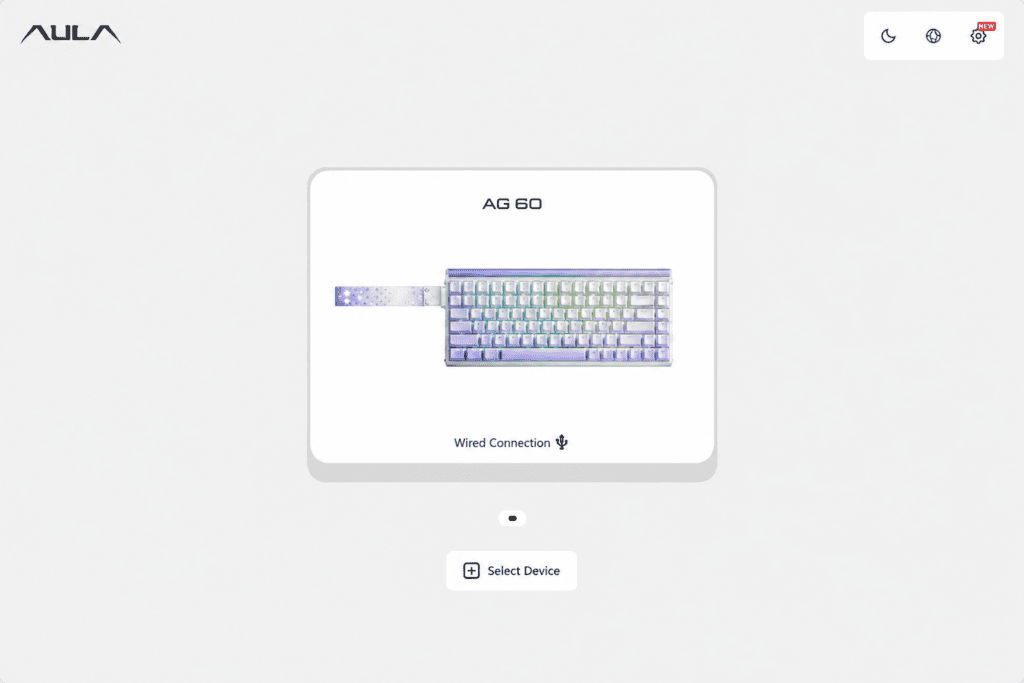
- 新しいファームウェアは、多くの場合、アルゴリズムの最適化、バグの修正、および全体的な安定性の向上を実現します。AULA AG60は非常に便利な ウェブベースのドライバー, つまり、余計なソフトウェアをダウンロードすることなく、ブラウザから直接ファームウェアのアップデートやパラメータの調整ができるということです。.
パート4:電源と接続 – 安定性を左右する詳細
適切な港を選ぶ
磁気キーボード、特に 8000Hzのポーリングレート電力要件が厳しい。AULA AG60は8KHzのポーリングレートをサポートし、0.1msの超低遅延を実現する。.
- おすすめ: オリジナルのType-Cケーブルを使用して、 マザーボード上のUSB 3.0ポート.
- 避ける: USBハブまたはケース前面のポート。電力供給が不十分な場合、キーボードの接続が頻繁に切断されることがあります。.
- カスタムケーブル: 高品質なものでない限り、サードパーティ製のカスタム航空ケーブルの使用は避けるようにしてください。非標準の配線は電力の安定性を損なう可能性があります。.
ワイヤレス使用のヒント
AULA AG60は トライモード接続 (有線/2.4G無線/Bluetooth)に対応し、無線モードでは約50時間のバッテリー駆動時間を提供します。.
- 有効にする 自動スリープ機能 バッテリー寿命を大幅に延ばす。.
- リチウム電池の過放電による損傷を防ぐため、バッテリー残量が20%を下回ったらすぐにキーボードを充電してください。.
第5部:使用習慣 – これらの「目に見えない脅威」を避けよう“
環境要因
- 磁気干渉: 磁気キーボードは、強力な磁場(大型スピーカー、変圧器、ワイヤレス充電パッドなど)から遠ざけてください。強力な外部磁石は、ホールセンサーの精度に影響を与える可能性があります。.
- 温度と湿度: 湿度の高い場所や埃っぽい場所でのキーボードの使用は避けてください。直射日光の当たる場所に放置しないでください。高温になるとスイッチの潤滑剤が劣化する可能性があります。.
パラメータ設定
- 作動距離を極端に短く設定した場合(例えば0.1mm)、指のわずかな震えでも意図しないトリガー作動やキーの解放を引き起こす可能性があります。.
- おすすめ: 手の安定性に基づいてパラメーターを設定してください。「極限」を盲目的に追い求めないでください。AULA AG60は調整可能な作動範囲を提供します。 0.1mm~4.0mm. タイピングやオフィスワークには、 1.5mm~2.0mm 強くお勧めします。競技性の高いゲームでは、徐々に距離を縮めて最適な位置を見つけることができます。.
パート6:よくある問題のトラブルシューティング
| 問題 | 潜在的な原因 | 解決 |
|---|---|---|
| 時々キーが反応しない | 未校正/古いファームウェア | ウェブドライバ経由でセンサーのキャリブレーションを実行し、ファームウェアをアップデートしてください。. |
| ダブルクリック/キーの切断 | 作動点の設定が極端すぎる(例:0.1mm) | 作動距離をわずかに伸ばしてください。. |
| キーボードの接続が頻繁に切断される | 電力供給不足 | 付属のケーブルを使用して、マザーボードのUSB 3.0ポートに直接接続してください。. |
| スイッチを押すと引っ掻くような感触がある | 分岐器レール内部の埃やゴミ | ブラシと圧縮空気を使って徹底的に清掃してください。. |
| 作動点ドリフト | ホールセンサーの経時的なドリフト | ドライバーキャリブレーションツールを実行してください。. |
| 無線モードではレイテンシが高い | Bluetooth干渉 | ゲームをする際は、2.4Gドングルモードまたは有線接続に切り替えてください。. |
パート7:AULA AG60 – 「メンテナンスが簡単な」マグネット式キーボードとはどのようなものか?
初めてマグネット式キーボードを購入する場合、またはより手間のかからないモデルにアップグレードする場合は、 AULA AG60 ホール効果 キーボード メンテナンスの容易さを示す完璧なベンチマークとなる。
- フルキーホットスワップ対応: 故障したスイッチの交換にははんだ付けが一切不要なので、長期的なメンテナンスが非常に簡単になります。.
- PBT製側面刻印キーキャップ: 摩耗や指の油汚れに非常に強く、キーボードをより長く新品同様の状態に保ち、拭き取りも簡単です。.
- ウェブベースのドライバーサポート: 重いソフトウェアをインストールする必要はありません。ブラウザを開くだけで、センサーのキャリブレーション、作動点の調整、ファームウェアのアップデートが可能です。.
- トライモード接続: ワイヤレス接続時にはスマートな自動スリープ機能を搭載し、バッテリーの寿命を保護します。.
これらの簡単なメンテナンス手順に従い、ホール効果センサーの仕組みを理解することで、磁気キーボードが今後何年にもわたって最高のゲームパフォーマンスと完璧なタイピング体験を提供し続けることを保証できます。.
 English
  German
  Portuguese
  Spanish
  Italian
  Finnish
  French
  Japanese
  Korean
  Swedish