
Keskeinen argumentti: Hall-ilmiönäppäimistön todellinen arvo ei ole pelkästään sen laitteistossa, vaan myös sen ohjelmiston mahdollistamassa "ohjelmoitavuudessa". Magneettikytkimellä varustetun näppäimistön ostaminen ja vain oletusasetusten käyttäminen on kuin ostaisi urheiluauton eikä koskaan ajaisi sillä yli 64 km/h nopeudella.
Tämä kattava opas opastaa sinua ajuriohjelmiston käytössä näppäimistön virittämiseen täydellisesti soittotyyliisi sopivaksi. Käytämme AULA AG60 ensisijaisena esimerkkinä – erittäin kustannustehokas 60%-magneettikytkinnäppäimistö, joka tukee täydellistä ohjelmiston mukauttamista, jotta voit puristaa jokaisen millisekunnin suorituskyvyn irti magneettikytkimistäsi.
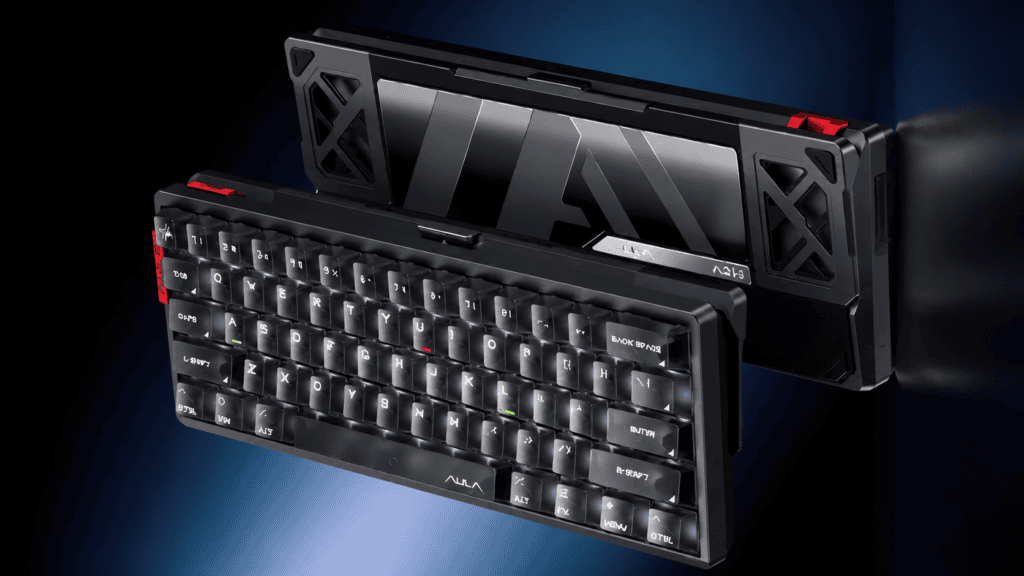
Osa 1: Valmistelu — Ohjainten lataaminen ja laiteohjelmiston päivittäminen
Tämä on ensimmäinen ja helpoimmin unohdettu vaihe näppäimistön virittämisessä.
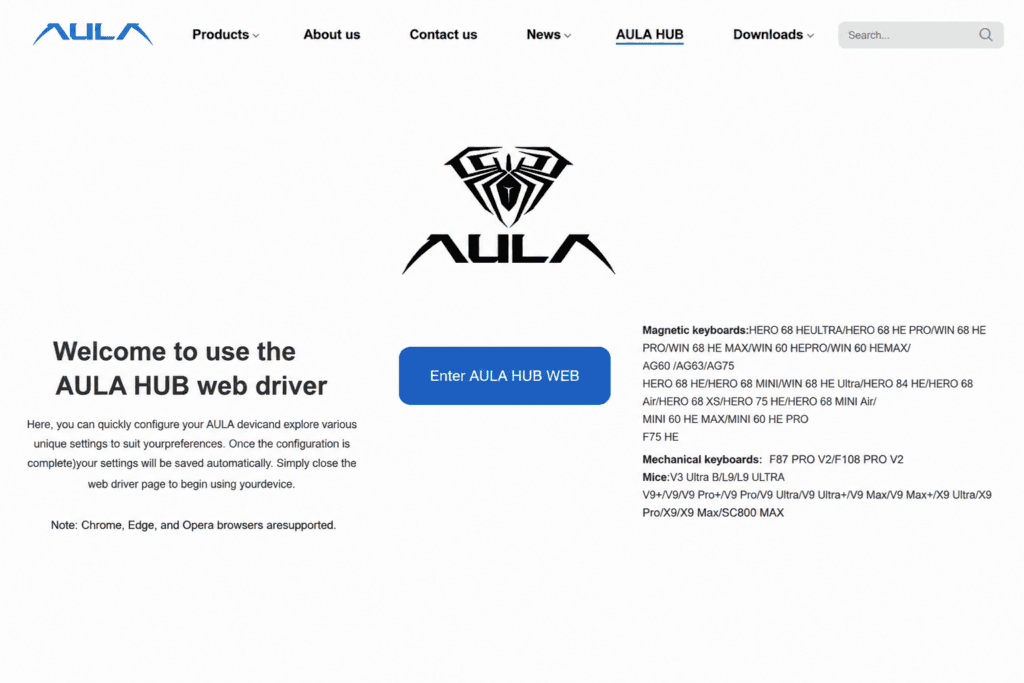
- Lataa ajuri: Lataa uusin ajuriohjelmisto merkin viralliselta verkkosivustolta. (Esimerkiksi AULA AG60 -ajuri tukee täydellistä näppäinten mukauttamista ja parametrien viritystä).
- Päivitä laiteohjelmisto: Kun olet liittänyt näppäimistön, tarkista aina ensin laiteohjelmistopäivitykset ja asenna ne. Vanhentunut laiteohjelmisto on yleinen syy Rapid Triggerin toimintahäiriöihin.
- Verkkoajurit: Huomaa, että jotkut tuotemerkit tukevat nyt verkkopohjaisia ohjaimia, joiden avulla voit määrittää asetukset suoraan selaimessasi ilman ohjelmistojen lataamista.
Osa 2: Ydinparametri 1 — Aktivointipiste
Mikä on aktivointipiste? Se on etäisyys, jonka näppäintä on painettava ennen kuin tietokone rekisteröi syötteen. Pienempi luku tarkoittaa suurempaa herkkyyttä, kun taas suurempi luku estää vahingossa tapahtuvat painallukset.
Kuinka asentaa se:
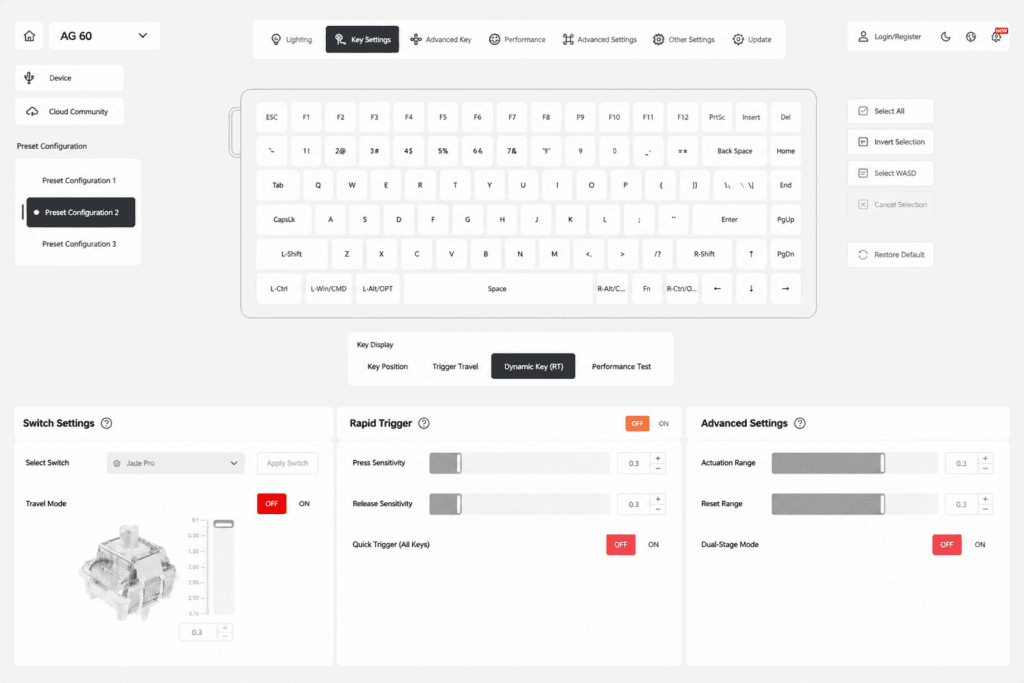
- Etsi ohjainohjelmistosta “Aktivointipiste”-liukusäädin.
- Vedä liukusäädintä säätääksesi arvoa (yleensä 0,1 mm - 4,0 mm). Esimerkiksi AULA AG60 tarjoaa täysin säädettävän alueen 0,1 mm - 4,0 mm, joka kattaa kaiken huippunopeasta kilpailupelaamisesta mukavaan päivittäiseen kirjoittamiseen.
- Voit käyttää tätä yleisesti (kaikki näppäimet) tai näppäinkohtaisesti (eri aktivointipisteet tietyille näppäimille).
Suositellut käyttöpisteen asetukset:
| Skenaario | Suositeltu käyttötapa | Selitys |
|---|---|---|
| FPS-pelit (WASD) | 0,1–0,3 mm | Erittäin lyhyt liike mahdollistaa välittömän liikkeen. |
| FPS-pelit (muut näppäimet) | 1,0 mm | Nopea reagointi ja minimoi vahingossa tapahtuvat painallukset. |
| MOBA-pelit | 1,0 mm | Nopeampi taitojen valinta ja kykyjen toteutus. |
| Roolipeli / MMORPG | 1,5 mm | Täydellinen tasapaino nopeuden ja tarkkuuden välillä. |
| Päivittäinen kirjoittaminen / Toimistotyö | 2,0 mm | Estää kirjoitusvirheet ja jäljittelee perinteisten mekaanisten kytkimien tuntumaa. |
Vinkki: Joissakin ajureissa on reaaliaikainen visuaalinen palaute näppäinpainalluksen syvyydestä (usein merkittynä silmäkuvakkeella). Voit painaa näppäintä samalla, kun säädät liukusäädintä löytääksesi mukavimman käyttöpisteen.
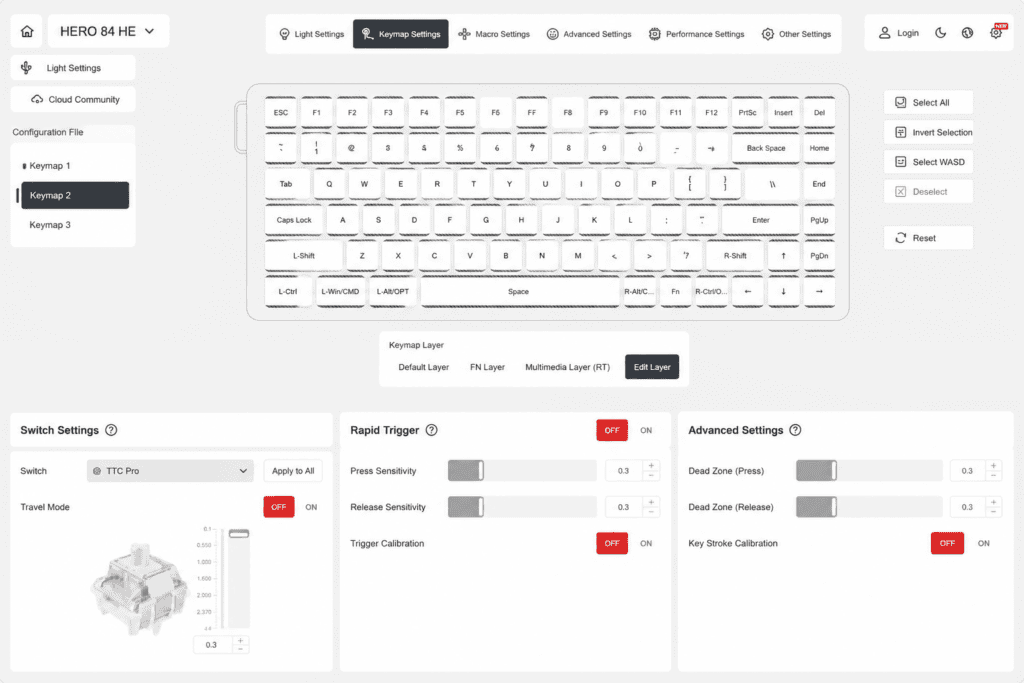
Osa 3: Ydinparametri 2 — Nopea laukaisu (RT)
Mikä on nopea käynnistys? Perinteisissä mekaanisissa näppäimistöissä näppäimen on palattava kokonaan kiinteään nollauspisteeseen ennen kuin sitä voi painaa uudelleen. Rapid Trigger -toiminto mahdollistaa näppäimen nollautumisen heti, kun nostat sormeasi edes hieman, mikä mahdollistaa erittäin nopeat toistuvat näppäinpainallukset.
The AULA AG60 tukee uskomatonta 0,001 mm:n RT-tarkkuus. Tämä tarkoittaa, että jokainen sormesi mikroskooppinen liike tallentuu tarkasti, mikä mahdollistaa oppikirjamaisen täydellisen vastaiskun peleissä, kuten Valorantti ja CS2.
Kuinka ottaa se käyttöön:
- Etsi ajurista “Pikakäynnistys”-kytkin.
- Ota se käyttöön. Voit yleensä valita, otetaanko se käyttöön yleisesti vai vain tietyille näppäimille.
Lisäasetukset — Ala- ja yläliikkeen erottaminen: Premium-ajureilla voit asettaa eri herkkyyksiä painallukselle ja nostolle:
- Alaspäin suuntautuvan liikkeen herkkyys: Kuinka pitkälle avaimen täytyy liikkua laukaistakseen (oletusarvo on usein noin 0,4 mm).
- Ylöspäin suuntautuvan liikkeen herkkyys: Kuinka pitkälle avainta on nostettava nollausta varten (pienemmät arvot tarkoittavat nopeampaa nollausta).
Taisteluvinkki: Taktisissa ampumapaikoissa, kuten Valorantti, aseta Crouch-näppäimesi (Ctrl) nopean laukaisemisen tilaan. Tämä mahdollistaa salamannopean crouch-spammin, mikä tekee sinusta paljon vaikeamman kohteen osua. Voimanlähteenä on sen 8000 Hz:n kyselytaajuus ja 0,1 ms:n latenssi, AULA AG60 on suunniteltu erityisesti näitä intensiivisiä kilpailutilanteita varten.
Osa 4: Ydinparametri 3 — Kuollut alue ja kalibrointi
Mikä on kuollut alue? Kuollut alue on tarkoituksella "passiivinen" alue, joka on asetettu näppäinpainalluksen aivan ylä- ja alaosaan. Tämä estää näppäimistöä rekisteröimästä syötettä, jos vain lepuutat sormiasi voimakkaasti näppäinten päällä.
Milloin tarvitset kalibrointia? Jos näppäimistö alkaa täristä, reagoida liian nopeasti tai syöte alkaa olla epävakaa, kalibroinnin tulisi olla ensimmäinen vianmääritysvaihe.
Kalibrointiohjeet:
- Etsi ajurista "Kalibrointi"-vaihtoehto.
- Napsauta "Aloita kalibrointi" ja paina jokaista näppäimistön näppäintä peräkkäin.
- Kun se on valmis, Hall-anturit ohjelmoivat itsensä uudelleen palauttaen vakaat ja tarkat syötteet.
Huoltovinkki: Anturin kalibrointi ajurin kautta on erittäin suositeltavaa 6 kuukauden välein. Tämä on helpoin ja tehokkain tapa ylläpitää pitkän aikavälin tarkkuutta.
Osa 5: Edistynyt pelaaminen — Profiilit ja makrot
- Moniskenaarioprofiilit: Useimmat ajurit mahdollistavat useiden kokoonpanoprofiilien tallentamisen. Voit määrittää yhden profiilin pelaamista varten (lyhyt painallus + RT käytössä) ja toisen toimistotyötä varten (pitkä painallus + RT pois käytöstä). Voit helposti vaihtaa niiden välillä pikanäppäimillä (esim. FN + Z/X/C).
- Näppäinten uudelleenmääritys: Vaihda käyttämättömät näppäimet hyödyllisempiin toimintoihin (esim. yhdistä Q-näppäin hiiren eteenpäin-painikkeeseen).
- Makrot: Tallenna monimutkaisia toimintosarjoja ja suorita ne yhdellä näppäinpainalluksella.
Osa 6: Yleisten ongelmien vianmääritys
| Ongelma | Mahdollinen syy | Ratkaisu |
|---|---|---|
| Avain ei vastaa | Kalibroimaton anturi | Suorita kalibrointityökalu ohjainohjelmistossa. |
| Kaksoisnäppäily / Änkytys | Käyttölaite asetettu liian ääriasentoon | Lisää hieman aktivointipisteen etäisyyttä. |
| Pikaliipaisin ei toimi | Vanhentunut laiteohjelmisto | Päivitä näppäimistön laiteohjelmisto uusimpaan versioon. |
| Kuljettaja ei tunnista näppäimistöä | USB-porttiongelma | Liitä suoraan emolevyn USB 3.0 -porttiin. |
Osa 7: Täydellinen budjettiystävällinen valinta — AULA AG60
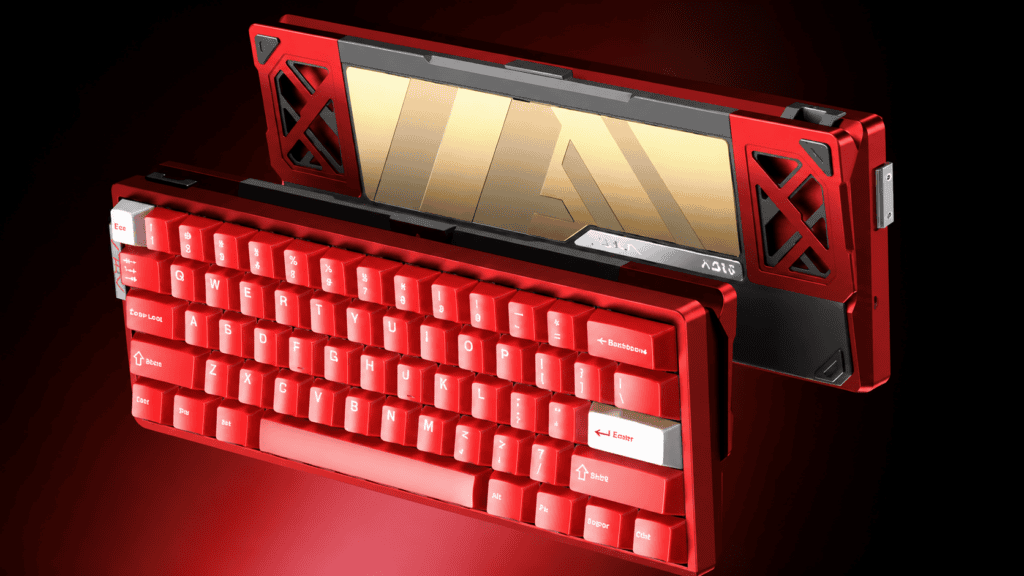
Jos etsit aloittelijan magneettikytkimellä varustettua koskettimistoa, joka ei tingi viritysominaisuuksista, AULA AG60 Hall-efekti-kosketinsoitin on erittäin suositeltava valinta. Se pakkaa ensiluokkaiset ominaisuudet edulliseen pakettiin:
- 60% kompakti asettelu: Vapauttaa valtavasti pöytätilaa laajoille hiiren liikkeille, täydellinen FPS-pelaajille.
- Täysin näppäinvaihtomahdollisuus: Vaihda kytkimet helposti ilman juottamista.
- PBT-sivulle kaiverretut näppäinhatut: Öljynkestävä ja erittäin kestävä, täydentää täydellisesti upeaa Twin-Star RGB -taustavalaistusta.
- Mac/Win-kaksoisyhteensopivuus: Aito plug-and-play-toiminto riippumatta siitä, mitä käyttöjärjestelmää käytät.
Lakkaa tyytymästä tehdasasetuksiin. Lataa ajuri, säädä asetuksiasi ja anna Hall Effect -näppäimistösi vapauttaa todellinen pelipotentiaalisi!
 English
  German
  Portuguese
  Spanish
  Italian
  Finnish
  French
  Japanese
  Korean
  Swedish