
아침 커피를 쏟았든, 맞춤형 키캡 세트로 업그레이드하고 싶든, 아니면 오랫동안 쌓인 먼지와 부스러기를 제거하기 위해 꼼꼼한 청소가 필요하든, 이 정보를 알고 있으면 문제없습니다. 키보드에서 키캡을 분리하는 방법 PC 사용자나 게이머라면 반드시 필요한 기술입니다.
간단해 보일지 몰라도, 잘못하면 키캡, 기계식 스위치, 또는 그 아래에 있는 섬세한 스테빌라이저가 손상될 수 있습니다. 이 종합 가이드에서는 키캡을 안전하고 효과적으로 분리하고, 키보드를 청소하고, 모든 것을 다시 조립하는 방법을 단계별로 안내합니다.
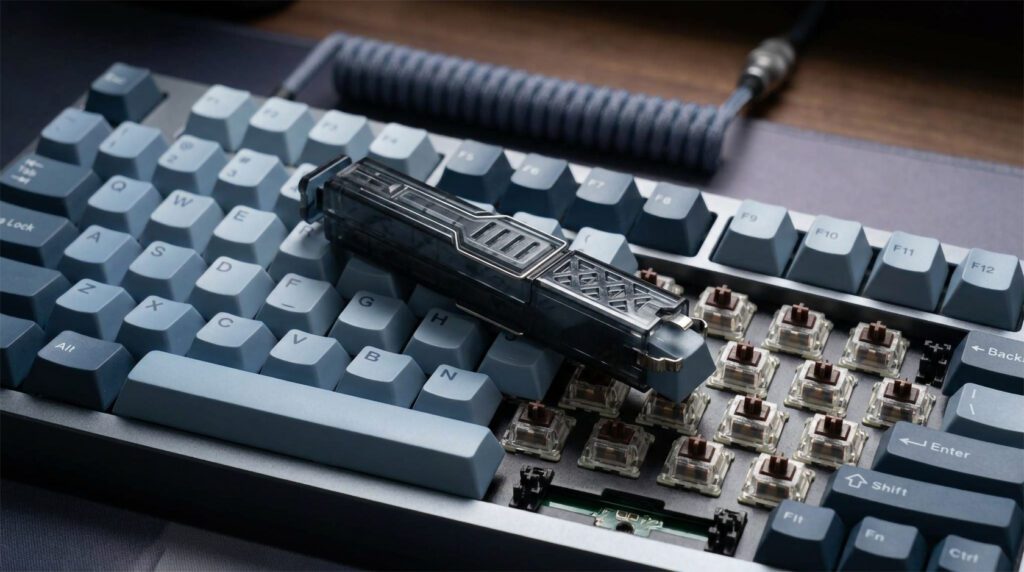
키캡을 제거해야 하는 이유
키보드에서 키캡을 분리하는 방법을 배워야 하는 주요 이유는 세 가지입니다.
- 꼼꼼한 청소: 시간이 지나면서 머리카락, 먼지, 음식물 찌꺼기 등이 키 아래에 끼게 됩니다. 키캡을 제거하는 것이 키보드 플레이트를 완벽하게 청소하는 유일한 방법입니다.
- 맞춤 설정: 기본 키캡을 맞춤형 PBT 키캡 세트, 수제 키캡 또는 게임 환경에 어울리는 다양한 색상의 키캡으로 교체해 보세요.
- 유지: 기계식 키보드의 수명을 연장하기 위해 뻑뻑한 스위치를 고치거나 깨진 키캡을 교체하는 방법.
업무에 필수적인 도구
분해를 시작하기 전에 먼저 올바른 도구가 필요합니다.
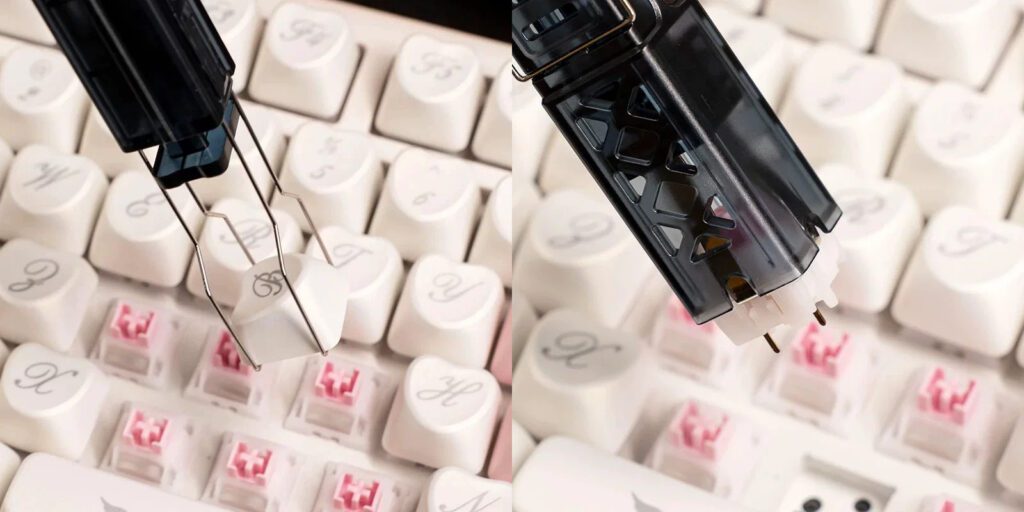
- 키캡 제거 도구 (강력 추천): 이 도구가 가장 안전합니다. 와이어 키캡 풀러는 키캡 아래로 쉽게 미끄러져 들어가고 측면에 흠집을 내지 않기 때문에 가장 좋습니다.
- 사용하지 말아야 할 것: 당신이 있는 동안 ~할 수 있다 비상시에는 일자 드라이버, 버터 나이프, 자동차 키와 같은 가정용품을 사용하세요., 저희는 이를 강력히 반대합니다.. 금속 물체는 키캡에 흠집을 내거나 플라스틱에 찌그러짐을 유발하거나 심지어 아래에 있는 기계식 스위치를 파손시킬 수도 있습니다.
키보드 키캡 분리 방법 (단계별 안내)
원활하고 손상 없는 제거 과정을 위해 다음 단계를 따르십시오.
1단계: 플러그를 뽑고 사진을 찍으세요
먼저 키보드를 컴퓨터에서 분리하세요. 키보드에 밝은 RGB 백라이트가 있는 경우, 작업하는 동안 LED 불빛이 눈의 피로를 유발할 수 있습니다. 다음으로, 키보드 레이아웃을 선명하게 사진으로 찍어주세요. 휴대폰을 사용하세요. 모든 키의 위치를 외우는 것은 생각보다 훨씬 어렵기 때문에, 이 사진이 재조립 과정에서 큰 도움이 될 것입니다.
2단계: 키캡 풀러를 위치시킵니다.
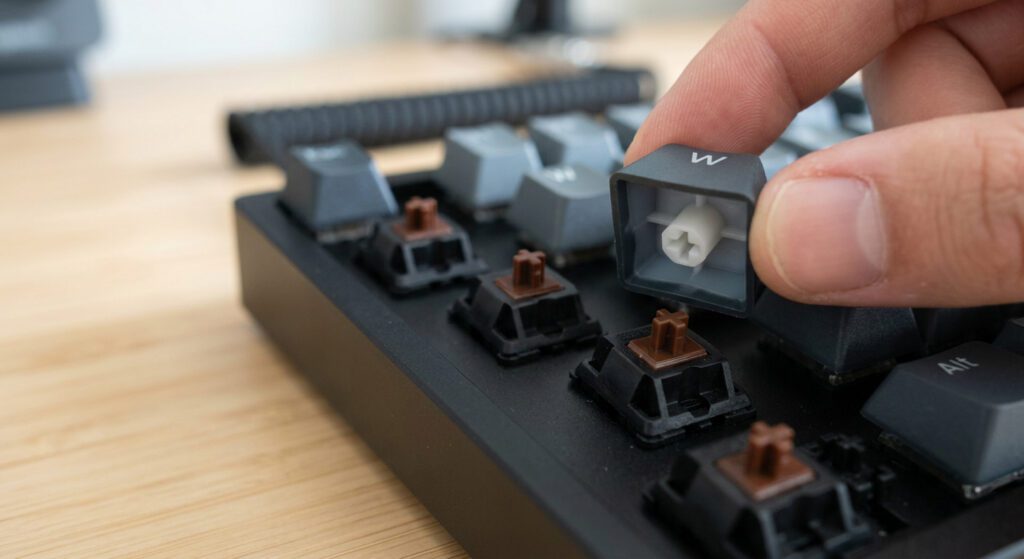
와이어 또는 링 키캡 풀러를 사용하여 키캡 위로 직접 눌러줍니다. 풀러의 양쪽 끝이 키캡 아래쪽 가장자리 아래로 들어가 단단히 고정되는지 확인하십시오.
3단계: 똑바로 위로 당기세요
키캡 풀러를 고정한 후, 부드럽지만 단단하게 위쪽으로 똑바로 당기세요. 키캡이 기계식 스위치에서 쏙 빠질 것입니다. 스위치 스템이 손상될 수 있으므로 풀러를 좌우로 너무 세게 흔들지 마세요.
4단계: 진행하면서 정리하기
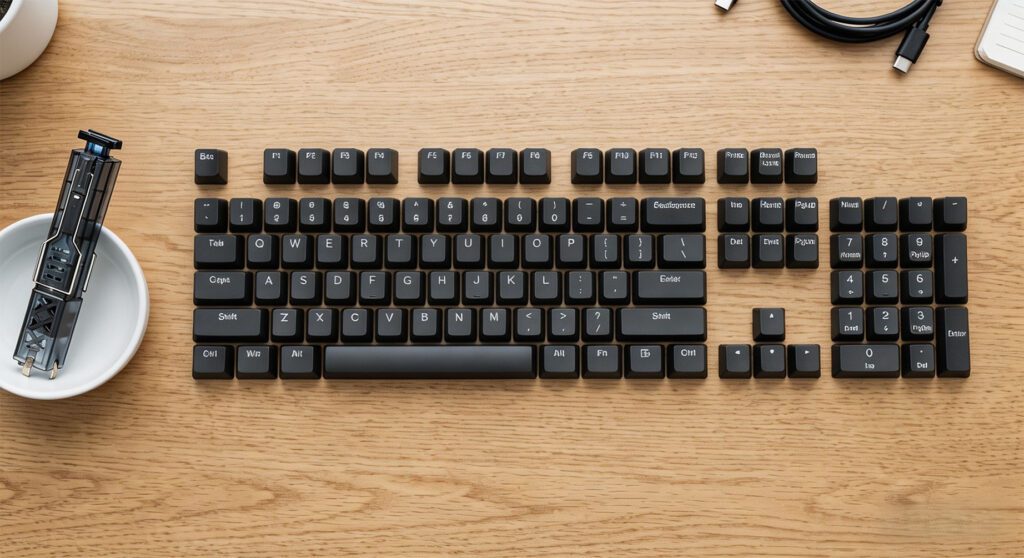
키보드 키캡을 아무렇게나 쌓아두는 대신, 키보드에 있는 배열 그대로 책상 위에 정리해 두세요. 이렇게 하면 재조립 과정이 훨씬 빨라집니다.
5단계: 큰 열쇠를 다룰 때는 주의하세요
특히 큰 키에 주의를 기울이세요. 스페이스바, 엔터, 시프트, 백스페이스. 이러한 키는 종종 금속 안정화 막대(균형 막대) 또는 위성 스위치로 지지됩니다.
- 이것들을 아주 천천히 끌어올리세요.
- 금속 막대에 걸려 저항이 느껴지면 키캡을 위로 잡아당기지 말고 부드럽게 밀어 빼내십시오. 그렇게 하면 섬세한 지지 장치가 휘거나 부러질 수 있습니다.
보너스: 간편 청소 가이드
키보드에서 키캡을 분리하는 방법을 알아냈다면, 이제 키캡을 청소해 보는 것도 좋겠죠!
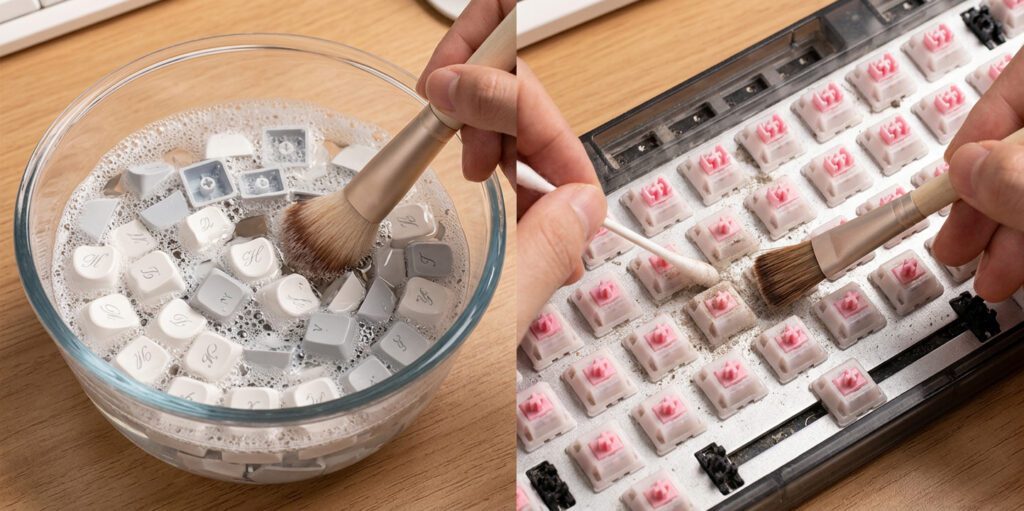
- 키캡을 세척하세요: 플라스틱 키캡을 따뜻한 (끓는 물은 안 되는) 비눗물에 담긴 큰 그릇에 넣으세요. 잠시 담가두었다가 살짝 휘저어준 후 헹궈주세요.
- 칠판을 깨끗이 닦으세요: 작은 브러시를 사용하여 키보드 표면의 머리카락이나 부스러기를 털어내세요. 끈적이는 잔여물은 면봉에 이소프로필 알코올을 묻혀 닦아내세요.
- 완전히 건조시키세요: 키캡을 종이 타월 위에 펼쳐 놓고 완전히 말린 후 다시 끼우세요. 물에 젖은 키캡은 절대 설치하지 마세요. 물이 키보드 기판을 손상시킬 수 있습니다.
키캡을 다시 끼우는 방법
키캡을 다시 끼우는 것은 제거하는 것보다 훨씬 쉽습니다. 1단계에서 찍은 사진을 열어보세요. 키캡의 십자 모양 스템을 기계식 스위치의 십자 모양에 맞춰 정렬하고 딸깍 소리가 나면서 제자리에 고정될 때까지 꾹 눌러주세요.
안정 장치가 있는 큰 키의 경우, 누르기 전에 지지대가 올바르게 정렬되었는지 확인하십시오. 저항이 심하게 느껴지면 누르는 것을 멈추고 키캡을 분리한 후 다시 정렬하여 시도하십시오.
자주 묻는 질문(FAQ)
노트북 키보드나 멤브레인 키보드에서 키캡을 제거할 수 있나요? 이 가이드는 주로 기계식 키보드를 위한 것입니다. 노트북 키는 매우 쉽게 파손되는 섬세한 가위형 스위치를 사용합니다. 따라서 꼭 필요한 경우가 아니면 노트북 키캡을 제거하는 것은 권장하지 않습니다.
키캡 제거 도구를 꼭 사용해야 하나요? 물론 임시방편으로 해결할 수도 있지만, 키캡 제거 도구를 사용하면 몇 달러밖에 들지 않고 값비싼 키보드에 흠집이 나거나 파손되는 것을 방지할 수 있습니다. 강력히 추천합니다.
키캡은 얼마나 자주 분리해서 청소해야 하나요? 키보드를 많이 사용하거나 게임을 즐기는 사용자라면 3~6개월마다 키캡을 분리하여 꼼꼼하게 청소하는 것이 위생적이고 완벽한 키보드 환경을 유지하는 데 이상적입니다.

 English
  German
  Portuguese
  Spanish
  Italian
  Finnish
  French
  Japanese
  Korean
  Swedish