
핵심 주장: 홀 효과 키보드의 진정한 가치는 하드웨어 자체뿐만 아니라 소프트웨어를 통해 구현할 수 있는 "프로그래밍 가능성"에 있습니다. 마그네틱 스위치 키보드를 구입하고 기본 설정만 사용하는 것은 스포츠카를 사놓고 시속 40마일(약 64km/h) 이상으로 운전하지 않는 것과 같습니다.
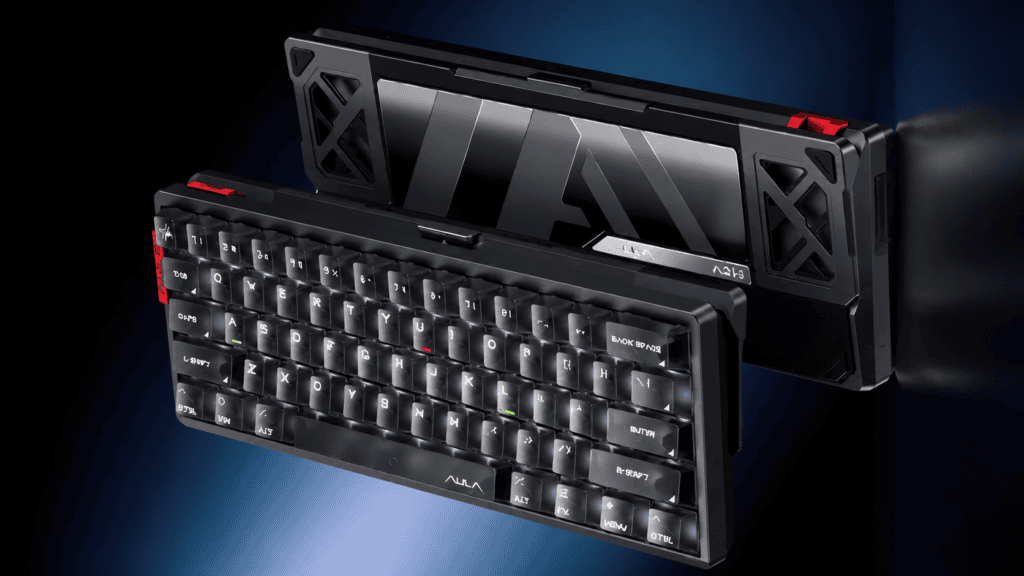
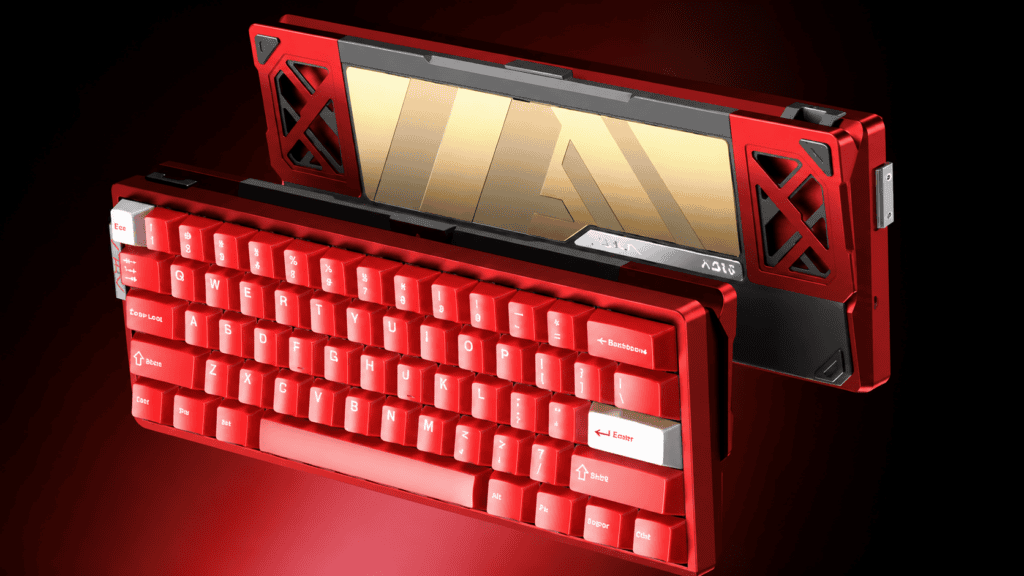
이 종합 가이드는 드라이버 소프트웨어를 사용하여 키보드를 연주 스타일에 완벽하게 맞추는 방법을 단계별로 안내합니다. 이 가이드에서는 다음 소프트웨어를 사용합니다. 아울라 AG60 대표적인 예로, 비용 효율성이 매우 뛰어난 60% 마그네틱 스위치 키보드를 소개합니다. 이 키보드는 소프트웨어 맞춤 설정을 통해 마그네틱 스위치의 성능을 최대한 활용할 수 있도록 지원합니다.
파트 1: 준비 — 드라이버 다운로드 및 펌웨어 업데이트
키보드 튜닝에서 가장 먼저 해야 할 일이자 가장 쉽게 간과되는 단계입니다.
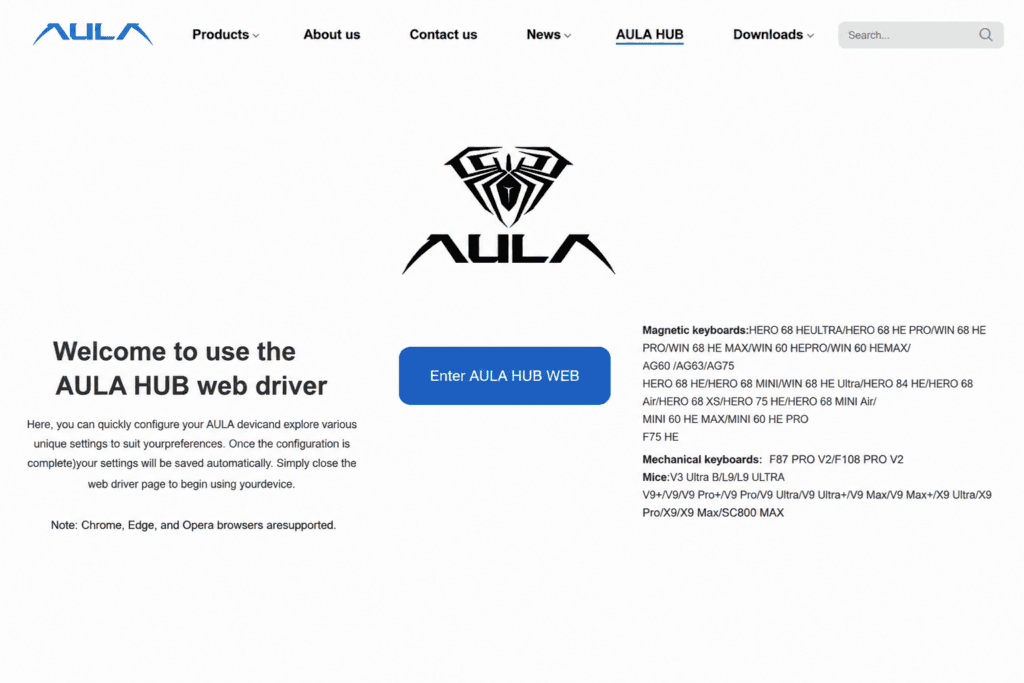
- 드라이버를 다운로드하세요: 브랜드 공식 웹사이트를 방문하여 최신 드라이버 소프트웨어를 다운로드하십시오. (예: AULA AG60 드라이버는 완벽한 키 설정 및 파라미터 조정을 지원합니다.).
- 펌웨어를 업데이트하세요: 키보드를 연결한 후에는 항상 펌웨어 업데이트를 확인하고 먼저 설치하십시오. 펌웨어가 오래된 경우 래피드 트리거 오작동의 흔한 원인입니다.
- 웹 드라이버: 참고로, 일부 브랜드는 이제 웹 기반 드라이버를 지원하므로 소프트웨어를 다운로드하지 않고도 브라우저에서 직접 설정을 구성할 수 있습니다.
파트 2: 핵심 매개변수 1 — 작동 지점
작동 지점이란 무엇입니까? 이는 컴퓨터가 입력을 인식하기까지 키를 눌러야 하는 거리입니다. 숫자가 작을수록 감도가 높아지고, 숫자가 클수록 오작동을 방지합니다.
설정 방법:
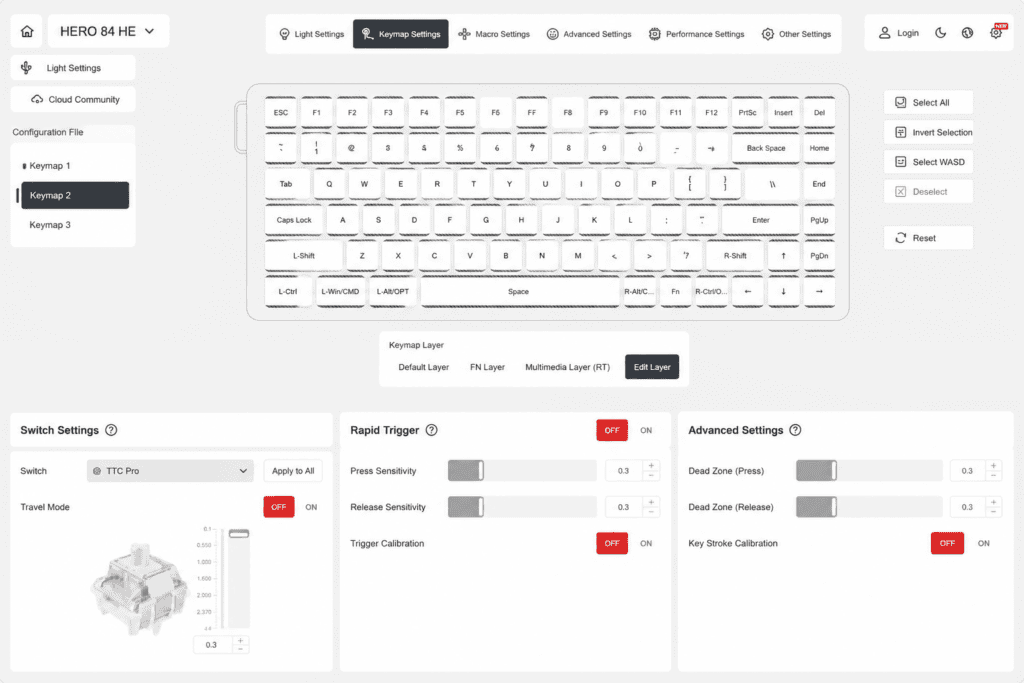
- 드라이버 소프트웨어에서 "작동 지점" 슬라이더를 찾으십시오.
- 슬라이더를 드래그하여 값을 조정하세요(일반적으로 0.1mm에서 4.0mm까지). 예를 들어 AULA AG60은 완전히 조정 가능한 범위를 제공합니다. 0.1mm ~ 4.0mm, 초고속 경쟁 게임부터 편안한 일상 타이핑까지 모든 것을 아우릅니다.
- 이 설정은 모든 키에 일괄적으로 적용하거나 키별로 적용할 수 있습니다.
권장 작동 지점 설정:
| 대본 | 권장 작동 | 설명 |
|---|---|---|
| FPS 게임 (WASD) | 0.1~0.3mm | 즉각적인 움직임을 위한 초단거리 이동. |
| FPS 게임 (기타 키) | 1.0mm | 빠른 반응 속도와 동시에 오작동을 최소화합니다. |
| MOBA 게임 | 1.0mm | 스킬 시전 및 능력 사용 속도가 빨라집니다. |
| RPG / MMORPG | 1.5mm | 속도와 정확성의 완벽한 균형. |
| 일일 타이핑/사무 | 2.0mm | 오타를 방지하고 전통적인 기계식 스위치의 느낌을 모방합니다. |
꿀팁: 일부 드라이버는 키 입력 깊이에 대한 실시간 시각적 피드백(종종 "눈" 아이콘으로 표시됨)을 제공합니다. 슬라이더를 조정하면서 키를 눌러 가장 편안한 작동 지점을 찾을 수 있습니다.
파트 3: 핵심 매개변수 2 — 빠른 트리거(RT)
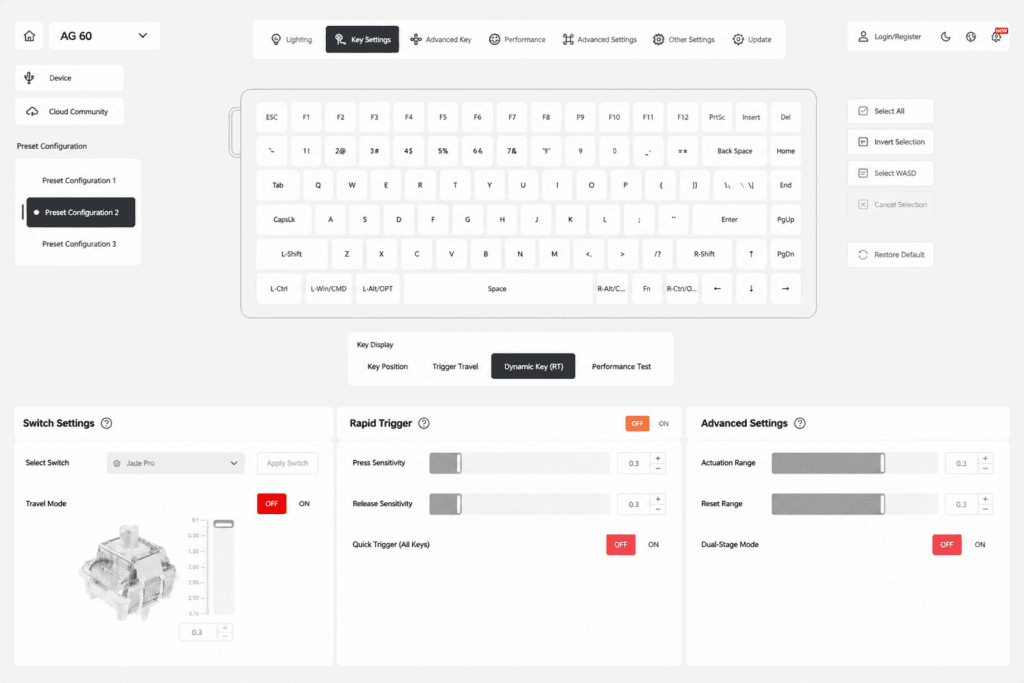
래피드 트리거란 무엇인가요? 기존 기계식 키보드는 키를 누르기 전에 키가 고정된 위치로 완전히 돌아와야 합니다. 반면 래피드 트리거(Rapid Trigger) 기술은 손가락을 살짝만 떼도 키가 즉시 원래 위치로 돌아가도록 하여 초고속 연속 키 입력을 가능하게 합니다.
그만큼 아울라 AG60 놀라운 것을 지원합니다 0.001mm RT 정밀도. 즉, 손가락을 아주 미세하게 움직이는 것까지 정확하게 포착하여, 와 같은 게임에서 교과서적인 완벽한 카운터 스트레이핑을 가능하게 합니다. 발로란트 그리고 CS2.
활성화 방법:
- 드라이버에서 "빠른 트리거" 토글을 찾으세요.
- 켜세요. 일반적으로 전체적으로 활성화하거나 특정 키에만 활성화하도록 선택할 수 있습니다.
고급 설정 — 하강 스트로크와 상승 스트로크 분리: 프리미엄 드라이버를 사용하면 누르기와 들어올리기에 대해 서로 다른 감도를 설정할 수 있습니다.
- 하강 스트로크 감도: 키를 눌러야 작동하는 데 필요한 깊이(기본값은 보통 약 0.4mm입니다).
- 상향 스트로크 감도: 리셋하려면 키를 얼마나 들어 올려야 하는지 (값이 작을수록 리셋 속도가 빠릅니다).
전투 팁: 전술 슈팅 게임에서는 발로란트, 웅크리기 키(Ctrl)를 속사 모드로 설정하세요. 이렇게 하면 번개처럼 빠른 웅크리기 연타가 가능해져 적의 공격을 피하기 훨씬 쉬워집니다. 8000Hz 폴링 속도 및 0.1ms 지연 시간, AULA AG60은 이러한 치열한 경쟁 환경을 위해 특별히 설계되었습니다.
파트 4: 핵심 매개변수 3 — 데드존 및 보정
데드존이란 무엇인가요? 데드존은 키 입력의 맨 위와 맨 아래에 의도적으로 설정된 "비활성" 영역입니다. 이는 사용자가 단순히 손가락을 키캡 위에 올려놓는 것만으로는 입력이 인식되지 않도록 하기 위함입니다.
교정은 언제 필요한가요? 키보드에서 이중 입력(채터링)이나 응답 없음, 불안정한 입력 등의 문제가 발생하면 가장 먼저 보정을 시도해야 합니다.
보정 방법:
- 드라이버에서 "보정" 옵션을 찾으세요.
- "보정 시작"을 클릭하고 키보드의 모든 키를 순서대로 누르십시오.
- 작업이 완료되면 홀 효과 센서가 자체적으로 재매핑하여 안정적이고 정확한 입력을 복원합니다.
유지 관리 팁: 6개월마다 드라이버를 통해 센서 보정을 실행하는 것이 좋습니다. 이는 장기적인 정확도를 유지하는 가장 쉽고 효과적인 방법입니다.
파트 5: 고급 플레이 — 프로필 및 매크로
- 다중 시나리오 프로필: 대부분의 드라이버는 여러 개의 설정 프로필을 저장할 수 있도록 지원합니다. 게임용 프로필(짧은 키 입력 시간 + RT 활성화)과 사무용 프로필(긴 키 입력 시간 + RT 비활성화)을 각각 설정할 수 있습니다. 단축키(예: FN + Z/X/C)를 사용하여 두 프로필을 간편하게 전환할 수 있습니다.
- 키 재매핑: 사용하지 않는 키를 더 유용한 기능으로 변경하세요(예: 'Q' 키를 마우스 앞으로 이동 버튼에 매핑).
- 매크로: 복잡한 일련의 동작을 기록하고 단 한 번의 키 입력으로 실행하세요.
파트 6: 일반적인 문제 해결
| 문제 | 잠재적 원인 | 해결책 |
|---|---|---|
| 키가 반응하지 않습니다 | 보정되지 않은 센서 | 드라이버 소프트웨어에서 보정 도구를 실행하십시오. |
| 이중 입력 / 말더듬 | 작동 설정이 너무 극단적입니다. | 작동 지점 간 거리를 약간 늘리십시오. |
| 래피드 트리거가 작동하지 않습니다 | 구형 펌웨어 | 키보드 펌웨어를 최신 버전으로 업데이트하세요. |
| 드라이버가 키보드를 감지할 수 없습니다. | USB 포트 문제 | 메인보드의 USB 3.0 포트에 직접 연결하십시오. |
파트 7: 최고의 가성비 선택 — AULA AG60
튜닝 기능을 희생하지 않으면서도 입문용 마그네틱 스위치 키보드를 찾고 있다면, AULA AG60 홀 효과 키보드 강력 추천하는 제품입니다. 합리적인 가격에 고급 기능을 모두 갖추고 있습니다.
- 60% 컴팩트 레이아웃: 책상 공간을 대폭 확보하여 마우스 움직임을 자유롭게 할 수 있으므로 FPS 게이머에게 적합합니다.
- 풀 키 핫스왑 가능: 납땜 없이도 스위치를 간편하게 교체할 수 있습니다.
- PBT 측면 각인 키캡: 내유성이 뛰어나고 내구성이 매우 우수하며, 아름다운 트윈스타 RGB 백라이트와 완벽한 조화를 이룹니다.
- 맥/윈도우 듀얼 호환성: 어떤 운영체제를 사용하든 완벽한 플러그 앤 플레이 기능을 제공합니다.
기본 설정에 만족하지 마세요. 드라이버를 다운로드하고 설정을 조정하여 홀 효과 키보드의 진정한 게이밍 잠재력을 발휘해 보세요!
 English
  German
  Portuguese
  Spanish
  Italian
  Finnish
  French
  Japanese
  Korean
  Swedish